

























ガイド
はじめに
大切な人へ贈るオリジナルギフトとして、思い出の動画をDVDやブルーレイディスクに保存してみませんか?お気に入りの映像を高画質でディスクに焼き付け、安心して長期間に保存し、再生できる形にしませんか?Aiseesoft Burnovaは、そんな想いを形にするお手伝いをします。
この専門的な書き込みソフトは、動画をDVD/ブルーレイディスク、フォルダ、ISOファイルに書き込むことをサポートしています。以下のガイドで、自分でブルーレイ/DVDファイルを作成しましょう:
パート 1. 動画をDVDディスク、DVDフォルダ、ISOファイル、Blu-rayディスク、Blu-rayフォルダに作成
ステップ 1: 動画をディスクに書き込みたい場合、空いているDVDディスク或いはBlu-rayディスクをドラッグ挿入してください。(書き込む可能のドラッグが必要です。)
ステップ 2: 「メディア ファイルを追加」ボタンをクリックして、ソフトに幾つかのビデオファイルをロードします。下の選択項目でBD・DVDタイプ、アスペクト比とビデオ画質を設定できます。
ステップ 3: 追加したファイルの右側にある編集ボタンをクリックして、動画を編集できます。(もっと詳しく説明はパート2までご参考ください。)
ステップ 4: 動画の編集が完了したら、「次へ」をクリックして、ディスクメニューを作成し始めます。(もっと詳しく説明はパート3までご参考ください。)
ステップ 5: メニューを作成した後、「次へ」をクリックして、作成設定を調整します。(もっと詳しく説明はパート4までご参考ください。)
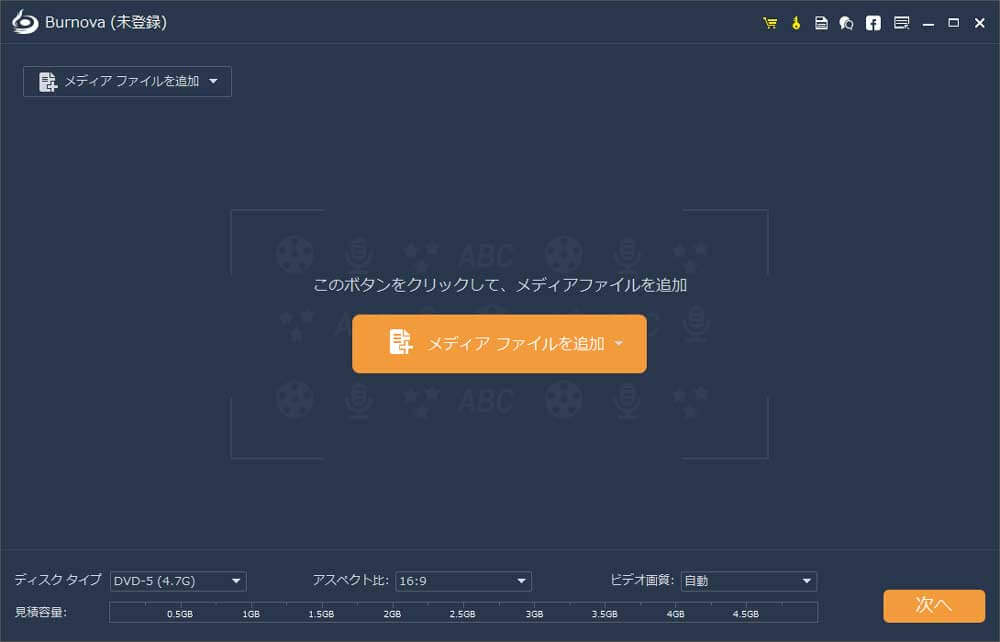
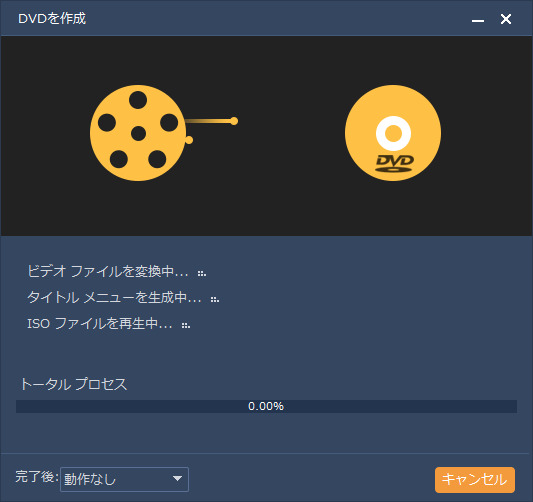
ステップ 6: 全ての焼く設定が完了したら、右下の「開始」ボタンをクリックしてください。プログラムが設定に従ってDVD/BDの作成を自動的に実行します。あとはしばらくお待ちいただけば、DVD/BDの作成が完了します。
パート 2. 作成前、ビデオ効果を編集
ビデオ或いはムービーをBlu-ray/DVDに作成する前、右側にある「ビデオ編集」機能で自由に動画効果を編集できます。
ビデオを編集
ステップ 1: 「ビデオ編集」ボタンをクリックすることで編集ウインドウを開けます。
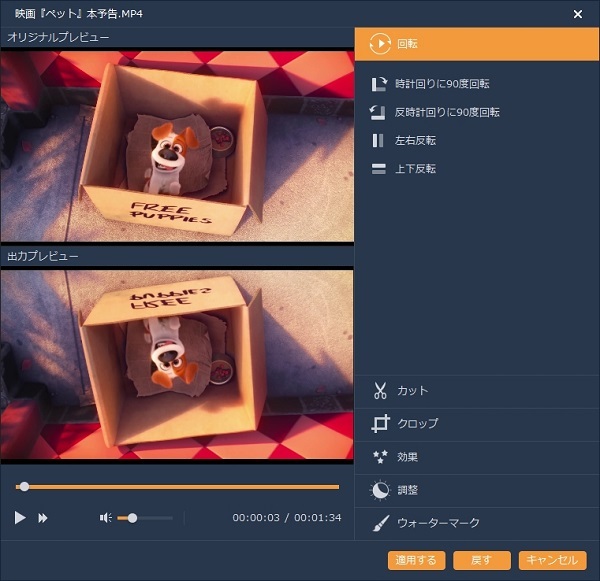
ステップ 2: ビデオを回転したいなら、「回転」でアイコンをクリックして、ビデオを時計回りに90度回転、逆時計周りに90度回転、左右反転、上下反転できます。
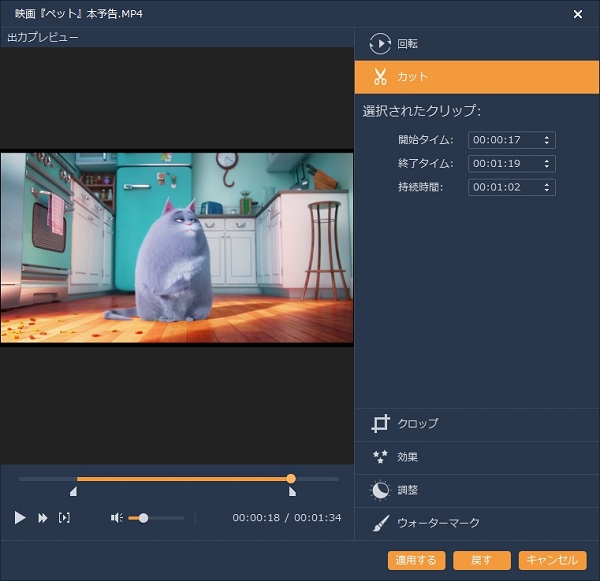
ステップ 3: ビデオをトリミングしたいなら、「カット」をクリックした後、ビデオを再生しながらバーをドラッグすることでご希望のパートの開始時間と終了時間を設定できます。
ステップ 4: ビデオの再生エリアを調整したいなら、「クロップ」をクリックしてください。この機能でスームモードを「レターボックス」、「センター」、「パン&スキャン」或いは「全画面」に設定して不要な部分を削除できます。
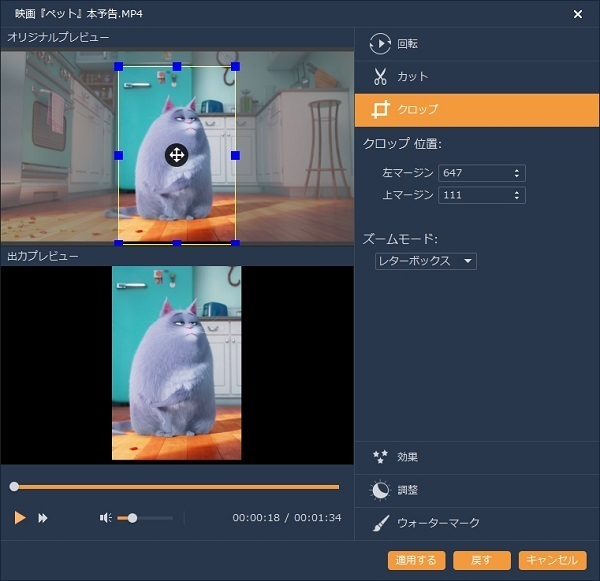
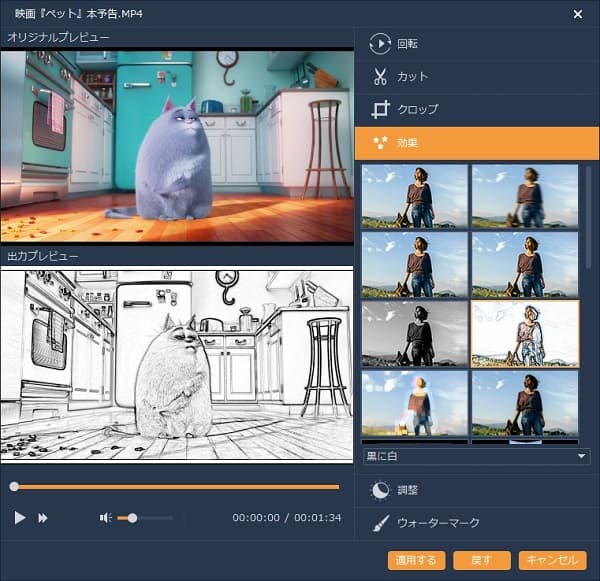
ステップ 5: ビデオ効果を追加したいなら、「効果」をクリックしてビデオ効果をカスタマイズできます。例えば、ブラー、シャープ化、フレーム、グレー、スケッチ、色えんぴつ、侵食、キューブ、球面化、フィルムグレイン、ウィーナー、ピクセル化、ノイズ、彫刻、エンボス、スムーズ、波、キャンパス、材料、鏡です。
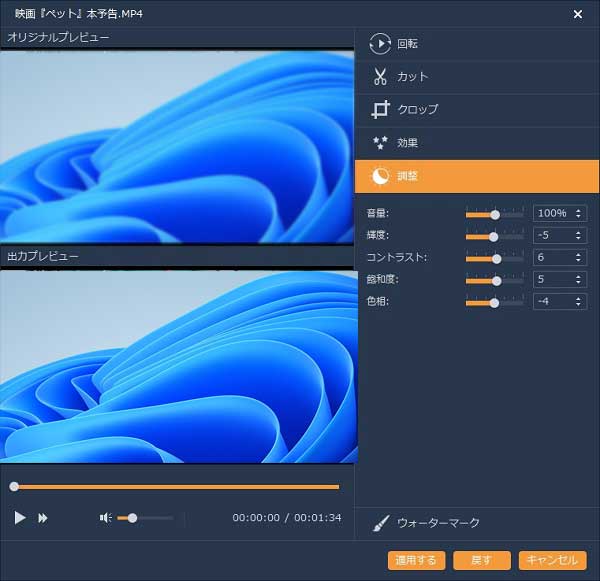
ステップ 6: 再生効果を調整したいなら、「調整」で動画ファイルの輝度、音量、コントラスト、飽和度、色相を調整できます。
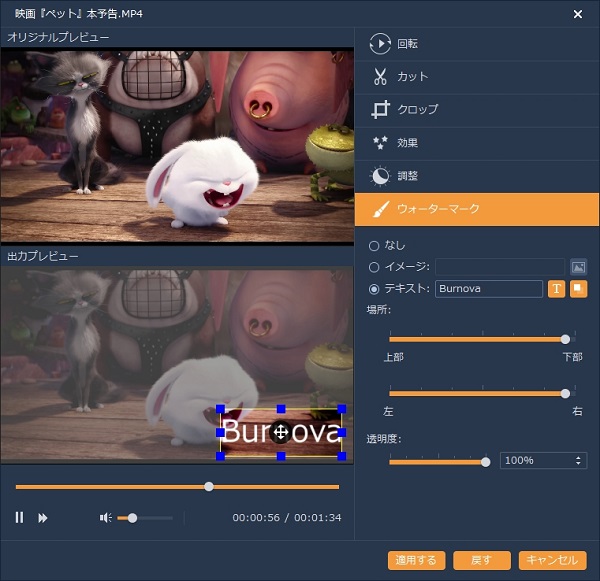
ステップ 7: ウォータマーク(透かし)をビデオに追加したいなら、「ウォータマーク」をクリックしてテキスト或いは画像のウォータマークを追加できます。
タイトルを結合
右側にある「チャプター ツール」機能でタイトルの設定を変更できます。
通常、DVD/ブルーレイの各タイトルは個別の動画ファイルから作成されます。しかし、複数の動画ファイルをチャプターとして一つのタイトルに統合することも可能です。
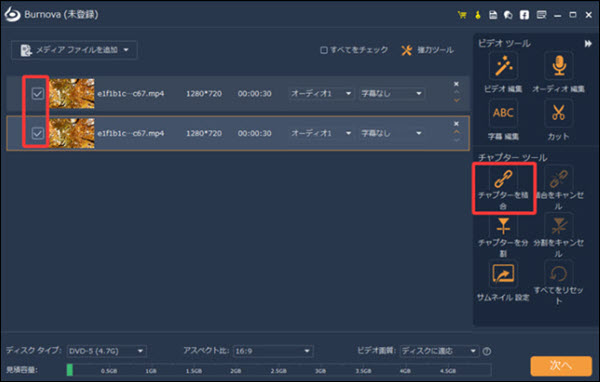
ステップ 1: タイトルに統合したい動画ファイルを選択します(ファイル横のチェックボックスをオンにしてください)。
ステップ 2: 「チャプターツール」セクションで「チャプターを結合」をクリックします。
ステップ 3: 複数の動画ファイルが一つのタイトルとして表示されます。
タイトルをチャプターに分割
右側にある「チャプターを分割」機能で動画ファイルを複数のチャプターに分割することができます。これにより、再生中にリモコンを使って前のチャプターや次のチャプターに素早く移動できます。
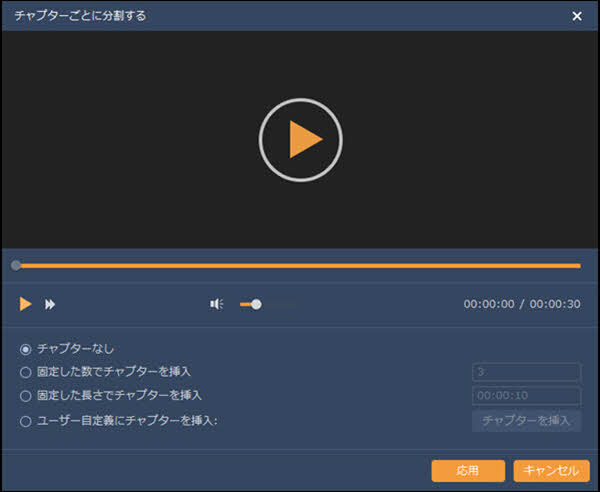
ステップ 1: ファイルリストから動画ファイルを選択し、「チャプターツール」セクションで「チャプターを分割」をクリックします。
ステップ 2: 開いたウィンドウには四つのオプションがあります:チャプターなし、固定した数でチャプターを挿入、固定した長さでチャプターを設定、ユーザー自定義にチャプターを挿入。オプションを選択した後、「応用」をクリックすると、動画ファイルをチャプターごとに分割することができます。
チャプターの設定
チャプターなし:ソフトウェアはチャプターを追加せず、デフォルトでは各動画ファイルを一つの完全なタイトルとして扱います。
固定した数でチャプターを挿入:チャプターの数を入力すると、ソフトウェアが指定された長さでタイトルを分割します。
固定した長さでチャプターを設定:チャプターの長さを入力すると、ソフトウェアが指定された長さでタイトルを分割します。
ユーザー自定義にチャプターを挿入:動画を再生し、チャプターを設定したい位置で「チャプターを挿入」をクリックして新しいチャプターを設定します。
サムネイルを作成
また、右側にある「サムネイル設定」機能でサムネイルを自由に設定できます。
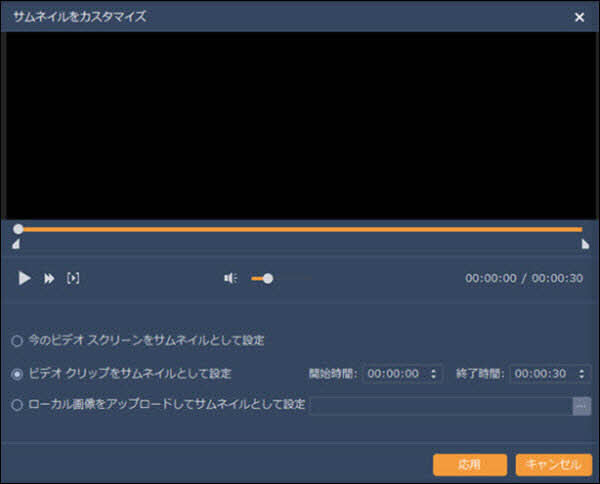
ステップ 1: ファイルリストから動画ファイルを選択し、「サムネイル設定」ボタンをクリックします。
ステップ 2: 今のビデオスクリーン、またはビデオクリップをサムネイルとして設定できるほか、パソコンからローカル画像をアップロードしてサムネイルとして設定することもできます。
ステップ 3: 最後に「応用」をクリックして、サムネイルを作成します。
パート 3. 作成前、メニューを編集
ステップ 1: 動画の編集が完了したら、右下にある「次へ」をクリックして、メニュー編集ウィンドウを開けます。
ステップ 2: 自分なりのメニューをカスタマイズことができます。ソフトウェアのデフォルトテンプレートを使用したり、オンラインサイトからダウンロードしたりしてメニューの背景を作成できます。また、下側にある「バックグラウンドを変える」と「バックグラウンドミュージックを追加」で背景画面と背景音楽を自由に変更できます。「循環」をチェックしたら、背景音楽を循環再生できます。
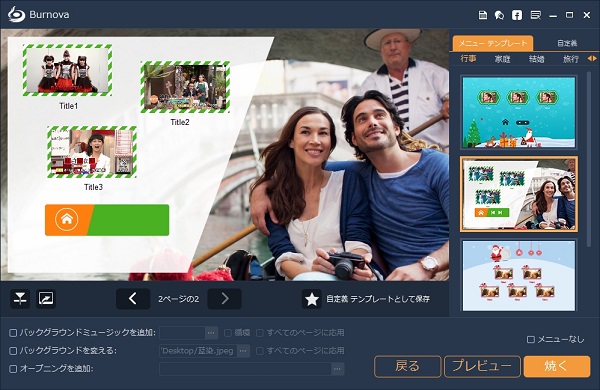
ステップ 3: 全てのメニュー設定が完了したら、右下の「プレビュー」ボタンから作成したメニューを確認できます。問題がなければ、「次へ」をクリックして、焼く設定を調整し始めます。
パート 4. 焼く設定を変更
1.保存先を選択
設定を変更しない場合、デフォルトではビデオをDVDフォルダに作成します。ISOファイルあるいはディスクに作成したいなら、「ISOファイルとして保存」或いは「Discにライディング」をチェックしてください。
DVDフォルダまたはISOファイルに作成する場合、出力したファイルの保存先を変更できます。
Discにライティングする場合、IMAPI、VSOとCDRから記録エンジンを選択する必要があります。
これらのうち、IMAPIとCD-Rは光ディスクの記録に用いるコンポーネントです。お使いの機器によって作成成功率が異なりますので、作成失敗の時、别の記録エンジンをご利用ください。
2.焼く設定
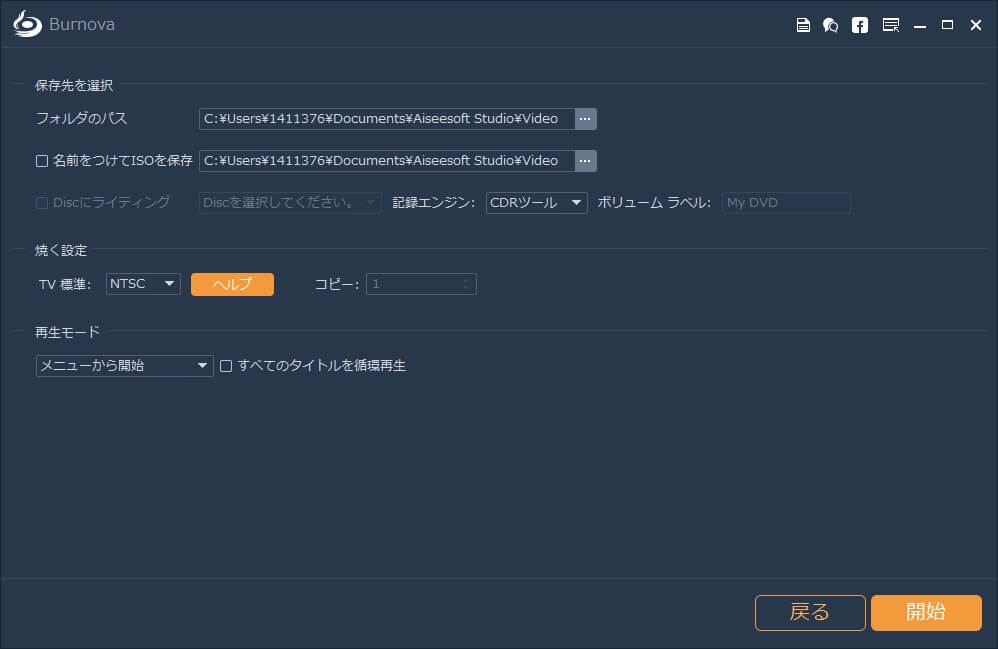
まずはTV標準を設定する必要があります。異なる国のTV標準は異なりますので、ヘルプから自分の国を選んで、自動に、この国のTV標準に設定します。(日本のTV標準はNTSCです)また、同じビデオを複数のディスクに書き込みたい場合、「コピー」の数を設定してください。
さらに、再生モードの欄では、作成したDVD/BDの再生モードを必要に応じて変更できます。メニューから再生するか、最初のタイトルから再生するかは、お好みで選択可能です。
ディスク再生時に「メニュー下の『再生』ボタンをクリックすると、メニュー内の全タイトルをループ再生する」ようにしたい場合は、再生モードの最初の項目にチェックを入れてください。
また、「選択したタイトルの再生が終了したら、自動的にメニュー画面に戻る」ようにしたい場合は、再生モードの二つ目の項目にチェックを入れてください。