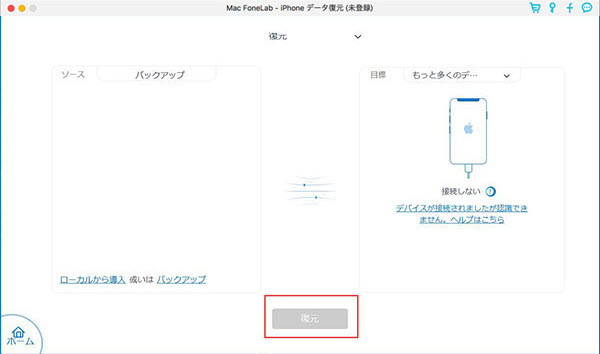

























ガイド
紹介
iPhoneやiPadをお使いの際、誤って大切なデータを消してしまい、お困りではありませんか?ご安心ください。Aiseesoft FoneLabがあれば、iPhone/iPadから削除したデータの復元、iTunes/iCloudバックアップからのデータ復元、iOSシステムの修復、iOSデータのバックアップと復元、WhatsAppデータの転送など、様々な操作が簡単に行えます。本文は「iPhone データ復元」をはじめ、各機能の使い方について、説明いたします。お役に立てば幸いです。
Mac iPhone データ 復元を起動、登録する
ダウンロード&インストール
「Mac iPhone データ復元」をダウンロードするには、まず公式サイトからソフトをダウンロードしてください。その後、ダウンロードした「.dmg」ファイルを開き、画面の指示に従ってインストールを進めましょう。
起動&登録
インストールが完了すると、ソフトは自動的に起動します。起動画面で「無料試用」をクリックすれば、制限付きではありますが無料で機能を試用できます。製品版をご利用の方は、「登録」ボタンをクリックし、メールアドレスと登録コードを入力して「アクティベート」をクリックしてください。製品版のご購入は、「すぐ購入」ボタンから、または直接製品購入ページにアクセスして行うことができます。
機能1、iPhoneデータ復元
1. iPhone自体から復元
ステップ 1: メイン画面で「iPhoneデータ復元」機能をクリックした後、「iOSデバイスから復元」モードを選択して、デバイスを接続してください。
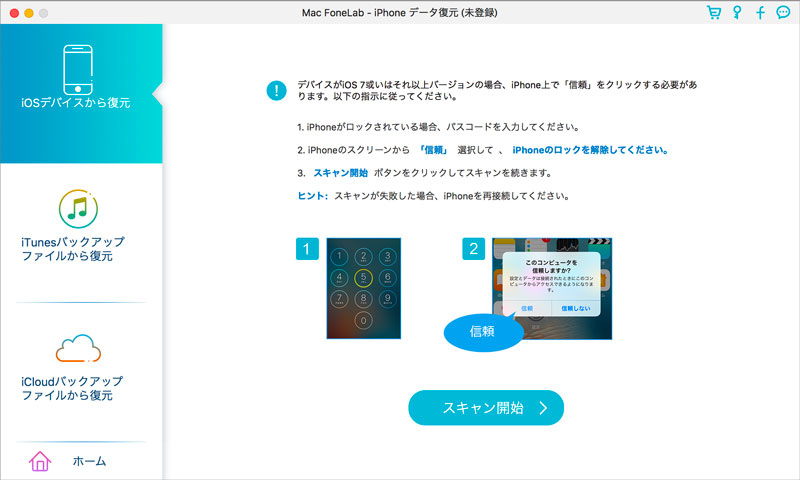
ステップ 2: デバイスを検出されましたら、「スキャン開始」ボタンをクリックすると、スキャン結果が表示されます。
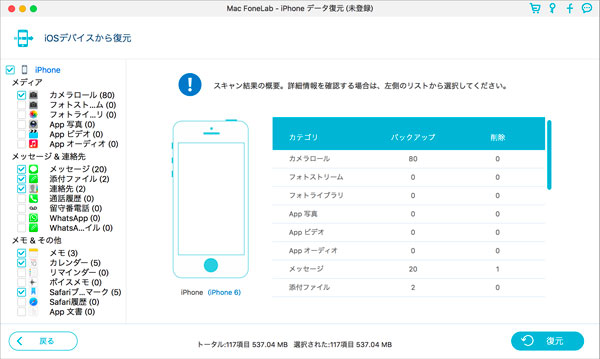
ステップ 3: スキャン結果が表示されたら、左側のカテゴリを選択してファイルをプレビューできます。
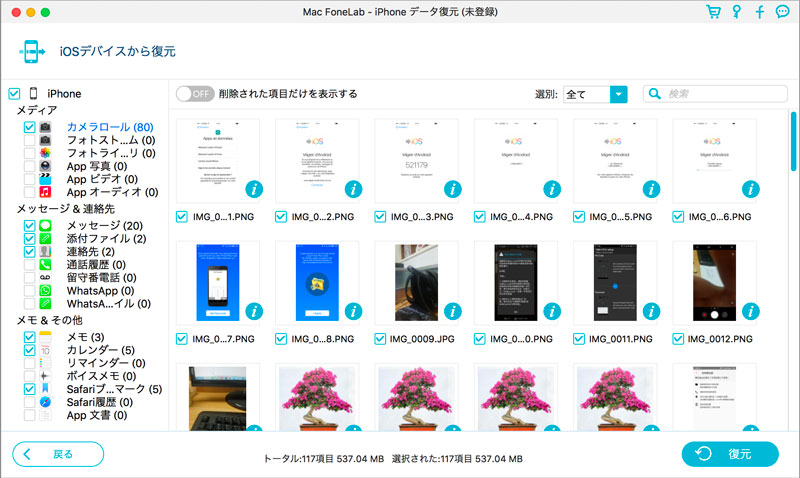
ステップ 4: 「復元」ボタンクリックして、Macから消えたiPhoneデータを復元することができます。
2. iTunesから復元
ステップ 1: 「iTunesバックアップファイルから復元」モードを選択して、デバイスを接続してください。
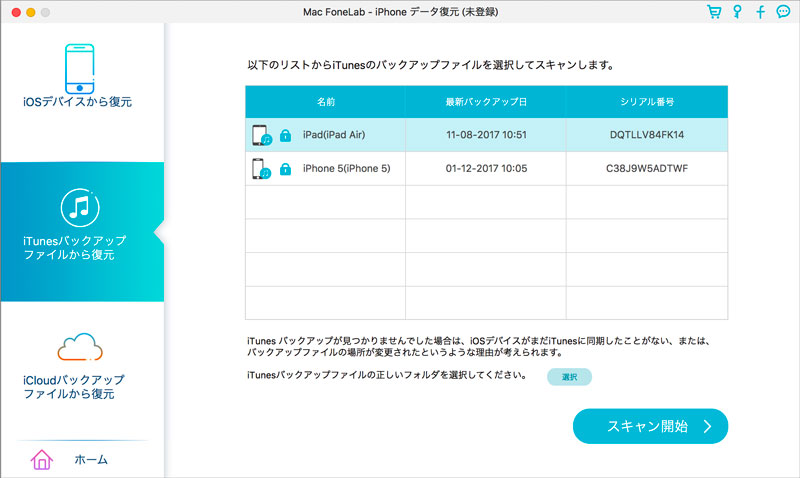
ステップ 2: バックアップファイルから復元したいファイルを選択し、「スキャン開始」ボタンをクリックしてスキャンモードに入ります。
ステップ 3: スキャン完了後、スキャン結果として、デバイスのすべてのデータをプレビューできます。ファイルのカテゴリと数は、左のサイドバーに一覧表示され、具体的な内容が右側のパネルに表示されます。写真の場合はダブルクリックして閲覧できます。
ステップ 4: 復元したいファイルを選択し、「復元」をクリックしてデータをローカルディスクに保存できます。
3. iCloudから復元
ステップ 1: 「iCloudバックアップファイルから復元」モードを選択して、デバイスを接続してください。
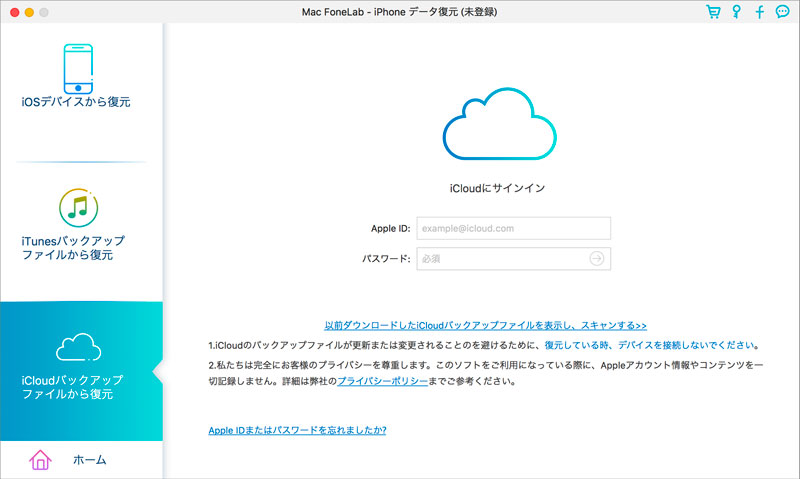
ステップ 2: まずはApple IDとパスワードでサインインしてください。その後、バックアップファイルをダウンロードし、スキャン処理を行います。
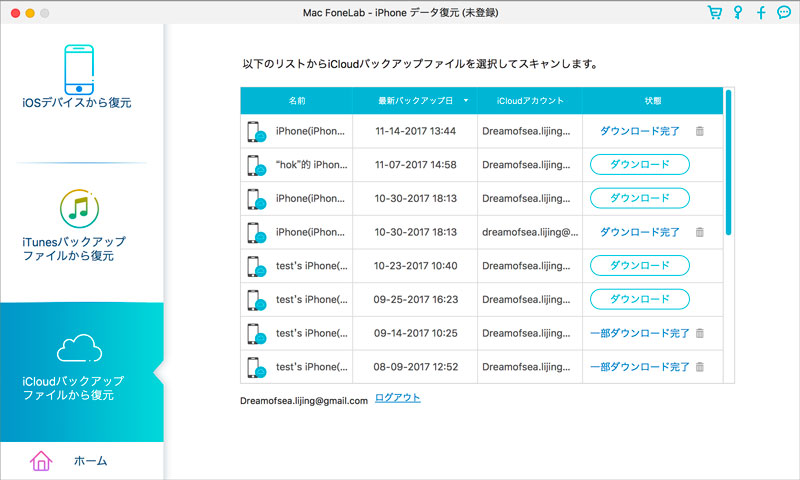
ステップ 3: スキャン完了後、スキャン結果として、デバイスのすべてのデータをプレビューできます。ファイルのカテゴリと数は、左のサイドバーに一覧表示され、具体的な内容が右側のパネルに表示されます。写真の場合はダブルクリックして閲覧できます。
ステップ 4: 復元したいファイルを選択し、「復元」をクリックしてデータをローカルディスクに保存できます。
機能2、iOS システム修復
1. iOS システム修復
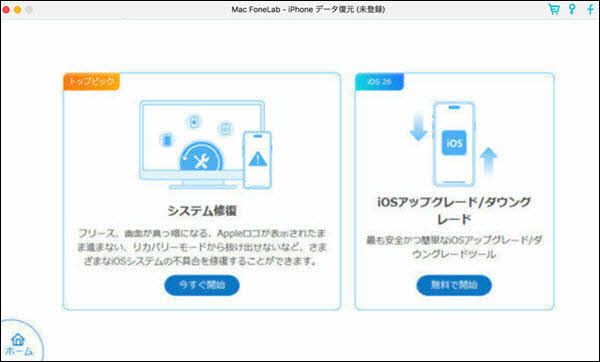
ステップ 1: プログラムを起動後、メイン画面にある「iOS システム修復」ボタンをクリックします。iOSシステムを修復するため、「システム修復」を選択します。
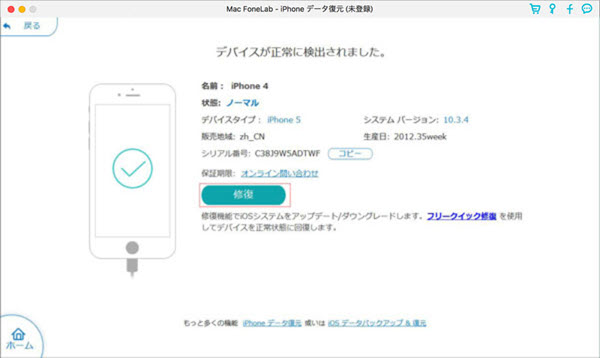
ステップ 2: デバイスを正常に接続すると、デバイス情報は表示されます。それらの情報を確認した後、「修復」ボタンをクリックします。
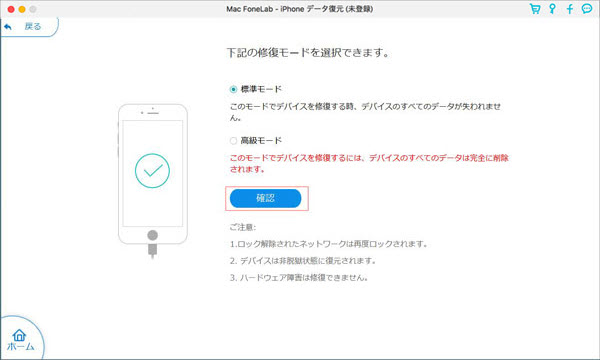
ステップ 3: 「修復」ボタンをクリックした後、iOSシステムの修復モードを選択できます。「標準モード」または「高級モード」を必要に応じて選択の上、「確認」をクリックします。
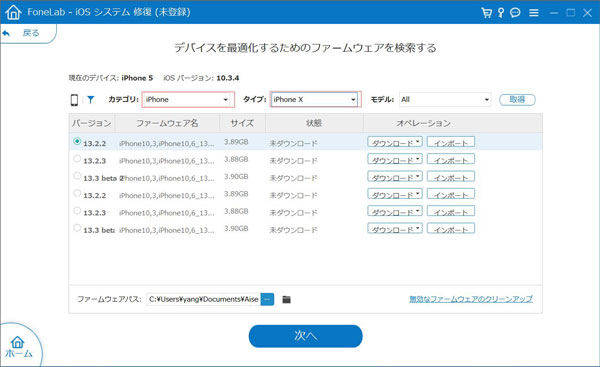
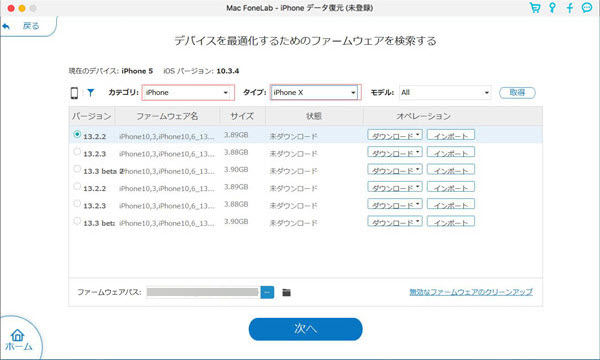
ステップ 4: 確認した後、デバイスを最適化するための対応ファームウェアが表示されます。「次へ」をクリックするとファームウェアのダウンロードが開始され、完了後にお使いのiOSデバイスのシステムは修復されます。
2. iOSのアップグレード/ダウングレード
ステップ 1: メイン画面から「iOSアップグレード/ダウングレード」を選択し、「無料で開始」をクリックします。
ステップ 2: 「iOSアップグレード」と「iOSダウングレード」の間でモードを選択します。
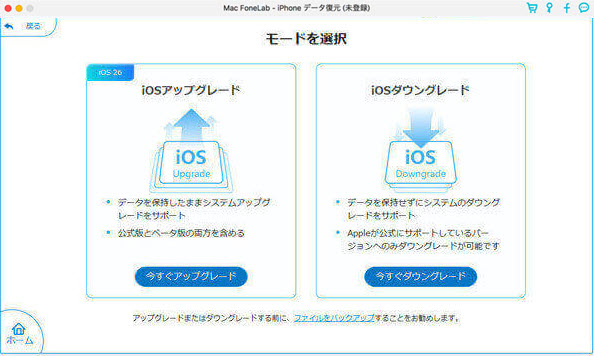
ステップ 3: モードを選択した後、デバイスを最適化するための対応するファームウェアが表示されます。「次へ」をクリックすると、ファームウェアがダウンロードされます。しばらくすると、お使いのiOSシステムのアップグレードまたはダウングレードが行われます。
機能3、iOSデータのバックアップと復元
1. iOSデータのバックアップ
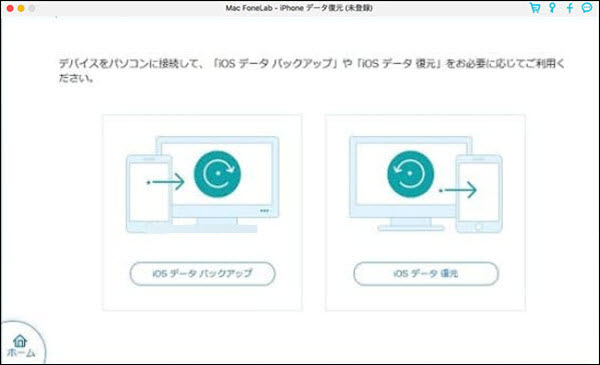
ステップ 1: デバイスをパソコンに接続し、「iOSデータのバックアップ&復元」中の「iOSデータバックアップ」モードを選択します。
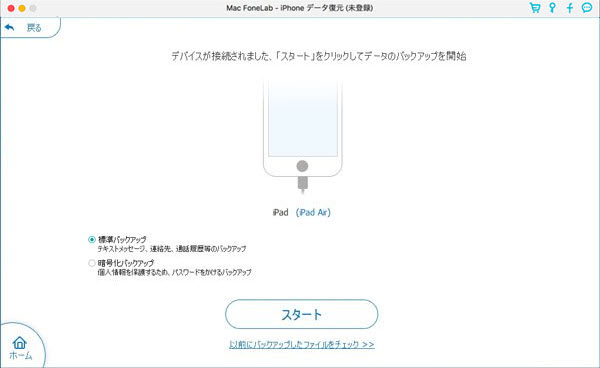
ステップ 2:「標準バックアップ」または「暗号化バックアップ」を選択し、「スタート」をクリックします。
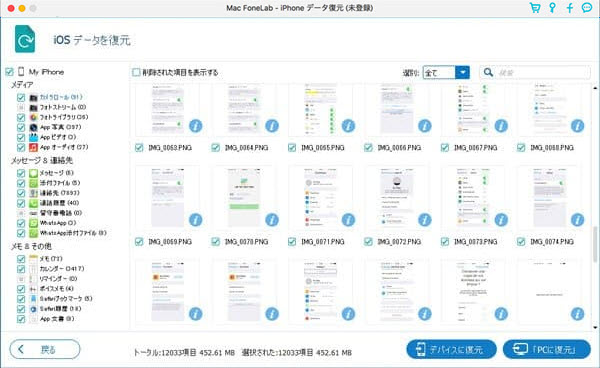
ステップ 3:メッセージ、連絡先、録音、メモ、WhatsAppなどの項目からバックアップしたいファイルを選択します。「デバイスに復元」や「PCに復元」をクリックすると、プログラムは選択したファイルのバックアップを自動的に開始します。
2. iOSバックアップの復元
ステップ 1: デバイスをパソコンに接続し、「iOSデータのバックアップ&復元」中の「iOSデータ復元」モードを選択します。プログラムは自動的にコンピュータ上のバックアップをスキャンします。
ステップ 2: 検出されたすべてのiOSバックアップがリスト表示され、「バックアップをチェック」をクリックすると、以前にバックアップしたデータを確認できます。
ステップ 3: 復元したいファイルタイプを選択した後、「デバイスに復元」または「PCに復元」をクリックします。これにより、プログラムは選択したファイルのバックアップを自動的に開始します。
機能4、WhatsApp転送 for IOS
1. WhatsApp転送 for IOS
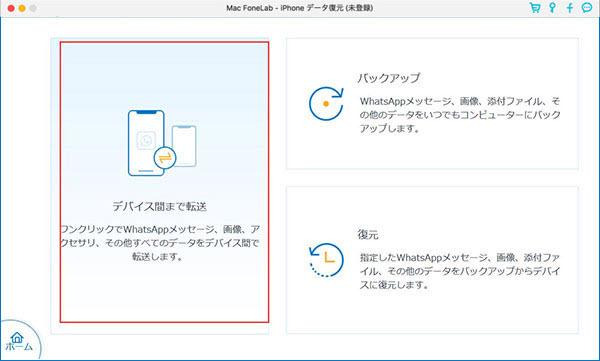
ステップ 1: プログラムを起動し、「WhatsApp転送 for IOS」中の「デバイス間まで転送」をクリックします。
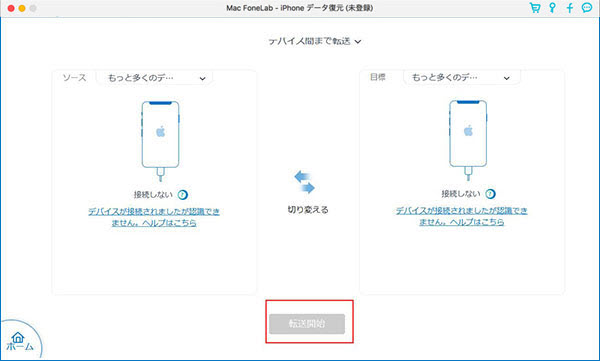
ステップ 2: パソコンに新旧2台のデバイスを順番に接続すると、2つのデバイス情報がプログラムウィンドウに表示されます。
ステップ 3: 「転送開始」ボタンをクリックすると、ソフトウェアがWhatsAppの全データを元のデバイスから新しいiPhoneへ転送します。
2. WhatsAppバックアップの復元
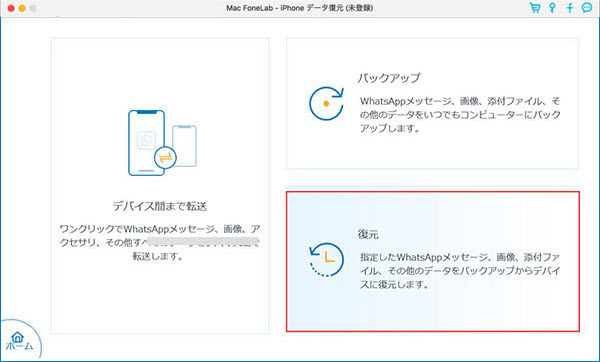
ステップ 1: プログラムを起動し。「WhatsApp転送 for IOS」中の「復元」をクリックすると、リストにすべてのiOSバックアップが表示されます。
ステップ 2: 左側のリストから復元したいバックアップを選択し、プレビューアイコンをクリックして内容を確認できます。
ステップ 3: 内容を確認した後、 「復元」ボタンをクリックし、次に「開始」を選択します。これにより、iPhoneへのバックアップ復元がすぐに開始します。