

推薦文章
- 知っておくと便利!iPadの学校制限を解除する裏技
- iPhoneパスコード合っているのにロック解除できない時の対処法
- iPhoneの指紋認証(Touch ID)ができない時の解除方法
- 「iPhoneは所有者にロックされています」という不具合を解除する方法
- バレずにiPadの学校制限を解除する裏技
- 「最新」iPhoneがアップデートできない理由と6つの対処法
- 【実用】iPhoneのApple IDがロックされた時の解除方法
- iPadのアクティベーションロックを解除する裏技
- iPhoneパスコード合っているのにロック解除できない時の対処法
- iPhoneからモバイルデバイス管理(MDM)を削除する方法
iPhoneで「パスコードをオフにする」ボタンが押せない時の原因と対処法

「iPhoneの「パスコードをオフにする」がグレーになってて選択できません!!!!パスコードオフにしたいです!」というようなパスコードを無効にしたいのにボタンが反応せず、設定を変更できない状況に戸惑うユーザーは少なくありません。
そこで本記事では、iPhoneパスコードをオフにすることができない時の原因と対処法をまとめてご紹介いたしますので、快適にiPhoneを利用できるように方、ぜひご読んでください。

iPhoneの「パスコードをオフにする」が反応しない時の原因
iPhoneの「パスコードをオフにする」が反応しない場合、いくつかの原因が考えられます。以下に主な原因を解説します。
①スクリーンタイムによる制限
スクリーンタイムの「コンテンツとプライバシー制限」機能で、「パスコードの変更を許可」する設定がオフになっています。これがオフの場合、パスコードの「変更」だけでなく、「オフ」にする行為もブロックされます。
②デバイス管理プロファイル(MDM)が設定されている
企業や学校では、従業員や学生が利用するデバイスのセキュリティを強化するために、モバイルデバイス管理(MDM)で端末を管理している場合があります。MDMを利用すると、パスコードの変更やオフにする操作が制限されることがあります。
③iCloud「探す」で紛失モードが有効になっている
紛失モード(Find My iPhoneの「紛失モード」)がオンの間はセキュリティ機能が強化され、パスコード設定の変更が制限される場合があります。
④iOSのバージョンやシステムバグ・不具合
iOSバージョンが古すぎると、「iPhoneのパスコードをオフにできない」など一部の設定が正しく動作しない可能性があります。或は、iPhoneシステムバグや不具合がある場合、携帯電話がフリーズしたり、一部の機能や設定が使用できなくなる可能性があります。
⑤ハードウェア的な問題(ごく稀)
極めてまれに、Secure Enclave などのセキュリティ関連ハードウェアに不具合が発生すると、端末の挙動がおかしくなる場合があります。画面の一部でタップが正常に反応しないため、iPhoneパスコードを「オフ」にするためのスイッチを実際には押せておらず、操作できないように見えることがあります。
iPhoneの「パスコードをオフにする」が反応しない時の対処法
下記では、iPhoneの「パスコードをオフにする」ボタンがグレーアウトになって、押せない場合の対処法をご紹介いたします。
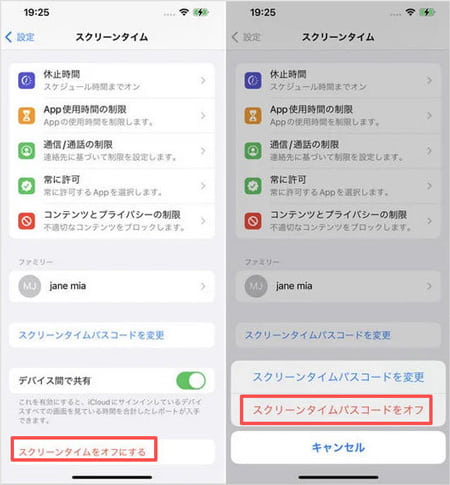
①スクリーンタイムを無効にする
スクリーンタイムにより、iPhoneのパスコード変更を無効にする可能性があるため、有効になっているかどうかを確認することができます。
ステップ 1:iPhoneで「設定」アプリを開け、「スクリーンタイム」を選択します。
ステップ 2:「スクリーンタイムのパスコードを変更」をタップし、パスコードを入力します。
ステップ 3:「スクリーンタイムをオフにする」をタップします。
②iPhoneのプロファイルを削除する
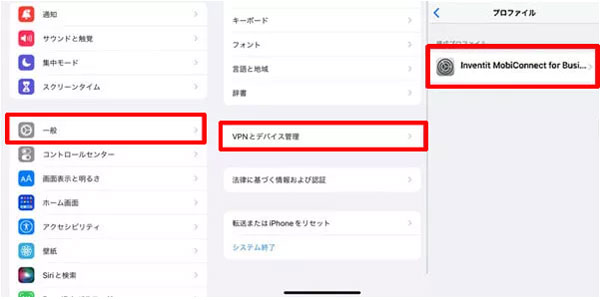
企業や学校により、iPhoneがMDMで管理する場合、プロファイルを削除することができます。
ステップ 1:iPhoneの「設定」⇔「一般」⇔「VPNとデバイス管理」(前のiOSでは「プロファイルとデバイス管理)の順にタップします。
ステップ 2:表示されたプロファイルの一覧から選択して、「プロファイルを削除」ボタンをクリックします。
ステップ 3:そのプロファイルに関連するすべての設定やアプリ、データなどを削除できるようになります。
③紛失モードが無効にする
「設定」 > 「自分の名前」 > 「探す」 > 「iPhoneを探す」 で、紛失モードの状態を確認、変更することができます。iCloud.comにサインインして紛失モードを確認することも可能です。
④iPhoneを充電して再起動してみる
iPhoneのパスコードをオフにするボタンがグレーアウトになって押しても押せなかったら、電池が完全に放電した可能性もあります。そこで、十分に充電して、iPhoneを再起動してみて、直せるかどうかをご確認ください。
更に、iPhoneを再生することを一時的なエラーや不具合を解消されることも可能です。
⑤最新バージョンiOSにアップデート
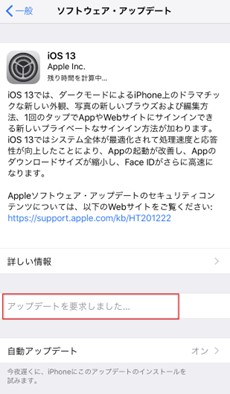
iPhoneのiOSのバージョンが古すぎたら、「パスコードをオフにする」がグレーアウトになるかもしれません。最新のiOSへアップデートし、iPhoneのパスコードをオフにするできるかどうかを確認します。
ステップ 1:iPhoneの「設定」⇔「一般」⇔「ソフトウェアアップデート」の順に進みます。
ステップ 2:ソフトウェアのバージョンを確認して、必要なら、「ダウンロードしてインストール」をタップして画面案内に沿ってiPhoneのiOSバージョンを最新にアップデートしてください。
⑥iPhoneのすべての設定をリセットする
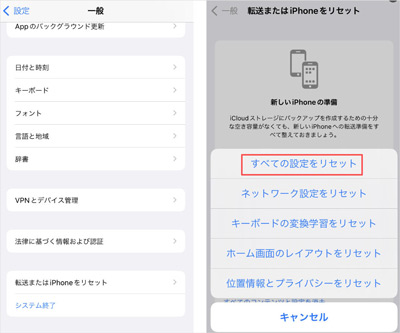
iOSのバージョンを更新した後、問題も解決しなければ、iPhoneのすべての設定をリセットしてみることができます。
ステップ 1:iPhone「設定」⇔「一般」⇔「転送またはiPhoneをリセット」の順にタップします。
ステップ 2:「リセット」⇔「すべての設定をリセット」をタップして、iPhoneのすべての設定をリセットします。
ステップ 3:iPhoneを再起動し、「設定」でiPhoneのパスコードをオフにします。
⑦iPhoneのパスコードを一時的に変更する
「パスコードをオフにする」がグレーアウトになった場合、iPhoneのパスコードを一時的に変更してみて直せるかどうかをお試します。
ステップ 1:iPhoneの「設定」⇔「Face IDとパスコード」または「Touch IDとパスコード」をタップします。
ステップ 2:現在使っているiPhoneパスコードを入力して、下にスクロールして「パスコードを変更」をタップして、古いパスコードを入力して、新しいパスコードを入力してiPhoneのパスコードを変更してみます。
ステップ 3:そして、「パスコードをオフにする」ボタンが押せるかどうかを確認します。
「最終解決策」専門ソフトを利用して、iPhoneパスコードを解除!
もし、以上のiPhone設定でiPhoneのパスコードをオフできない問題が解決しない場合、専門ソフトAiseesoft iPhone ロック解除を利用して、iPhoneパスコードを解除します。
Aiseesoft iPhone ロック解除は、様々な原因でロックされたiPhone/iPadのパスコードを簡単に解除できます。数字のパスワードだけでなく、指紋や顔認識のパスワードも解除できます。
そのほか、iPhoneのスクリーンタイムパスコードを削除、MDM制限の解除、Apple IDの消去などこともできます。中古で購入したりした、アクティベーションロックがかかっているiPhoneのアクティベーションロックを解除したりすることにも対応できます。
アイフォンのパスコードをオフにするボタンがグレーアウトになって、押せなかったら、ぜひお試しください。
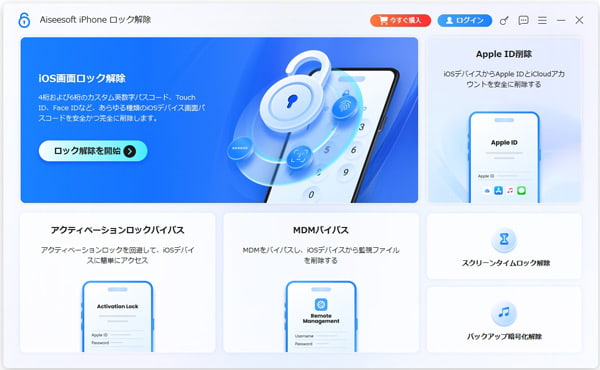
ステップ 1:「パスコード 解除」を選択
Aiseesoft iPhone ロック解除を立ち上げて、インタフェースにある「 iOS画面ロック解除」機能を選択します。
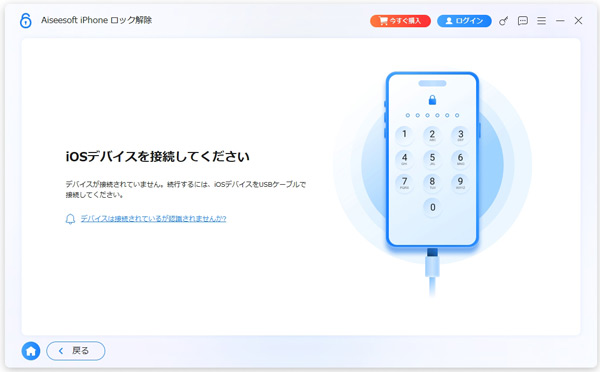
ステップ 2:iPhoneを接続
USBケーブルを利用して、iPhoneデバイスをパソコンに接続します。表示されたiPhoneデバイス情報を確認して、「ロック解除を開始」ボタンをクリックします。
ステップ 3:iPhoneのパスコードを解除
すると、iPhoneのパスコードを解除するためのファームウェアパッケージをダウンロードし始め、iPhoneのパスコードを解除することができます。
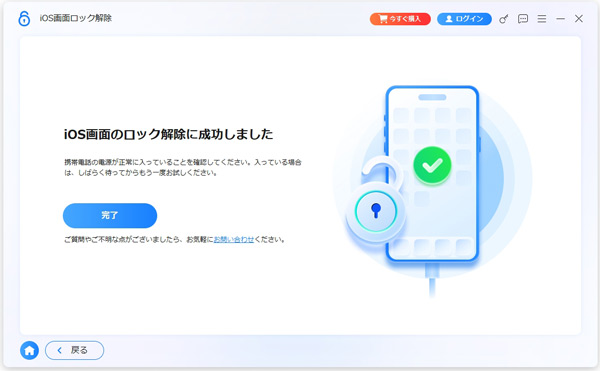
iPhoneのパスコードを消去すると、すべてのコンテンツと設定が削除されますので、新しいiPhoneパスコードを設定できます。注意すべきなのは、iPhoneのデータも削除されますので、事前にiPhoneデータをバックアップしておいてください。
よくあるご質問(FAQ)
質問 1:iPhoneがロックされないように、注意すべきなのは何ですか?
答え 1:iPhone画面がロックされないように、パスコードをしっかりと覚えたり、指紋認証や顔認証などの二重保証を設置したり、常にiOSのバージョンを最新にしたりする方法があります。
質問 2:iPhoneのパスコードをオフにしても大丈夫ですか?
答え 2:iPhoneのパスコードはiPhone上の個人情報などを保護するための仕組みなので、パスコードをオフにしたら、スワイプするだけでiPhone画面を簡単に解除できて、心細いでしょう。そこで、iPhoneのパスコードを慎重にオフしてください。
質問 3:iPhoneパスコードを解除した後、失われたデータを復元する方法はありませんか?
答え 3:iPhoneパスコードの解除に伴ってデータの損失が起こったら、iPhoneのiTunesまたはiCloudバックアップからデータを復元することができます。或は、専門iPhoneデータ復元ソフトAiseesoft iPhone データ 復元を利用することができます。
まとめ
以上はiPhoneのパスコードをオフにするボタンが押せなかった時の原因と対処法の詳しいご紹介でした。
今後、iPhoneのパスコードをオフにするボタンがグレーアウトになってしまったら、ご心配なく、上記のiPhoneパスコード解除方法を御参考ください。自分で多くの設定を変更してみても問題が解決しない場合は、専門的なソフトウェアAiseesoft iPhone ロック解除を試すことができます。
上記の方法を試しても、iPhoneのパスコードをオフにするボタンが押せなかったら、Apple サポートセンターにご連絡、お問い合わせください。