

Apple IDがロックされた時の解除方法まとめ!パスワードなしでも可能!

「iPhoneを使っていたら、突然『このApple IDはセキュリティ上の理由によりロックされています』と表示されてしまった……」
Apple IDがロックされてしまう最大の理由は、不正アクセスから個人情報を守るためのセキュリティ機能が働くからです。具体的には、短時間に何度もパスワードを間違えたり、普段とは違う場所や見慣れない端末からログインを試みたりした際に、システムがアカウントを一時的にロックする仕組みになっています。
本記事では、Apple IDがロックされてしまう主な原因から、Apple公式のロック解除手順を紹介します。さらに、パスワードを忘れてしまった場合に、専用のソフトを使って解除する方法も解説します。

Apple IDがロックされた原因について
- 「この Apple ID は、セキュリティの問題により使用が停止されています」
- 「セキュリティ上の理由によりご利用のアカウントが無効になっており、サインインできません」
- 「この Apple ID はセキュリティ上の理由からロックされています」
- 「Apple IDがロックされています」
日常的にiPhoneやiPadを使っていると、上述のようなApple IDがロックされるというメッセージを目にしたことがある方は、きっと少なくないはずです。Apple IDがロックされるのは、端末の故障などではなく「あなたのアカウントを守るための安全装置」が作動したからです。
では、具体的にどのような行為がアカウントのロックを引き起こしてしまうのでしょうか?主な原因として考えられる4つの理由を詳しく見ていきましょう。
1、パスワードの入力ミスが何度も続いた
最も多い原因がこれです。短時間の間に何度も間違ったパスワードを入力した場合、Appleのシステムはアカウントをハッキングしようとする攻撃と判断し、不正ログインを防ぐためにアカウントを自動的にロックします。
2、セキュリティの質問の答えを間違えた
古いApple IDなどで設定された「セキュリティ質問」の答えを、サインイン時や設定変更時に何度も間違えてしまうと、パスワードミスと同様に「本人ではない可能性が高い」とみなされ、ロックの対象になります。
3、普段とは違う環境からのサインイン
Appleは、あなたが「いつもどの場所から、どの端末を使ってサインインしているか」を記憶しています。そのため、以下のような不審な動きがあると、セキュリティシステムが警戒モードに入ります。
- 海外からのアクセスがあった場合(またはVPNアプリを使用して海外サーバー経由で接続した場合)
- 普段使っていない新しいパソコンやスマホから、初めてログインを試みた場合
- 短時間のうちに、物理的に移動不可能なほど離れた場所から連続してサインインがあった場合
4、長期間アカウントが放置されていた、またはシステム上の問題
何年も使っていなかった古いApple IDに突然ログインしようとした場合、防犯上の理由から一時的にロックがかかっていることがあります。また、Apple側のシステム障害や、登録されているクレジットカードの決済情報の不一致など、稀にユーザー側に非がなくてもセキュリティ上の理由で制限がかかるケースもあります。
Apple IDのロック状態を解除する方法
信頼できるデバイスでパスワードをリセットする
Apple IDのロックを解除する最も簡単で、信頼できるデバイス(すでにサインイン済みの自分のiPhoneやiPadなど)」を使ってパスワードをリセットする方法です。
この方法は、「すでに自分のApple IDでログインしている予備のApple製品が手元にある場合」や、「ロックの警告は出ているものの、手元のiPhoneの設定画面にはまだアクセスできる場合」に最適です。
ステップ 1:iPhoneまたはiPadのホーム画面から、歯車アイコンの「設定」アプリをクリックして起動します。
ステップ 2:設定画面の一番上にある「Apple ID(ユーザー名)」をクリックします。メニューの中から「パスワードとセキュリティ」を選択します。
ステップ 3:「パスワードの変更」を選択し、普段デバイスの画面をロック解除するときに使っている「数字のパスコード」の入力を求められるので、正しく入力します。
ステップ 4:画面の指示に従って新しいApple IDのパスワードを入力し、「変更」をクリックします。これでパスワードがリセットされ、同時にApple IDのロックも自動的に解除されます。
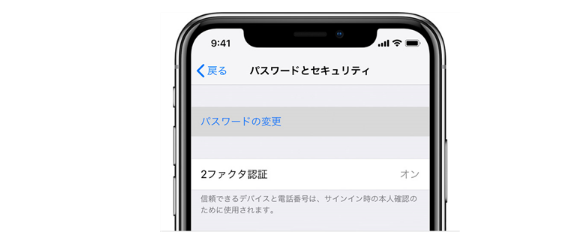
- 注:パスワードの変更が完了すると、「他のデバイスからサインアウトしますか?」という確認画面が出ることがあります。不正アクセスの可能性を考えてロックされた場合は、安全のために「他のデバイスからサインアウト」を選んでおくと安心です。
iforgot.apple.comでパスワードをリセットする
完全にアカウントから締め出されてしまった場合に役立つのが、Apple公式の専用Webサイト「iforgot.apple.com(https://iforgot.apple.com/)」を利用する方法です。
サイト上でロックされたApple ID(メールアドレス)と登録済みの電話番号を入力し、本人確認を行うことで、安全にパスワードをリセットしてロックを解除することができます。
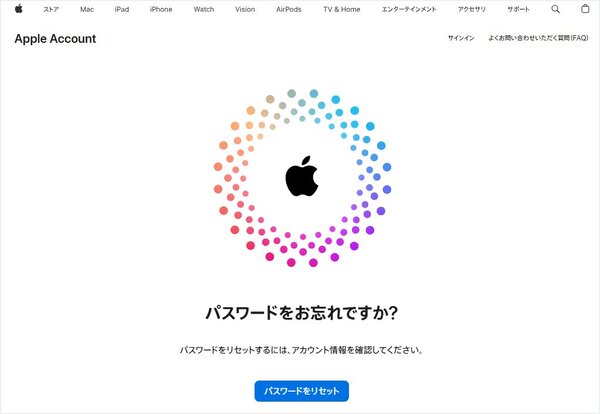
ステップ 1:ブラウザでApple公式の「iforgot.apple.com」にアクセスします。「パスワードをリセット」をクリックします。
ステップ 2:アカウントで使用しているメールアドレスまたは電話番号を入力します。電話番号あてに、Appleから「パスワードをリセットしますか?」という通知、または6桁の確認コード(SMS)が届きます。画面の指示に従ってそのコードをWebサイト上に入力します。
ステップ 3:本人確認が成功すると、新しいパスワードを設定する画面に切り替わります。新しいパスワードを入力すれば、リセットと同時にロックが解除されます。
アカウント復旧を使う
パスワードをリセットできなくなったり、登録している電話番号が昔のものでSMSコードを受け取れないなど、あらゆる本人確認手段が使えなくなってしまった場合にアカウント復旧を一度試すことができます。
これは機械的な自動処理ではなく、Appleが数日間かけて「本当にあなたがアカウントの所有者か」を慎重に審査・検証する特別なプロセスです。解除までに数日から、場合によっては数週間という待ち時間が発生しますが、クレジットカード情報や登録メールアドレスなどの手がかりから本人であると認められれば、セキュリティを突破して安全にロックを解除することができます。
ステップ 1:ブラウザでhttps://iforgot.apple.comにアクセスし、ロックされたApple IDを入力して進みます。
ステップ 2:画面の指示に従って登録済みの電話番号を入力した後、コードの送信画面に進みます。ここでコードを受け取れないため、画面下部にある「コードが届いていませんか?」や「これらのオプションにアクセスできませんか?」といったリンクを選択します。
ステップ 3:「アカウント復旧をリクエスト」を選択します。Appleからの連絡を受け取ることができる新しい電話番号を入力します。確認のためにその番号宛てにコードが届くので、画面に入力します。
ステップ 4:アカウントの所有者本人であることを証明するため、過去に使っていたクレジットカード番号や住所など、分かる限りの情報を画面の指示に従って入力します。入力が終わると申請が完了します。
専門のロック解除ソフトを使用する
公式の方法で解決できない頑固なトラブルについて、専用のロック解除ソフトを利用できます。ここで、Aiseesoft iKnockin iPhone ロック解除というソフトをおすすめします。
このソフトは、iPhone、iPadのロック解除という切実なニーズに特化して開発されています。最大の強みは、パスワードの忘却や2ファクタ認証の不通によって、完全にロックされてしまったApple IDのアカウントを、Apple公式の複雑な審査を一切挟むことなく、わずか数クリックの直感操作で強制的に削除・リセットできる点にあります。
画面の指示に従うだけのシンプルな操作性でありながら、最新のiOSバーションや最新のiPhone・iPadシリーズまで完璧にサポートします。高度な暗号化解析技術を搭載しているため、「セキュリティ上の理由でロックされたID」であっても、安全に解除することができます。「どうしてもApple IDのパスワードが思い出せない」という方にとって、このソフトが間違いなく最善の解決策と言えます。
 メリット
メリット
- iPhone顔認証の解除以外、4桁・6桁パスコード、指紋認証などを解除できる
- Apple IDのパスワードを忘れた場合でも、簡単にApple IDを削除可能
- シンプルな操作画面で、初心者でも数クリックで簡単に利用できる
- スクリーンタイム制限やMDM制限の解除除機能も搭載する
- 最新のiOSおよび多くのiPhone・iPadモデルに対応し、高い互換性を実現できる
- 最新の技術を採用し、あらゆるApple ID削除を標準対応し、最高の成功率を保証する
ステップ 1:Aiseesoft iKnockin iPhone ロック解除をインストール
下のダウンロードボタンをクリックして、Aiseesoft iKnockin iPhone ロック解除をダウンロードし、パソコンにインストールします。
ステップ 2:「Apple ID削除」機能を選択
ソフトを起動して、インタフェースにある「Apple ID削除」機能を選択します。
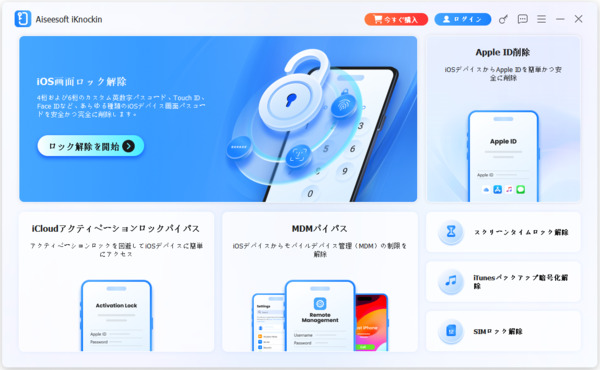
ステップ 3:AppleデバイスをUSBケーブルで接続
USBケーブルでAppleデバイスをパソコンに接続します。デバイスが認識されると、デバイス上で「信頼」をクリックします。
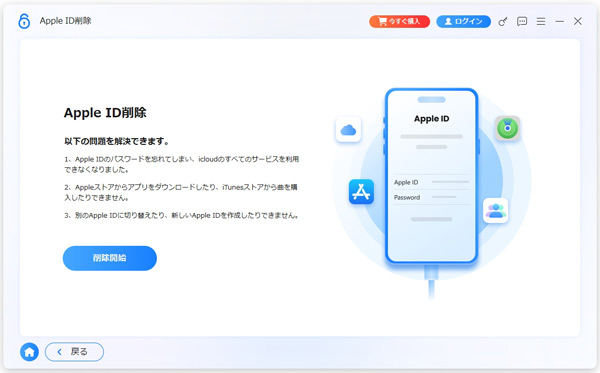
ステップ 4:Apple IDを削除
「削除開始」ボタンをクリックして、Apple IDの削除を開始します。(Appleデバイスで「iPhoneを探す」が無効になっている場合、ソフトは自動的にApple IDの削除を開始します。デバイスで「iPhoneを探す」が有効になっている場合は、まずデバイスのすべての設定をリセットする必要があります。)
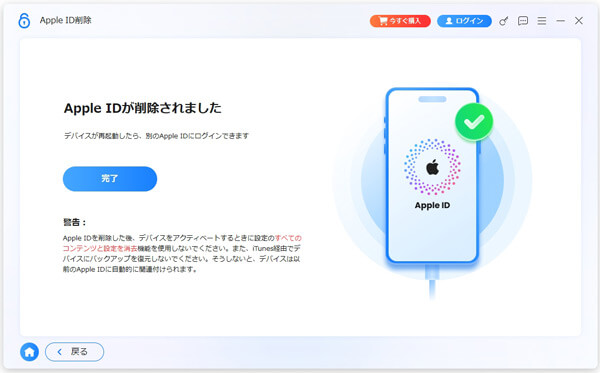
- 注意:
- 1、Apple IDを削除すると、すべてのコンテンツと設定が消去されることがありますので、事前にiPhone・iPadのデータをバックアップする必要があります。
- 2、iOS 11.4.0またはそれ以降のデバイスは、Apple IDを削除したいなら、「iPhone/iPadを探す」機能をオフにする必要はあります。
- 3、デバイス上で「すべてのコンテンツと設定を消去」を実行しないでください。元のApple IDに永続的に関連されてしまいます。
Appleサポートに問い合わせる
自分でできるあらゆる方法を試みてもApple IDロックが解除できなかった場合、「Appleサポート(https://getsupport.apple.com/)に問い合わせる」のが最も確実な手段です。
Appleのスペシャリストがマンツーマンで現在の問題を調べてくれるため、自分では気づけなかったエラーの原因が判明することがよくあります。ただし、Appleサポートのスタッフであっても「セキュリティの壁」を勝手に超えることはできないため、電話口であなた自身が本人であることを証明するための「購入証明書」や「登録情報」などを手元に用意しておく必要があります。
二度とアカウントをロックさせないための対策
せっかくApple IDのロックを解除できても、数ヶ月後にまた同じトラブルを起こしてしまっては意味がありませんよね。そこで、Apple IDが突然ロックされるのを防ぐためには、日頃から適切なセキュリティ対策を講じておくことが重要です。以下、4つのセキュリティ対策と注意事項をご紹介します。
1、電話番号・メールを常に最新のものに保つ:機種変更で携帯電話番号が変わったときに、Apple IDの登録情報を更新し忘れるケースが非常に多く、これが後々の命取りになります。番号が変わったら、すぐに情報を更新してください。
2、「2ファクタ認証」を必ず有効にしておく:「2ファクタ認証」はApple IDのセキュリティを高め、予期せぬアカウントロックや不正アクセスを防ぐための設定です。パスワードが万が一第三者に知られてしまっても、iPhoneや登録した電話番号に送られる「6桁の確認コード」がない限り、絶対にログインできないようにする仕組みです。
3、「復旧連絡先」や「復旧キー」を設定しておく:パスワードも電話番号も分からなくなった時のために、信頼できる家族や友人のデバイスを「復旧連絡先」として指定しておくことができます。また、自分で厳重に保管する「復旧キー」を発行しておくのも強力な手段です。
4、パスワード管理アプリを活用し、推測されにくい複雑なものにする:パスワードを忘れないように、簡単な数字の並び、他のサイトと同じパスワードを使い回すのは絶対に推奨されません。第三者に不正ログインの試行をされ、結果としてアカウントがロックされてしまいます。強力なパスワードを設定し、定期的に変更することも有効です。
Apple IDロック解除についてよくある質問(FAQ)
AppleIDのロックが解除できない原因は?
Apple IDのロック解除がスムーズに進まない場合、いくつかの代表的な原因があります。
1、入力情報の間違い:Apple IDそのものが間違っている、または過去に登録した「信頼できる電話番号」を現在の番号と勘違いしているケースです。
2、2ファクタ認証の不備:機種変更で電話番号が変わってしまい、古い番号のまま更新していなかった場合、確認コードが受け取れないと、アカウントのロック解除プロセスを先に進めることができません。
3、アカウント復旧の手続き中:Appleが不正アクセスを防ぐために慎重に本人確認を行うため、申請後すぐにロックは解除されません。
4、アクティベーションロック:中古端末で前の持ち主のアカウント情報が残っている場合、自分のIDではないため、パスワードが分からず、通常の方法で解除できません。
アップルアカウントのロックは何回間違えるとかかりますか?
Apple IDのロックは、セキュリティ保護のため具体的な間違い回数は公式に非公開とされていますが、一般的には短時間に連続して10回前後間違えると「セキュリティの問題」として自動的にロックがかかります。1〜2回ではロックされませんが、複数回試して思い出せない場合は、ロックされる前にパスワードのリセット作業を行うのが最も安全です。
「セキュリティ上の理由でアカウントが無効になっています」と表示される原因は?
「セキュリティ上の理由でアカウントが無効になっています」というメッセージが表示される主な原因は、短時間で連続してパスワードやセキュリティ質問を間違えたことによる「不正アクセスの疑い」です。そのほかにも、長期間アカウントが使われていなかったり、普段とは違う未登録のデバイスや見慣れない場所からサインインが試みられたりしたことで、Appleのシステムが第三者による乗っ取りの危険性があると判断し、アカウント保護のために自動で制限をかけています。
まとめ
Apple IDが突然ロックされると、まるでデバイスそのものが使えなくなってしまったかのような強い焦りを感じるものです。しかし今回ご紹介したように、このロックはAppleが個人情報を守るためにかけた「安全のための鍵」であり、正しい手順を踏めば必ず解除することができます。
手元に信頼できるデバイスがあるなら「設定アプリからのリセット」、ブラウザしか使えないなら「iforgot.apple.com」、あらゆる認証が通らないなら「アカウント復旧」や「Appleサポート」を利用できます。
また、パスワードを覚えていない場合、Aiseesoft iKnockin iPhone ロック解除のような専門ソフトが最も便利的です。ご自身の状況に合わせたベストな解決策を選んで実践してみてください。