

【4選】削除されたiPhone通話・着信履歴の復元する方法徹底解説

「iPhoneで消した通話、着信履歴を見ることって可能ですか? 」
「機種変更後に履歴が消えた…本当に困って」
先日、iPhone上の着信履歴を誤って削除してしまいましたが、ちょうど用事があって、ある着信履歴の時刻や日付を確認したいので、ネットでiPhone着信履歴を復元する方法を調べたら、上記のような質問にぶつかりました。自分だけでなく、iPhone通話履歴の復元に悩んでいる人もたくさんいますね。
そこで本記事では、削除したiPhoneの通話履歴・着信履歴を復元するための実用的な方法をわかりやすくまとめて解説します。iCloudやiTunesバックアップを利用する方法から、バックアップがない場合の対処法まで紹介しますので、ぜひ参考にしてください。
消したiPhone着信履歴が復元できる?
着信履歴は、iOS内部のデータベース(SQLite形式)に保存されています。削除時に実際に行われる処理は、主にデータ管理領域から該当レコードの「参照情報」を削除し、保存領域を「空き領域」としてマークすることです。
つまり、iPhoneのデータ管理システムでは、削除された着信・発信・不在着信など通話履歴は、新しいデータで上書きされるまで一時的に残されています。
そのため、適切な対処を行えば、削除したiPhoneの着信履歴を復元できる可能性があります。ただし、復元成功率を高めるためには、削除後に新たな通話履歴をできるだけ作成しないようにし、速やかに対応することが重要です。
iPhoneの着信履歴が消えた原因は?
iPhoneの着信履歴が消える原因も復元の成功率に影響しています。下記、主な原因を挙げられます。
1、自動削除:通常、iPhoneの通話履歴には100件までの制限があり、それを超えると古い履歴から自動的に削除されます。
2、誤操作:不要な履歴を整理している際に、違えて「すべての履歴を消去」などの操作により、意図せず削除されることがあります。
3、iPhoneの不具合:iPhoneのシステムアップデートやiOSの不具合によって着信履歴が消えることがあります。
4、同期エラー:iCloudなどとの同期エラーが発生すると、通話履歴が消えてしまうことがあります。
自動削除機能により着信履歴が失われた場合、すぐに発見されず、データが上書きされてしまい、復旧が困難になることがよくあります。そのため、「設定」 > 「一般 」> 「日付と時刻」の順でタップして「自動設定」を「ON」に設定するほうがいいです。
または、誤操作、iPhoneの不具合やエラーの原因で削除した着信履歴について、パックアップから復元したり、iPhoneデータ復元ソフトを利用して復元したりことができます。下記、具体的な操作方法をみましょう!
iPhone着信履歴を復元する方法
それぞれの復元方法には独自の特徴があります。どの方法が最適かを明確に判断するために、様々な方法の比較表を提供します。
| 方法 | 所要時間(同じデータ復旧時) | コスト | リスク | 有効性 | 適している状況 | 不向きな状況 |
|---|---|---|---|---|---|---|
| データ復元ソフト | 短い(着信履歴のみ復元ため、数分間で復元可能) | 無料・有料(数百円〜数千円) | フリーソフト場合、情報漏洩のリスクがある | ★★★★★ | バックアップがない、特定の履歴だけ復元したい場合など | 削除後に大量の操作をしている場合 |
| iTunesバックアップ | 長い(パックアップ全体復元ので、1〜2時間ぐらい必要) | 無料 | 端末データが上書きされる | ★★★★ | 削除前のバックアップがある | 最新データを消したくない場合 |
| iCloudバックアップ | 長い(パックアップ全体復元ので、1〜2時間ぐらい必要) | 無料 | 端末初期化が必要 | ★★★★ | 自動バックアップが有効だった | Wi-Fi環境がない、部分復元したい場合 |
| 電話会社から取得 | 状況次第(数日可能) | 通話明細発行手数料あり | 内容は限定的 | ★★★ | 発信・着信番号だけ確認したい | 詳細な履歴内容を復元したい場合 |
1、データ復元ソフトで消したiPhone着信履歴を復元【パックアップなし】
消したiPhone着信履歴を復元、もう一度見ると、Aiseesoft iPhoneデータ復元という専門的なデータ復元ソフトを利用することができます。このソフトは、バックアップからパソコンに必要なファイルを復元できるだけでなく、パックアップがない場合もiPhoneから削除した着信履歴を簡単に復元できます。
Aiseesoft iPhoneデータ復元を使って、iPhone通話履歴だけでなく、連絡先の復元、メッセージ、カレンダー、メモ、リマインダー、SafariブックマークなどiPhoneデータも復元できます。
実際に検証したところ、初期化したiPhoneや画面が破損したiPhoneから着信履歴の復元、水没したiPhoneからデータ復元などことも可能です。
注目すべき利点の一つは、無料版と有料版で同じデータがスキャンされることです。まずは無料版をダウンロードしてスキャンし、復元したい着信履歴データがあるかどうかを確認できます。3ステップで復元できるので、初心者でも簡単に使えます。
メリット:
- バックアップなしでiPhoneから削除した・失った着信履歴を復元できる
- iTunesバックアップからiPhoneの着信履歴だけを復元
- 削除したiPhone着信履歴をパソコンに復元でき、iPhoneの容量を占めない
- 誤操作、iPhoneの不具合などで削除したiPhone着信履歴を復元でき
- ほぼすべてのAppleデバイスとiOSバージョンに対応
ステップ 1:iPhoneをパソコンに繋ぐ
上記の無料ダウンロードボタンでソフトをインストールしてから実行して、iPhoneをパソコンに接続してください。初めてこのソフトでデータを復元する際、iPhoneでこのパソコンとの接続を信頼する必要がありますので、ご注意ください。
ステップ 2:iPhoneをスキャン
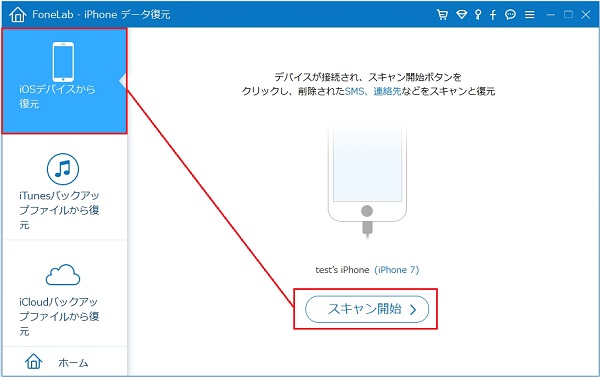
iPhoneがソフトに認識された後、メインインターフェイスからiPhoneデータ復元機能を選択します。そして「iOSデバイスから復元」をクリックしてください。「スキャン開始」ボタンをクリックして、iPhone上のデータをスキャンしはじめます。
ステップ 3:iPhone 通話履歴を復元
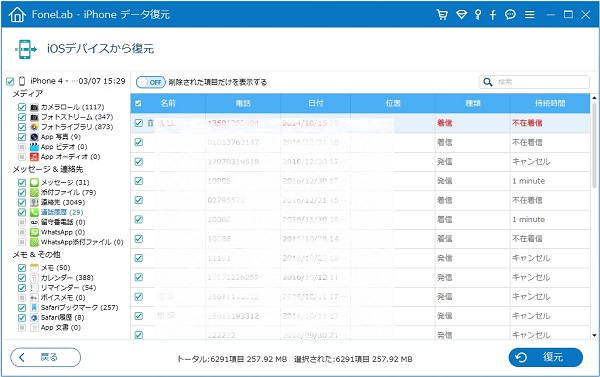
スキャンが完了したら、ソフトの左側で表示される「通話履歴」オプションを選択して、削除された通話履歴と既存する通話履歴が表示されます。「削除された項目だけを表示する」をオンにすると、消えたiPhone通話履歴しか表示されません。復元したい発着信履歴を選択して、「復元」ボタンをクリックします。これで、削除したiPhone着信履歴をパソコンに復元することができます。
2、iTunesバックアップから消したiPhone着信履歴を復元する
iPhone着信履歴をiTunesにバックアップしたことがありましたら、iTunesバックアップから消したiPhone着信履歴を復元することができます。バックアップに通話履歴が含まれていない場合は復元できないので、復元する前に、iTunesパックアップを確認する必要があります。
実際に検証した結果、iTunesバックアップから復元には、通話履歴だけではなく、iPhone全体のデータがバックアップ時点に戻るため、現在のすべてデータは上書きされます。そのため、復元したい着信履歴データがバックアップされていることを事前に確認する必要があります。そうしないと、さらなるデータ損失につながる可能性があります。
または、途中でiPhoneの接続を切らないよう注意してください。うしないとデータが失われる可能性があります。
ステップ 1: iPhoneをパソコンに接続します。接続時、「このコンピュータを信頼しますか?」と表示されたら「信頼」をタップします。
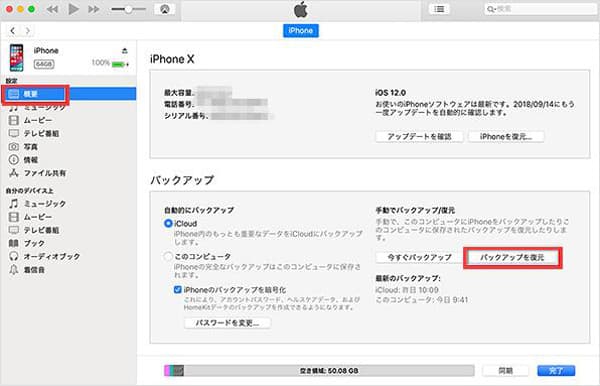
ステップ 2: パソコンでiTunesを起動して、デバイス名をクリックして、概要タブを表示します。
ステップ 3: 概要タブの右側画面から、「バックアップを復元」ボタンをクリックします。すると、表示されるバックアップの一覧から、着信履歴が残っていると思われる日付のバックアップを選択します。
ステップ 4: 「復元」をクリックして、消したiPhone着信履歴を復元することができます。
3、iCloudバックアップから削除したiPhone着信履歴を復元する
iCloudバックアップから削除したiPhone着信履歴を復元することも可能です。では、通話履歴だけはできませんが、iCloudバックアップ時点のメモ復元、写真、メールなど端末全体データを元に戻すことができます。
または、iCloudバックアップから削除したiPhoneの着信履歴を復元するには、iPhoneを初期化する必要があります。だから、必要なデータは事前にバックアップを取っておく必要があります。
iCloudパックアップからiPhone着信履歴を復元する前に、「設定」 > 「Apple ID」> 「iCloud」 > 「iCloudバックアップ」 >「前回のバックアップ」の日付で、復元したいiPhone着信履歴があるかどうかを確認する必要があります。では、以下の手順を参照します。
ステップ 1: まず、現在のiPhoneを初期化します。「設定」 → 「一般」 → 「転送またはiPhoneをリセット」 → 「コンテンツと設定を消去」の手順をタップします。
ステップ 2: 次に、初期化したiPhoneを再起動、言語やWi-Fiなどの初期設定を進めます。
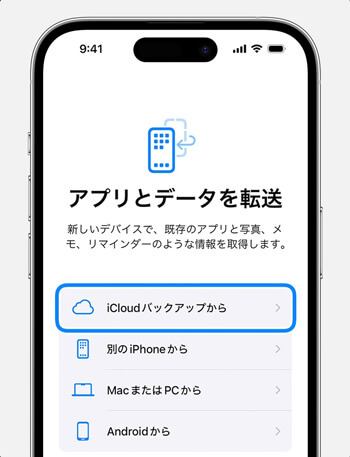
ステップ 3: 「Appとデータ」画面で「iCloudバックアップから復元」を選択します。Apple IDでサインインし、利用可能なバックアップ一覧から、着信履歴が残っていると思われるバックアップを選択します。
ステップ 4: これで、iCloudパックアップから自動にiPhone着信履歴を復元します。このプロセスには時間がかかりますので、ネットワークと電源の接続を保証してください。
4、電話会社からiPhone通話履歴を取得する
電話会社は、顧客に対して通話履歴サービスを提供する可能です。このサービスには、発信・着信の日時、通話時間、通話先電話番号などの情報が提供できます。
では、誰もがこのサービスを受けられるわけではなりません。プライバシー保護の観点から、本人確認が必要です。または、通話明細の取得には申請日から数日〜数週間かかることもあります。または、通話履歴サービスは一般的に有料です。
そのほか、長期間経過した場合、電話会社でもiPhone通話履歴を取得できない可能性があります。そのため、この方法でiPhone通話履歴復旧をご希望の場合は、まずは該当の電話会社業者のカスタマーサービスまでご連絡ください。
豆知識:ドコモ iPhone電話発着信の明細を確認する
ドコモユーザーに対して、通話・通信先の明細を確認することができます。「ドコモ料金明細発行」ページを開けて、本人はご契約者ご本人であることが確認できる書類(運転免許証など)の原本を持って、お近くのドコモショップにで受付手続きを行い、後日郵送にて送付またはWebサイト上で閲覧することも可能です。Webサイト上で閲覧するなら無料、郵送なら100円の作成料と77円の郵送料が必要です。AUユーザーもこのようなサービスがあります。AU公式サイトの「通話明細の確認・申し込み」のページまで、具体的な手順をご参考ください。
iPhone着信履歴復元に関するよくある質問
数年前のiPhone着信履歴は復元可能ですか?
数年前の履歴は、方法次第に復元可能です。iPhone端末内部からの直接復元はほぼ不可です。電話会社の通話明細はの保存期間は数ヶ月程度なので、数年前の履歴は、通常は提供不可です。バックアップが残っていれば可能性があります。本文紹介したデータ復元ソフトAiseesoft iPhoneデータ復元も復元が可能です。
バックアップがない場合、iPhone着信履歴が復元できる?
バックアップがないでもiPhone着信履歴が復元することが可能です。データ復元ソフト(例えば、Aiseesoft iPhoneデータ復元)を使用してログデータを取得したり、キャリアに通話履歴を依頼したりしてiPhone着信履歴の復元することが可能です。
iPhoneの通話履歴はどれくらい前まで遡れますか?
iOSのバージョンによって仕様は若干異なりますが、一般的にiPhone本体に保存される通話履歴は最大で約1,000件前後とされています。ただし、一度に画面上へ表示されるのは約100件までです。より古い履歴を表示したい場合は、最新の通話履歴を削除する必要があります。
まとめ
本文では、削除したiPhone通話履歴を復元する方法を紹介いたします。パックアップがあれば、iTunesやiCloudから通話履歴を復元できるし、パックアップがない場合、データ復元ソフトAiseesoft iPhoneデータ復元から復元や電話会社に問い合わせる方法を利用することができます。
いずれにしても、重要な通話履歴を誤って失ってしまった場合は、できるだけ早く復元するようにしてください。「早めの対処」が、データ復元の成否を大きく左右します。