
2026最新!ドコモメールを復元する方法【iPhone・Android】

ドコモメールが突然消えてしまったり、誤操作で大切なメールを削除してしまった経験はありませんか?仕事の連絡や家族とのやり取り、思い出の詰まったメールが見つからなくなると、不安や焦りを感じてしまうものです。
実際には、ドコモメールは状況によって復元できるケースがあります。特に、ゴミ箱・クラウド同期・バックアップが残っている場合は、比較的高い確率で元に戻せる可能性があります。
この記事では、ドコモメールを復元する方法を、iPhone・Android別に初心者向けにわかりやすく解説します。ドコモメールの復元方法を探している方や、突然メールが消えて困っている方は、ぜひ最後までご覧ください。

ドコモメールの復元前に確認すべきこと
ドコモメールのデータが消えた場合、多くは何らかの操作を誤って行ってしまったことが原因と考えられます。実際には、メールが完全に削除されたのではなく、設定の影響で表示されていないだけというケースも少なくありません。
では、ドコモスマホのメールデータが消えたら、まず下記の幾つかの事を確認しましょう。
まず、コモメールの設定を確認する必要があります。ドコモメールのフォルダ一覧画面の右下隅の「その他」>「メール設定」>「通信設定」>「本文保持件数設定」から表示されるメールの数を設定できます。「0件」であれば、メールアプリには、メールが残っていない状態で、他に、最新300件、最新1000件、最新5000件、すべてのいずれかを設定できます。
また、ドコモメールデータをクラウドにて確認します。携帯の調子が悪くなると、メールの表示も異常になる可能性があります。その時、クラウドのブラウザ版でメールデータがあるかどうかを確認して下さい。クラウド上にメールデータがあれば、ドコモメールまたは端末自体が不安定になっているのかも知れません。
そのほか、デバイスの状態を確認します。デバイスに十分な空き容量があるか確認します。容量が不足していると、復元中にエラーが発生することがあります。メールの復元にはインターネットが必要です。安定したインターネット接続が確保されているか確認します。
ドコモメールが削除されたことが確認された場合、復元は可能でしょうか?削除状況や利用環境によって復元できる場合と、完全に復元が難しい場合があります
| 状況 | 復元できる可能性 | 理由・詳細 |
|---|---|---|
| ゴミ箱にメールが残っている | 高い | ゴミ箱内からそのまま元のフォルダへ戻せる場合が多い |
| ドコモメールクラウドに同期されている | 高い | 端末から消えてもサーバー側にデータが残っている可能性がある |
| 機種変更前のバックアップがある | 高い | iCloud・iTunes・SDカード・ドコモデータコピーなどから復元可能 |
| 同期エラーや設定不具合で見えないだけ | 高い | アカウント再設定や再同期で再表示されることがある |
| データ復元ソフトで検出できる | 高い | 上書きされていない限り、削除したドコモメールは復元可能 |
| 削除から長期間経過している | 非常に低い | 新規データによる上書きで復元が難しくなる |
| ドコモメール契約・アカウントを解約した | 難しい | サーバー上のメールデータも削除される可能性がある |
ドコモメールを復元する方法
ゴミ箱から削除したドコモメールを復元する
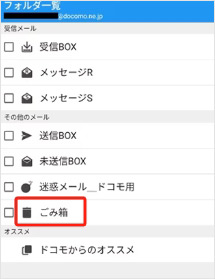
iPhoneでもAndroidでも、ドコモメールを削除した後、ゴミ箱に入ります。ドコモメールのゴミ箱フォルダ一覧から消したメールを復元することができます。
では、ドコモは最大50MB、240時間でspモードメールを含むメールデータをご保管できます。保管の最大容量を超えた場合には、古い順に削除します。
iPhoneとAndroidでコモメールを復元する方法はほぼ同じです。下記、具体的な操作方法をみましょう!
ステップ 1:ドコモメールアプリを開きます。「メニュー」から「ゴミ箱」を選択します。
ステップ 2:復元したいメールを長押し、「元に戻す」または「移動」をタップして受信トレイに戻すことで、削除したドコモメールを復元できます。
バックアップから削除したドコモメールを復元する
ドコモメールはバックアップ機能があります。これを使って、ドコモメール中の送受信したメッセージ、写真や動画などはSDカード、端末内、Googleドライブなどにバックアップできます。
万が一、誤って重要なメールが削除した後、バックアップから削除したドコモメールを復元することができます。
下記では、iCloud Driveから消えたドコモメール復元できる方法を紹介いたします。
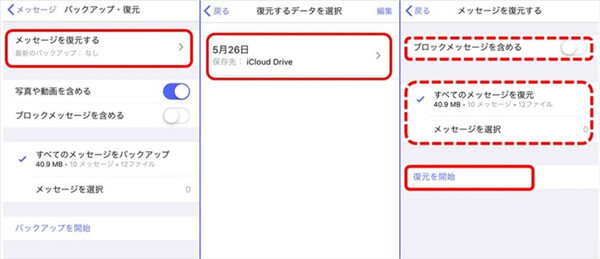
ステップ 1:ドコモメールを起動してから、「設定」から「バックアップ/復元」を開けます。
ステップ 2:「メッセージを復元する」を選択し、バックアップリストから復元するデータを選択します。
ステップ 3:「ブロックメッセージを含める」にチェックし、すべてのメッセージを復元または、復元したいメッセージを選択することができます。
ステップ 4:「復元を開始」をタップし、バックアップから削除したドコモメールを復元します。
では、iPhoneの場合、他のバックアップアプリを利用して削除したドコモメールを復元することもできます。例えば、iTunesバックアップやiCloudバックアップからメールを復元することもできます。
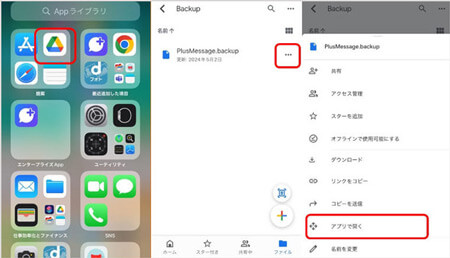
AndroidでGoogleドライブバックアップから削除したドコモメールを復元するすることもできます。下記、具体的な方法を参考しましょう!
ステップ 1:「Google ドライブ」を開く、バックアップしたドコモメールファイルを選択します。
ステップ 2:右側の「…」をタップし、「アプリで開く」を選択します。
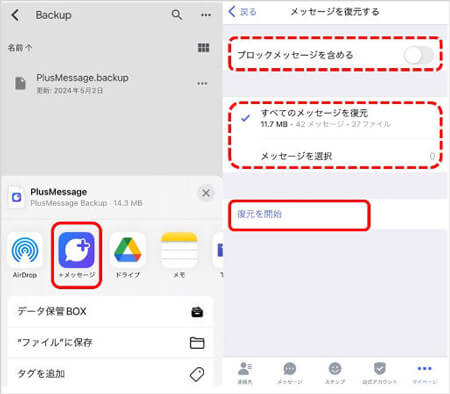
ステップ 3:表示された画面から「+メッセージ」を選択します。ブロックメッセージを含めるかを選択します。
ステップ 4:ここでも、すべてのメッセージを復元または、復元したいメッセージを選択することができます。
ステップ 5:「復元を開始」をタップし、Google ドライブから削除したドコモメールを復元します。
ドコモメールの復元についてサポートセンターに相談する
自分で消えたドコモメールが復元できない場合、サポートセンターに相談して、復元するかどうかを確認できます。件名、送信者、受信日時など削除したメールの詳細やバックアップの有無、 端末の機種名・OSバージョン、ドコモメールの利用状況など情報が問い合わせ前に準備する必要があります。
もし、消えたドコモメールデータがまだサーバーに残っていれば、復元を試みてくれることが可能です。
では、完全削除した場合やバックアップない場合、ドコモメール復元の可能性は比較的小さいです。また、ドコモメールを解約した場合、データは完全消去されているため復元できません。
ゴミ箱にも見当たらず、バックアップもない場合、ドコモメールが復元できる?
ゴミ箱にも見当たらず、バックアップもない場合は、データ復元ソフトで復旧できる可能性があります。
ただし、以下の場合は復元が難しいケースがあります。
- 削除から長時間経過
- 新しいデータで上書きされた
そのため、削除後はできるだけスマホ操作を控えることが重要です。
iPhoneで消えたドコモメールを復元する
iOSデバイスの場合、Aiseesoft iPhone データ復元というソフトをご利用することができます。
このソフトは簡単に完全削除したドコモメールをパソコンに復元できます。メールのほか、iPhoneの消えたメモ復元、写真、動画、音楽、連絡先などのデータを復元できます。
これを使って、iPhone全体を徹底的にスキャンでき、バックアップがない場合やゴミ箱から削除した場合でも消えたドコモメールを復元可能です。使用方法も簡単なので、初心者でも使えます。
 iPhone データ復元
- 3つの復元モードでiPhoneから消えたドコモメールを自由に復旧できます。
- 高い回復率があり、iOSのデータを完全に復元できます。
- 水没や初期化したiPhoneからデータ復元などことも可能
- 復元されたメールファイルは、他の既存のコンテンツを上書きすることなくパソコンに保存できます。
- 最新のiOSバージョンと最新のiPhoneがサポートします。
ステップ 1:データ復元ソフトを実行
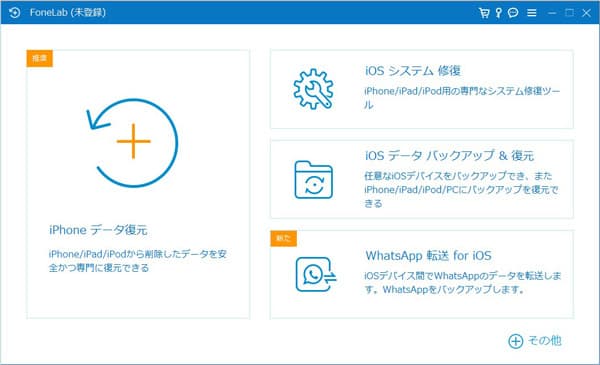
Aiseesoft iPhone データ復元を実行したら、お使いのiPhoneをUSBケーブルでパソコンに接続します。このソフトは自動的にiPhoneを識別できます。メイン画面に「iPhone データ復元」機能を選択します。
ステップ 2:復元モードを選択
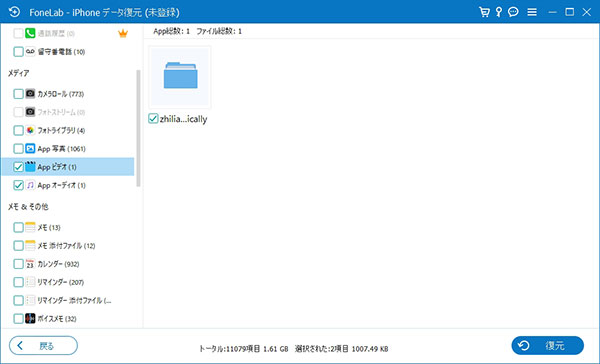
それから三つのモード「iOS デバイスから復元」「iCloudバックアップから復元」「iTunesバックアップから復元」が表示されます。「iOS デバイスから復元」モードを例としてドコモメール復元ガイドを説明します。右側に復元するデータの種類から「メッセージ」を選択します。次に「スキャン開始」ボタンをクリックしてデータをスキャンできます。
ステップ 3:ドコモメールデータを復元
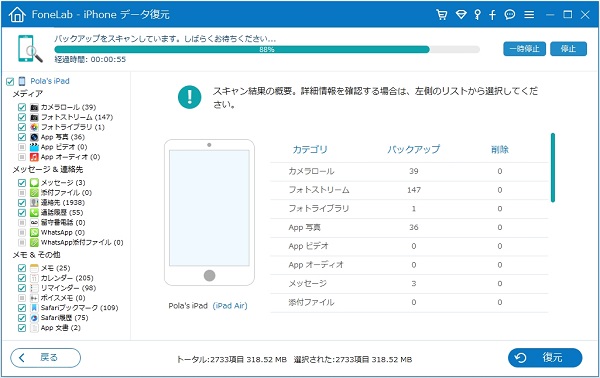
スキャンしたデータはグループされ、関連のデータが右側に表示されます。復元したいデータのボックスにチェック入れ、右下の「復元」ボタンをクリックし、ドコモメールメールデータが復元できます。
Androidで消えたドコモメールを復元する
Androidの場合、消えたドコモメールを復元するには、Aiseesoft Android データ復元を利用することができます。このソフトは、Android スマホまたはSDカードから削除したドコモメールデータを復元できます。
Aiseesoft Android データ復元は、Samsung、HTC、LG、Huawei、Sonyなど様々なブランドをサポートできます。Androidスマホがフリーズ、パスワードを忘れた、ROMがフラッシュしたなど様々な事態からデータ復元可能なので、安心して使用しましょう!
メッセージ、写真、動画、メモ帳ファイルなどの復元が対応でき、ドコモメールコンテンツの復元に加えて、添付ファイルも復元可能です。操作方法が簡単で、パソコンが苦手な人でも簡単に使えます。
 Android データ復元
- 使い方が簡単なので、3ステップで消えたドコモメールを復元でき
- 誤削除、ウイルス感染、Root化エラー、システムクラッシュなど様々な事態から失ったAndroid データを復元
- 消えた連絡先、写真、メッセージ、WhatsAppなどのデータを復元できる
- Samsung、HTC、LG、Huawei、Sony、Sharpなどのデバイスをサポートする
ステップ 1:ソフトを実行
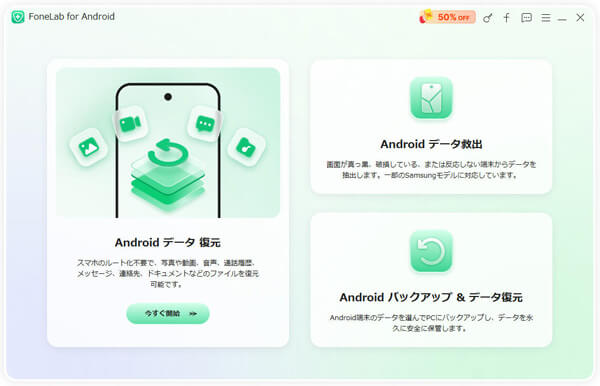
お使いのAndroidをUSBケーブルでパソコンに接続します。Aiseesoft Android データ復元が起動して、「Androidデータ復元」機能を選択します。
ステップ 2:データをスキャン
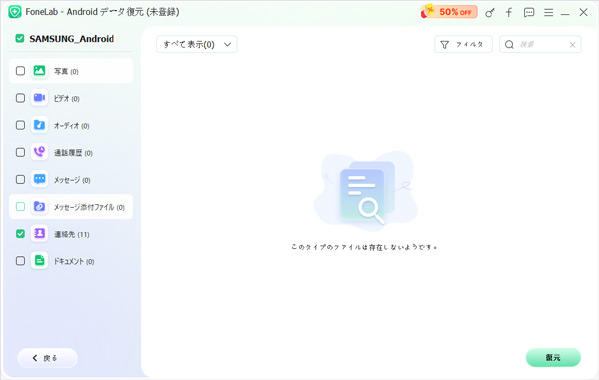
すると、復元可能なファイルの種類がすべて表示されます。中から「メッセージ」や「メッセージ添付ファイル」を選択します。「スキャン開始」ボタンをクリックします。
ステップ 3:データを復元
スキャンが完了した後、次の画面の右側ですべて復元可能なファイルが表示されます。中から復元したいドコモメールファイルを選択し、「復元」ボタンをクリックします。
ドコモメールを今後消さないための対策
ドコモメールを今後消さないためには、まず「クラウド同期」を有効にしておくことが重要です。ドコモメールはクラウド保存に対応しているため、同期をONにしておけば、スマホの故障や機種変更時でもメールを再同期できる可能性があります。設定アプリやドコモメール設定から、クラウド利用状況を定期的に確認しておくと安心です。
定期的なバックアップも非常に大切です。iCloud、iTunes、SDカード、ドコモデータコピーなどを利用して、メールを含む端末データを保存しておけば、誤削除や初期化が発生しても復元しやすくなります。特に機種変更前やOSアップデート前には、必ずバックアップを取っておくべきです。
メールを削除する際は、一括削除を慎重に行うことも重要です。必要なメールまで誤って消してしまうケースは少なくありません。削除後もすぐにゴミ箱を空にせず、一定期間残しておくことで、誤削除時に復元できる可能性が高まります。
メールアプリやスマホOSを常に最新バージョンへ更新することも有効です。古いバージョンでは同期エラーや不具合によってメールが表示されなくなる場合があります。安定した通信環境で同期を行うことも、メール消失防止につながります。
仕事関連や大切な連絡など重要なメールは、PDF保存やスクリーンショット、別アドレスへの転送などで個別保存しておくと安心です。万一ドコモメール側でトラブルが起きても、内容を別途保管しておけば重要情報を失わずに済みます。
ドコモメール復元に関するよくある質問
ドコモメールが突然消えたのですが、削除されたのでしょうか?
いいえ、実際には削除されていないケースが多くあります。ドコモメールが消えたように見える原因として、以下のようなケースが考えられます。
- 表示設定が変更されている
- 未読/既読のフィルターがかかっている
- 同期エラーにより一時的に表示されていない
- アカウントの再設定・機種変更後の同期不具合
ドコモを解約するとメールデータが削除されますか?
ドコモメールを解約すると、ドコモメール(@docomo.ne.jp)は利用不可、ドコモメールが削除されます。一定期間で、クラウド上のメールデータが保存できますが、念のため、契約を解除する前にバックアップしておくことをお勧めします。
大切なドコモメールを二度と失わないためには?
トラブルを防ぐために、以下の対策がおすすめです。
- 定期的にドコモメールをバックアップする
- 重要なメールはローカル保存・スクリーンショットで保管
- メールボックスの一括削除は慎重に行う
まとめ
ドコモメールが消えた場合でも、ゴミ箱・クラウド同期・バックアップが残っていれば簡単に復元できる可能性があります。
バックアップなしで復元したい場合は、データ復元ソフトを利用して完全削除したAndroidやiPhoneメールを復元することが可能です。
一方で、完全削除後に保存期間を過ぎている場合や、初期化・機種変更後にバックアップが存在しない場合は、復元できないケースが多いです。日頃からバックアップを習慣化しておくことが大切です。