

【無料・無劣化】MP4動画から音声を抽出する方法とソフト6選

「お気に入りのMP4動画からBGM音楽だけを取り出したいけど、どうすればいいの?」
「録画やダウンロードした英語の講義動画から音声だけを抽出して、通勤中やスキマ時間に英語学習をしたい!」
こんな言葉をよく聞くようになっています。
これで今回は、簡単かつ高音質でMP4動画から音声を抽出する方法をご紹介します。パソコンやスマホ、オンラインサイトなど様々なプラットフォームで利用できる方法がありますので、自分に合ったものを選んでください。

なぜMP4から音声を抽出する?
- 講義動画から音声だけを抽出
- MVやライブ動画から音源を抜き出して音楽プレイヤーで再生
- MP4動画のナレーションやインタビュー音声を別途編集
- MP4動画ファイルから音声だけを保存して容量を圧縮
上記のような、様々な場合でMP4から音声を抽出する必要性があります。では、MP4から音声を抽出できますか?
MP4は、動画、音声、字幕、メタデータなどデータを1つのファイルに格納するコンテナ形式です。音声データはmdatボックス内にバイナリ形式で格納されています。主な音声フォーマットはAAC、MP3、Opus、AC-3があります。MP4から音声を抽出するには、このコンテナ内の音声トラックを分離する必要があります。
つまり、専門的なツールを利用して、MP4から音声を抽出することができます。ここでは、パソコンやスマホ、オンラインサイトでのそれぞれ方法を紹介します。ただし、著作権で保護された動画は抽出できないので注意してください。
【パソコン】MP4動画から音声を抽出する方法3選
MP4動画から音声を抽出するには、パソコンで動画・音声変換ソフトを利用することができます。特に、ファイルが大きすぎる場合や高品質な抽出を求める場合に有効です。抽出された音声ファイルは、パソコン上の指定したフォルダに保存できるため、管理が容易になります。ここでは、三つ無料で利用可能なMP4動画から音声を抽出できるソフトを紹介いたします。
| 対応OS | 音質設定 | 一括変換 | 抽出できる音声形式 | 無料版の制限 | 主な特徴 | |
| Aiseesoft 動画変換 究極 | Windows/Mac | 自由設定 | 可能 | MP3、AAC、WAV、FLAC、M4Aなどほぼすべて汎用な音声形式 | 時間制限 | 高速・高音質・多形式・一括処理 |
| Freemake Video Converter | Windowsのみ | 基本設定のみ | 可能(制限あり) | MP3、AAC、WAVなど | ロゴ・速度制限 | 無料でMP4から音声だけ取り出したい |
| QuickTime | Macのみ | ほぼ不可 | 不可 | M4Aのみ | なし | Macで追加ソフトなし・簡単操作 |
1、Aiseesoft 動画変換 究極を使ってMP4動画から無劣化で音声を抽出する
MP4動画から高音質を保持したまま、音声を抽出するには、Aiseesoft 動画変換 究極をおすすめします。このソフトは、Windows版とMac版があります。
幅広い音声フォーマットをサポートしているので、 MP4をMP3に変換、AAC、AC3、FLAC、M4A、OGG、WAV、WMAなどほぼすべて音声ファイルに変換できます。
音源を再生しながら編集できるほか、音声を複数のクリップに分割したり、異なるクリップを結合したり、出力音量を調整したりすることが可能です。また、MP4から音声を抽出する前に、各種パラメーターの設定も行えます。複数のMP4動画から音声を抽出して一つに結合することもできます。
初心者でも直感的な操作で動画、音声変換ソフトで、誰でも簡単にMP4動画から音声を抽出することができます。
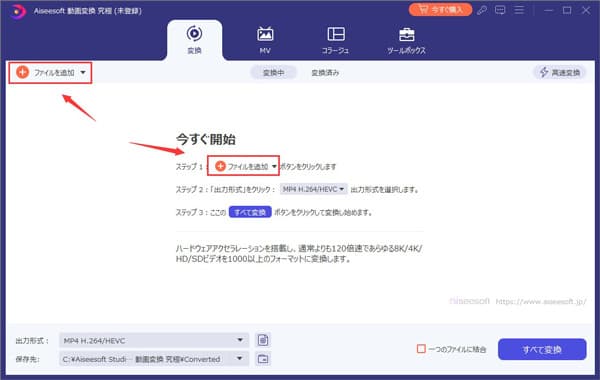
ステップ 1:MP4ファイルを追加
まずは、ソフトを無料ダウンロードしてインストールします。「ファイルを追加」ボタンをクリックして、パソコンのローカルディスクからMP4ファイルをインポートしてます。
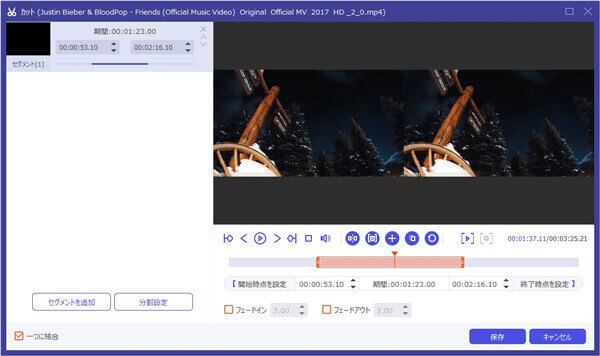
ステップ 2:音声を編集
「カット」ボタンをクリックして、開始時点と終了時点を設定することで、MP4動画から定な部分の音声だけを抽出することができます。「編集」機能でMP4動画の音量を調整するなどことができます。
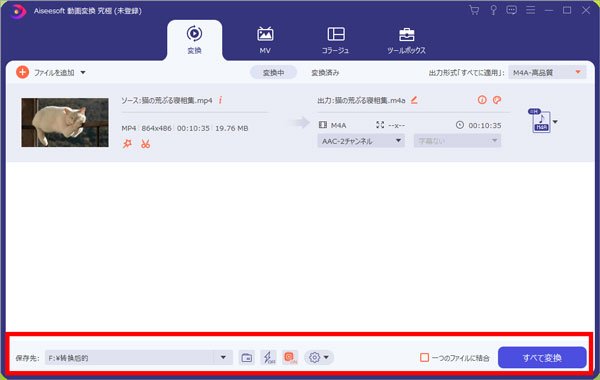
ステップ 3:MP4から音声に変換
編集した後、「出力形式」のドロップダウンメニューから「音声」タプを選択し、出力形式としてMP3、OGG、WAV、WMAなどの音声形式に指定できます。保存先を設定してから、「すべて変換」ボタンをクリックして、動画から音声を抽出することができます。
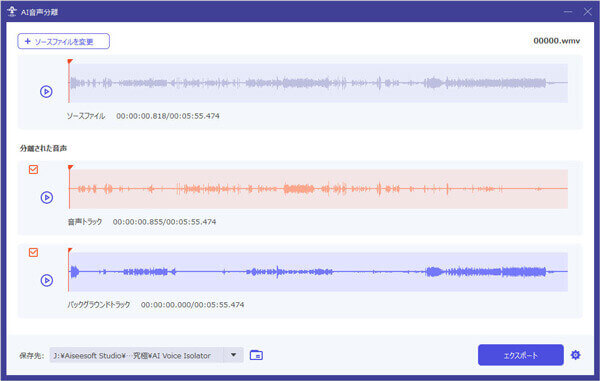
Aiseesoft 動画変換 究極はMP4から音声ファイルを抽出できるほか、MP4動画からBGMを抽出することができます。「AI音声分離」機能は、AI技術を活用することで、人間の声を背景の音から自動的に識別し、分離することが可能です。動画からBGMとボーカルを分離することで、素材の再利用性が大幅に向上します。ミュージック動画の制作に非常に便利です。
具体的な操作方法について、Aiseesoft 動画変換 究極を起動し、「ツールボックス」を選択します。中から「AI音声分離」機能を選択し、「+」ボタンをクリックしてから処理が完了するまでお待ちすればいいでしょう。数秒後、動画から分離された音声をプレビューできます。「エクスポート」ボタンをクリックして、音声をパソコンに保存できます。
2、Freemake Video ConverterでMP4動画から無料で音声を抽出する
Freemake Video Converterは動画変換フリーサイトとして、MP3、MP4、MOV、WMV、3GPなど500以上の形式をサポートしています。Windows10やWindows11でMP4動画から音声を抽出できるほか、 MOVをMP3に変換するなどこともできます。
MP4動画の一部を切り取って音声を抽出可能で、複数の動画を一括で音声変換もできます。
しかし、フリーソフトなので、インストール時に不要なソフトが入る可能性あります。インストール時には「カスタムインストール」を選択し、不要な項目のチェックを外してください。それでもセキュリティが心配な場合は、Aiseesoft 動画変換 究極ソフトウェアを利用することができます。このソフトは、バンドルソフトウェアなしでインストールされ、インストール後に広告は表示されません。
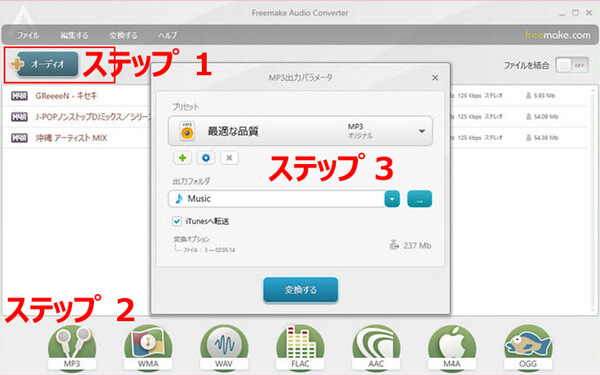
ステップ 1:公式サイトからFreemake Video Converterをダウンロードし、インストールします。
ステップ 2:起動後、「+ビデオ」ボタンでMP4ファイルを追加します。
ステップ 3:画面下部の「MP3」「AAC」「WAV」などの音声形式を選択し、「変換」ボタンをクリックします。これで、MP4動画から音声を抽出することができます。
WindowsでMP4動画から音声を抽出するには、Freemake Video Converterのほか、標準のフリーソフトClipchampも利用可能ですが、Windows11システムに限定されています。このソフトを使用する場合は、システムを最新のものにアップグレードする必要があります。
3、Mac標準機能QuickTimeでMP4動画から音声を抽出する
Mac標準機能QuickTimeを使ってMP4動画から音声を抽出して、AACファイルとして出力できます。Mac標準ソフトなので追加インストール不要、完全無料にMP4動画から音声を抽出することができます。ウイルス・アドウェアなどの心配も必要ありません。
しかし、ただAAC形式でしか出力できません。動画全体を変換することしかできず、一部を切り取って音声抽出ことができません。
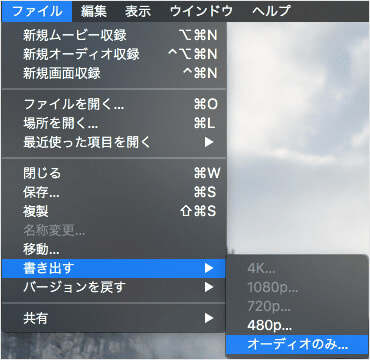
ステップ 1:抽出したいMP4動画を右クリック→「このアプリケーションで開く」→「QuickTime Player」を選択します。
ステップ 2:メニューから「ファイル」→「書き出す」→「音声のみ」を選択します。
ステップ 3: 表示された画面でAAC形式、保存パスとファイル名を設定し、「保存」ボタンをクリックします。これで、MP4動画を音声に変換できます。
【スマホ】MP4動画から音声を抽出する方法
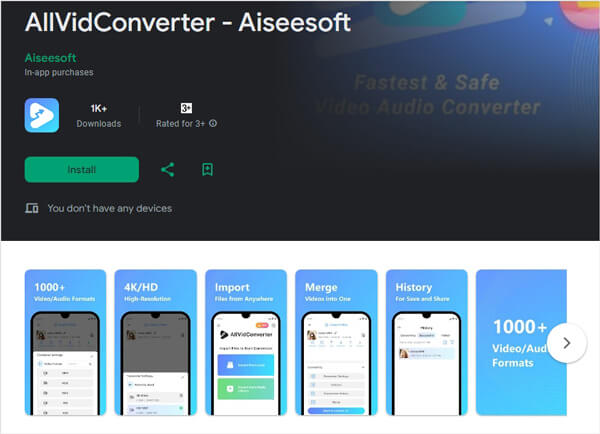
iPhoneやAndroidスマホで撮影したMP4動画から音声を抽出することもできます。音声抽出アプリを利用して実現できます。ここでは、iOS および Android デバイスで利用可能なAllVidConverterアプリを紹介いたします。
このアプリは、MP4、MP3、AVI、MOV、WMV、MPEG、3GPなど1000以上の動画形式の変換がサポートします。MP4動画からMP3、AAC、FLACに変換して出力することができます。
ステップ 1:AllVidConverterアプリをインストールして開きます。写真アプリから音声を抽出したいMP4動画ファイルを選択して読み込みます。
ステップ 2:両側のタイムバーを調整することで動画をトリミングできます
ステップ 3:出力形式をMP3、WAV、AACなど、お好みの音声フォーマットを選択します。「開始」ボタンをクリックすれば、MP4から音声のみを抽出して変換が始まります。
スマホを使ってMP4動画から音声を抽出する場合は、手軽さというメリットがある一方で、パソコンを使う場合と比べて以下のような欠点があります。
- 出力形式の制限があり、例えば、M4A形式で出力した場合、Androidでは再生できない可能性がある
- 動画サイズが大きいと 処理途中でアプリが落ちることがある
- 複数動画の同時変換に非対応なアプリが多い
だから、指定形式に変換、大容量・長時間動画から音声を抽出したいなら、Aiseesoft 動画変換 究極などパソコン動画変換ソフトを利用する方がいいです。
【オンライン】MP4から音声を抽出する方法2選
パソコンやスマホでもオンラインサイトを利用して、MP4から音声を抽出することができます。ネットワーク環境では、デバイスをインストールすることなく、ブラウザを開くだけで変換を行うことができます。下記では、二つ無料・簡単で使える動画変換フリーサイトを紹介いたします。
| 対応OS | 音質設定 | 一括変換 | 抽出できる音声形式 | 無料版の制限 | 主な特徴 | |
| Aiseesoft フリー ビデオ変換 | 全てブラウザ | 基本設定 | 可能 | MP3、AAC、M4Aなど | 制限なし(デバイス性能依存) | 安定・高音質で音声抽出 |
| Convertio | 全てブラウザ | 簡易設定 | 可能 | MP3、AAC、WAVなど | 最大100MB | 短時間・小容量動画向け |
1、 完全無料!Aiseesoft フリー ビデオ変換でMP4から音声を抽出する
ソフトのインストールやアカウント登録が不要で、MP4から音声を抽出するにはAiseesoft フリー ビデオ変換をおすすめします。このサイトは、完全無料に使えます。
シンプルなインターフェースで、アップロードしたMP4動画から自動的にオーディオトラックを抽出し、誰でもすぐに利用することができます。MP3、WAV、M4Aなど複数の音声形式に対応し、用途に応じた形式を選択できます。
ただし、大きなファイルや高度な編集が必要な場合は、Aiseesoftのデスクトップ版など、より機能豊富なソフトの利用も検討するとよいでしょう!
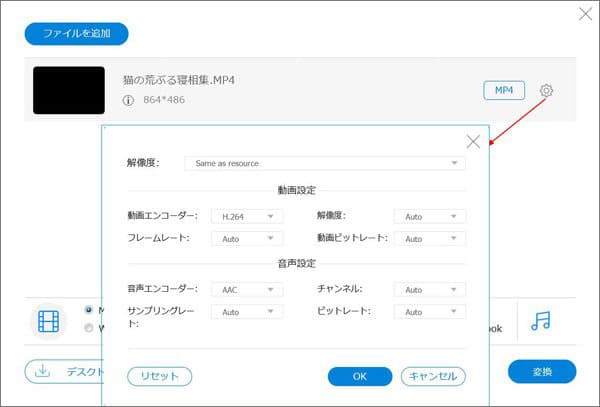
ステップ 1: Aiseesoft フリー ビデオ変換の公式ページにアクセスします。「ファイルを追加」ボタンをクリックし、音声を抽出したいMP4ファイルをアップロードします。
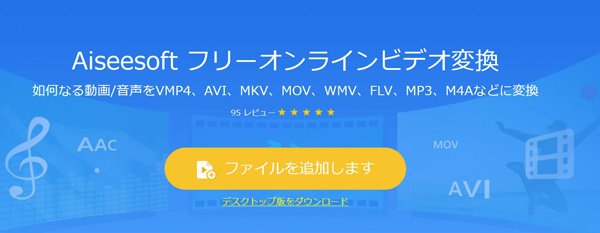
ステップ 2: 画面下で音符のようなボタンをクリックし、MP3、WAV、M4Aなど音声形式を選びます。「その他の設定」ボタンをクリックし、動画の解像度、フレームレート、ビットレートなどパラメーターをカスタマイズします。
ステップ 3: 「変換」ボタンをクリックして、MP4から音声の抽出を開始します。変換が完了したら、自動に指定してフォルダに保存されます。
2、インストール不要!ConvertioでMP4から音声を抽出する
MP4動画から音声だけを取り出して、MP3などの音声ファイルとして保存したいなら、人気オンライン変換サービスConvertioを利用することもできます。
MP4などの動画からMP3、WAV、AAC、FLACなど多様な音声フォーマットに抽出することができます。または、 WMAをMP3に変換のような音声から音声へぼ変換もできます。シンプルで直感的な操作画面で、誰でも手軽に利用できます。
パソコン中のMP4動画のほか、Google DriveやDropboxからMP4の音声抽出することもできます。
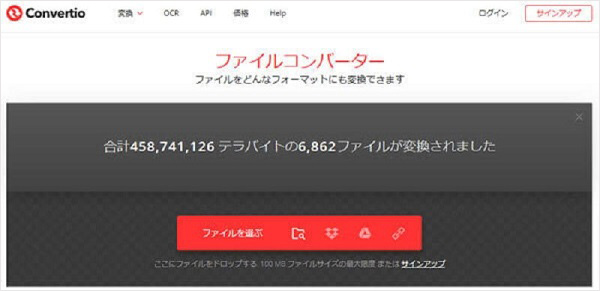
ステップ 1:ブラウザでConvertio公式サイトのホームページを開きます。
ステップ 2:「ファイルを選択」ボタンをクリックして、音声を抽出したいMP4動画をアップロードします。
ステップ 3:「変換先」で音声形式をMP3、WAV、AACなどから選択します。「変換」ボタンをクリックし、処理が完了したらMP4から抽出した音声ファイルをパソコンにダウンロードします。
まとめ
この記事では、MP4動画から音声を抽出する方法を紹介いたします。作成したYouTube動画を音声コンテンツとして配信したい場合や、動画からBGM・ナレーションだけを取り出したいときに役立つです。
オンラインサイトやスマホアプリを使えば、無料かつ手軽にMP4から音声を抽出できますが、ファイル数や容量、処理時間に制限がある場合が少なくありません。
制限なく、より高音質・多機能で変換したい方には、高速処理と豊富な機能を備えたAiseesoft 動画変換 究極をおすすめします。動画変換はもちろん、音声抽出や編集まで一括で行えるため、効率よく作業できます。