

【初心者向け】MP4動画の回転方法をご紹介!

動画編集の過程で、いろいろなシーンでMP4動画を回転させる必要が生じるかもしれません。例えば、撮影時にカメラの角度や手持ちの方法が異なるため、動画の画面方向が予期せぬものになることがあります。あるいは、動画をダウンロードする際、方向が適切でなく、視聴体験に影響を与えることもあります。
そのため、MP4動画を90度回転させて調整することは、よくある編集のニーズとなっています。では、MP4動画の回転操作を簡単に実現する方法は何でしょうか?
次に、本記事では、ソフトやオンラインサイト、アプリを利用して、パソコンやスマホの両方で効果的な、MP4動画を回転させる方法をいくつかご紹介します。ご参考ください!

ソフトでMP4動画を回転する方法
Aiseesoft 動画変換 究極でMP4回転「WindowsとMac」
パソコンでMP4動画を回転するには、専用の動画編集ソフトAiseesoft 動画変換 究極は非常に強力のソフトです。このソフトは、MP4をはじめとする多様な動画フォーマットに対応しており、ユーザーは簡単に動画の回転を行うことができます。特に、横向きで撮影された動画を縦向きに変更したり、180度回転させて表示する操作が直感的に行えるため、初心者でもすぐに扱うことができます。
それ以外、Aiseesoft 動画変換 究極は、動画編集機能が充実しており、動画速度の調整、動画形式の変換、不要な部分のカット、動画の圧縮や品質向上などができます。
高機能でありながら使いやすいこのソフトとして、ただMP4動画を回転する場合でも、高度な編集作業を行う場合でも、非常に頼りになるソフトと言えるでしょう。
ステップ 1:Aiseesoft 動画変換 究極をダウンロード
下の「無料ダウンロード」ボタンを直接にクリックし、Aiseesoft 動画変換 究極をダウンロードし、インストールします。
ステップ 2:MP4動画を追加
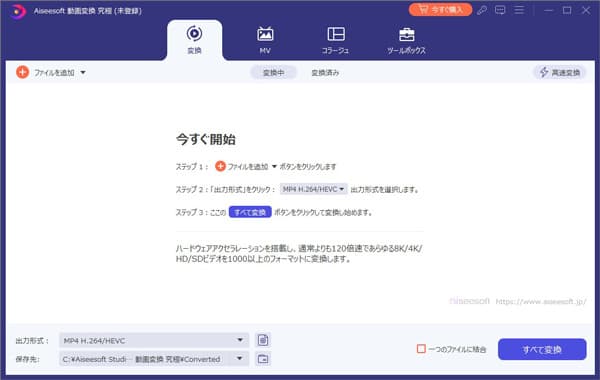
Aiseesoft 動画変換 究極を実行して、「ファイルを追加」ボタンをクリックし、回転したいMP4動画を追加します。
ステップ 3:MP4動画を回転
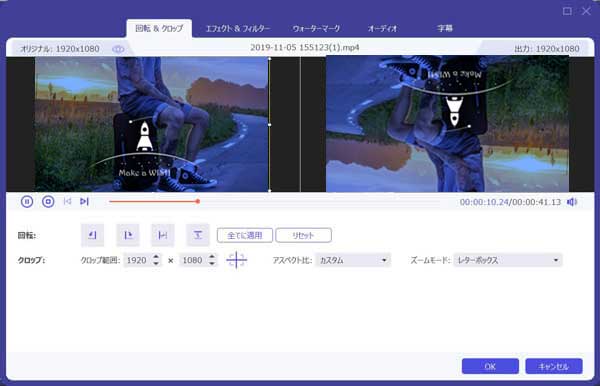
MP4動画のロードが終わった後、「編集」ボタンをクリックし、「回転&クロップ」ウィンドウに入ります。自分のニーズによって、MP4動画を90度回転したり、上下反転したり、縦横反転したりことができます。必要があれば、エフェクト、字幕、ウオーターマークなどの追加もできます。
ステップ 4:回転したMP4動画を出力
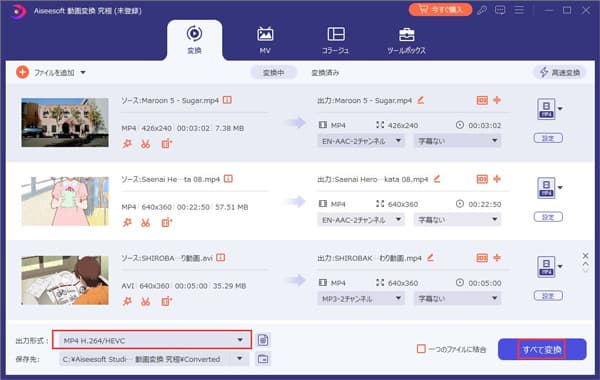
回転した後、インターフェースに戻り、「出力形式」や「保存先」を設定します。最後に、「すべて変換」ボタンをクリックすると、回転したMP4動画が指定フォルダに保存できます」。
「フォト」でMP4回転「Windows」
専用の動画編集ソフトを利用する以外、Windowsに搭載されている「フォト」アプリは簡単な動画編集機能を提供し、MP4動画を簡単に回転させたり、反転させることができます。その特徴は、別のソフトをインストールなく、アプリを使用することで、すぐに回転操作が完了できます。また、操作も直感的で、わかりやすいインターフェースを備えており、初心者でもスムーズに使うことができます。
しかし、「フォト」はWindows10しか利用できません。Windows11の最新版の「フォト」アプリに動画編集機能がなくなったため、MP4動画を回転できなくなります。
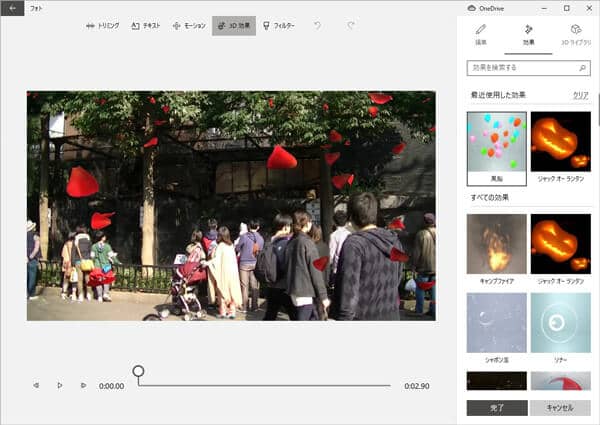
ステップ 1:Windows10パソコンから「フォト」アプリを起動します。「新しいビデオ」をクリックし、「新しいビデオ プロジェクト」を選択します。
ステップ 2:「追加」ボタンをクリックし、回転させたいMP4動画をプロジェクトライブラリに追加します。追加されたMP4動画を選択し、ストーリーボードにドラッグ&ドロップします。
ステップ 3:編集メニューから「回転」を選択し、自分のニーズによって、MP4動画を回転できます。回転させた後、「ビデオの完了」をクリックすると、MP4動画を出力し保存できます。
「iMovie」でMP4回転「Mac」
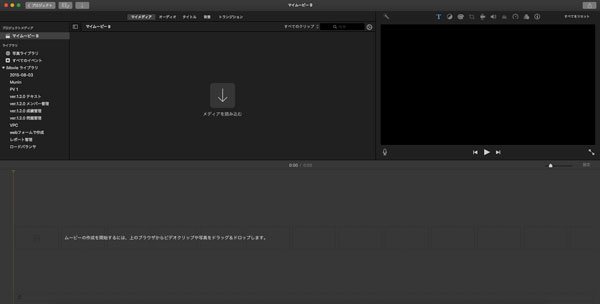
Macユーザーにとって、Mac搭載されているソフトとしてiMovieで動画を編集することができます。もちろん、このソフトを利用して、MP4動画を簡単に回転させることができます。iMovieでは、動画をドラッグ&ドロップでタイムラインに配置し、回転を簡単に適用できるため、初心者でも直感的に使える点が大きな特徴です。それ以外、動画編集に必要な基本的な機能も豊富に備えています。例えば、動画のトリミング、色調整、音楽の追加、タイトルの挿入などが可能です。
しかし、編集ソフトとして、プロフェッショナルな編集機能には限界があります。また、Windowsや他のオペレーティングシステムでは使用できません。
ステップ 1:MacでiMovieを起動し、「プロジェクト」に回転したいMP4動画をタイムラインにドラッグ&ドロップし、追加します。
ステップ 2:追加したMP4動画をクリックし選択します。プレビュー画面の上にある「クロップ」アイコンをクリックすると、左の回転や右の回転ボタンがあります。自分のニーズによって、調整できます。
ステップ 3:MP4動画回転が終わったら、画面右上の「↑」ボタンをクリックし、ファイルを保存します。
AviUtlでMP4回転「WindowsとMac」
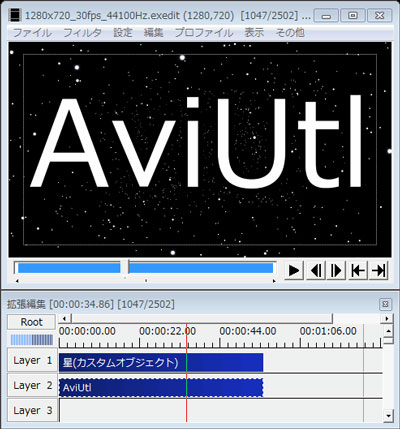
AviUtlは、非常に強力で柔軟性のある無料の動画編集ソフトで、MP4動画の回転を含むさまざまな編集操作を行うことができます。特に、動画編集において高度なカスタマイズを求めるユーザーにとって、AviUtlは非常に有効なソフトです。MP4動画を90度回転させたり、縦向きから横向きに変換したりする操作は、プラグインを活用することで簡単に実行できます。
その高い拡張性の反面、標準機能以外、ほかの高度な機能を使用したいなら、プラグインのインストールや設定が必要で、初めて使う場合には多少の学習コストがかかります。また、インターフェースが直感的ではありません。これで、初心者にとって、AviUtlの使い方がやや難しいと感じるかもしれません。
ステップ 1:MP4動画をタイムラインにドラッグ&ドロップし、動画がロードした後、「動画ファイル 標準描画」のウィンドウが表示されます。
ステップ 2:ここで「回転」から、回転数値を入力する、あるいはスクロールバーをドラッグすることで、動画の回転角度を設定します。
ステップ 3:AviUtlはMP4動画をX、Y、Z軸を中心に回転することもできます。「動画ファイル 標準描画」画面の右上にあるボタンをクリックして、X軸、Y軸、Z軸で動画回転ことができます。
オンラインサイトでMP4動画を回転する方法
パソコンでMP4編集ソフトを通じて、回転作業を行う方法のほか、オンラインサイトを利用すれば、簡単に実現できます。以下、使いやすい、効果的なオンラインサイトを三つをおすすめします。
123APPS
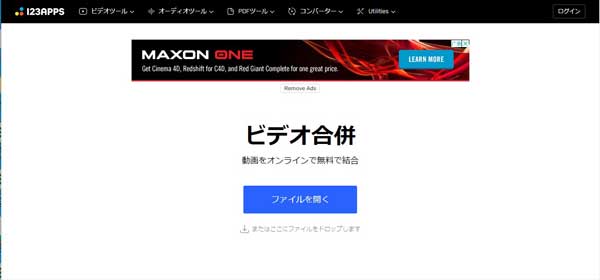
123APPSはオンラインで簡単にMP4動画を編集できる便利なツールで、特に、MP4動画の回転を素早く行いたいユーザーにとって、非常に適しています。操作は非常にシンプルで、MP4動画をアップロードし、回転のオプションを選択するだけで、すぐに動画の調整は完了します。
しかし、オンラインサイトとして、追加できるファイルのサイズに制限があり、特に、追加したファイルサイズが大きい場合、アップロードや処理に時間がかかることがあります。また、無料で利用できるが、広告の表示があります。
ステップ 1:123APPS公式サイトにアクセスし、インターフェースの「新規プロジェクト」をクリックする、あるいは、ファイルをドラッグ&ドロップすることで、MP4動画を追加します。
ステップ 2:ロードが終わった後、左側のツールバーから「回転」アイコンをクリックすることで、MP4動画を回転できます。
ステップ 3:インターフェースの右上の「書き出し」をクリックし、回転したMP4動画を出力できます。
Adobe Express
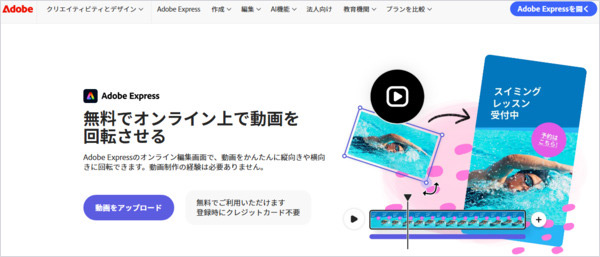
Adobe ExpressはAdobeが提供するオンライン動画編集サイトで、MP4動画の回転など、基本的な編集作業を簡単に行うことができます。このオンラインサイトは、直感的なインターフェースと豊富な編集機能を提供しており、特に初心者や軽い編集を求めるユーザーにとって非常に便利です。動画の回転は、アップロードしたMP4動画に対して、数回のクリックで回転することが可能です。
しかし、Adobe Expressの無料プランでは、機能の制限があります。例えば、追加できるファイルのサイズが最大1GBで、対応できるフォーマットにも少ないです。また、動画編集機能には、細かい設定や高度な編集が不十分です。
ステップ 1:Adobe Express公式サイトにアクセスし、「動画をアップロード」ボタンをクリックします。表示された画面で「メディアを追加」ボタンをクリックし、MP4動画を追加します。
ステップ 2:「回転」機能を利用して、簡単にMP4動画回転作業を行えます。ここで「左右に回転」「上下に回転」という二つのオプションがあり、自分のニーズによって、調整できます。
VEED.IO
VEED.IOはMP4の回転だけでなく、テキストや字幕の追加、音楽の挿入、トリミング、エフェクトの適用など、さまざまな編集機能を提供しています。特に、オンラインで直接編集できるため、インターネットがあれば、どこからでも動画を調整することができます。また、作成した動画は、YouTubeなど、さまざまなプラットフォーム向けに最適化されたフォーマットでエクスポートできる点も便利です。
しかし、無料プランでは、動画にウォーターマークが入ってしまうため、ウォーターマークなしで動画を使用したい場合には、有料プランにアップグレードする必要があります。
ステップ 1:VEED.IOの公式サイトにアクセスし、「動画を選択」ボタンをクリックし、ログインします。
ステップ 2:「左右に回転」や「上下に回転」の二つのオプションを利用して、MP4動画回転できます。また、回転数値を入力することで、自分のニーズで回転できます。

スマホアプリでMP4動画を回転する方法
パソコン以外、スマホでMP4回転もでき、最も有効的な方法はスマホ向けの動画編集アプリを利用する方法です。これから、AndroidとiPhoneユーザーに、二つの便利なアプリを紹介します。
AllVidConverter
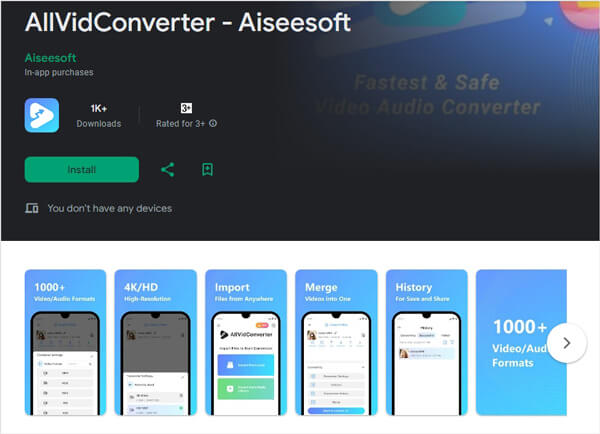
AllVidConverterは、AndroidとiPhone向けの動画のフォーマット変換や編集が簡単にできるアプリです。MP4動画の回転を簡単に行うことができます。特に、スマホで撮影した動画が望ましい向けでなくで保存されている場合、数クリックで簡単に調整できます。また、アプリの編集機能を利用して、動画の圧縮、結合、切り取りなども可能です。そこで、モバイルデバイスで動画を素早く編集したいユーザーにとっては非常に便利なツールです。
ただし、モバイルアプリであるため、処理能力やパフォーマンスには限界があります。より高度な編集作業を行いたいなら、専用の編集ソフトの使ったほうがいいです。
CapCut
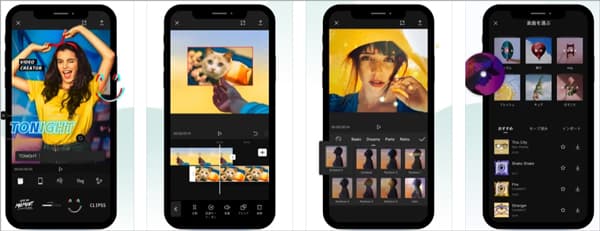
CapCutは、もう一つのスマホ向けの動画編集アプリで、MP4回転機能だけでなく、豊富な編集ツールを提供します。たとえば、音楽の追加、フィルターやエフェクトの適用、字幕やテキストの挿入などがあります。また、回転したMP4動画をさまざまな形式で保存したり、SNSやYouTubeに直接アップロードしたりすることができ、シェアの際にも非常に便利です。
要注意するなのは、CapCutの動作の安定性はデバイスの性能に依存していますので、性能が低い端末では動作が重くなって、作業に影響を及ぼす可能性があります。
まとめ
適切なツールを使用すれば、MP4動画の回転は簡単かつ効率的に行えます。もし、動画の回転や他のフォーマット変換、編集などを処理するための多機能で使いやすいソフトを探しているのであれば、Aiseesoft 動画変換 究極は間違いなくおすすめできる選択肢です。
このソフトは、MP4動画の迅速な回転をサポートするだけでなく、解像度、音量、トリミング、結合など、動画のさまざまな設定を調整できる強力な編集機能も提供しています。インターフェースはユーザーフレンドリーで、すべてのレベルのユーザーに適しています。また、このソフトは無料試用サービスも提供しており、ぜひ一度お試しください。きっと、皆様のニーズを満たしてくれることでしょう。