【2026最新】無料ロゴなしの動画編集ソフトおすすめ6選

「せっかく時間をかけて編集した動画に、大きな透かしやロゴが入ってしまうと本当に困りますよね。」
上記のような、編集した動画をYouTubeやSNSにアップロードしたい場合や、プレゼン・学校の課題用に動画を仕上げたい場合で、透かしが入っていると見栄えが悪く、視聴者に与える印象も大きく変わってしまいます。
そこで本記事では、無料で使えて透かしが入らないおすすめの動画編集ソフトを厳選してご紹介します。「無料で高品質な動画編集をしたい」「ロゴなしで動画を完成させたい」と考えている方はぜひ参考にしてください。

無料ロゴなし動画編集ソフトを選ぶ原因は?
ロゴ(ウォーターマークや透かしとも呼ばれる)とは、画像や動画、音声、文書などに挿入される文字やマークのことで、主に著作権の保護やコンテンツの所有者を示す目的で使用されます。また、不正コピーや無断転載を防ぐ役割もあります。
多くの無料動画編集ソフトでは、無料版の機能制限として、書き出した動画に自動でウォーターマーク(透かし)が追加されます。
では、最初からウォーターマークなしで利用できる無料動画編集ソフトはあるのでしょうか?
もちろんあります。下記では、無料でもロゴや透かしを付けずに動画を編集・書き出せるソフトを厳選して紹介します。
無料のロゴなし動画編集ソフトの選びポイント(比較表付き)
無料、ロゴなしで使える動画編集ソフトを選ぶ際のポイントを詳しくご説明します。動画編集初心者の方は、これらを参考に自分に合ったソフトを選んでください。
本当に「ロゴなし」か確認する:「書き出し後にロゴが入ってしまった…」というのは一番多い失敗例です。そのため、最初にエクスポートしてみて、透かしが本当にないかどうかを確認できます。
自分のパソコンのスペックと合致しているか確認する:高性能な無料ソフトほど、要求されるパソコンのスペック(特にGPUとRAM)が高くなる傾向があります。
自分の求めている機能が備わっているか確認する:カット・結合・テキスト挿入・BGM追加など、最低限の編集しかないと、より豊富な編集機能を求める人にとってはあまり使いやすくありません。
操作性とインターフェース:初心者には直感的に操作できるUIが重要ですが、中級者以上にはタイムライン編集機能が求められます。
対応形式:編集した動画をどのような形式で出力できるかも重要です。MP4、MOV、AVI、WMVなど、目的に合った形式で出力できるかを確認する必要があります。
いくつか候補を絞ったら、実際にインストールして触ってみるのが一番です。操作感は人によって好みが分かれます。では、本文では実際に使用してみて、使いやすいソフトをいくつか厳選しました。必要な場合は、ご参照ください。
| ソフト | おすすめ度 | ターゲット | 機能の豊富さ | 無料範囲 | 透かし | 最大出力品質 | おすすめ用途 | 特徴 | 対応形式 | 対応OS |
|---|---|---|---|---|---|---|---|---|---|---|
| Aiseesoft 動画変換 究極 | ★★★★★ | 初心者~上級者 | ★★★★★ | 無料体験版あり(5分のみ) | なし | 最大8K | 動画編集+形式変換をまとめて行いたい | 動画編集・変換・圧縮・MV作成を1本で対応 | MP4、MOV、AVI、MKVなど1000種類以上 | Windows、Mac |
| Windowsフォト | ★★★★☆ | 初心者 | ★★☆☆☆ | 完全無料 | なし | 1080p | 簡単なカット・結合・スライドショー作成 | Windows標準搭載でインストール不要 | MP4、MOVなど | Windows |
| Clipchamp | ★★★★☆ | 初心者~中級者 | ★★★★☆ | 基本無料(一部AI機能・高度機能は有料版限定) | なし | 最大1080p(無料版) | SNS動画・YouTube動画制作 | テンプレートやAI機能が豊富 | MP4、MOV、WEBMなど | Windows、Web |
| iMovie | ★★★★☆ | 初心者 | ★★★☆☆ | 完全無料 | なし | 最大4K | Vlog、旅行動画、家族動画編集 | Apple公式の動画編集ソフト | MP4、MOVなど | macOS、iOS、iPadOS |
| Shotcut | ★★★☆☆ | 中級者 | ★★★★★ | 完全無料 | なし | 最大4K~8K | 本格的な無料動画編集 | オープンソースで高機能 | MP4、MOV、AVI、MKVなど多数 | Windows、Mac |
| AviUtl | ★★☆☆☆ | 中級者~上級者 | ★★★★★ | 完全無料 | なし | 最大4K以上 | ニコニコ動画・YouTube向け編集 | 拡張プラグインで機能を大幅追加可能 | AVI、MP4(プラグイン導入後)など | Windows |
一目でわかるおすすめ:
完全初心者が無料で短時間で手軽に動画を作らたい:Windowsフォト、Clipchamp
4K・8K動画にも対応、動画変換や圧縮も同時に行いたい:Aiseesoft 動画変換 究極
基本から一歩進んだ演出まで本格的な映像制作したい:iMovie、Shotcut、AviUtl
本格的な無料編集をしたい:Shotcut
細かなカスタマイズや高度編集をしたい:AviUtl
無料ロゴなしの動画編集ソフトおすすめ6選
この記事では、無料で使える動画編集ソフト10種類以上を実際に検証し、無料範囲、透かしが付けるか、対応os、対応形式、最大出力品質、機能の豊富さなどを総合的に比較したうえで、特におすすめできる6種類を選定しました。
詳細なテスト環境については、以下をご参照ください。
- パソコン:Windows 11 / macOS Tahoe
- CPU:Intel Core i7 / Apple M2
- メモリ:16GB
- GPU:Intel UHD Graphics 730/Apple M2の内蔵GPU
- ストレージ:ストレージ:SSD 1TB 以上
- テスト動画ファイル①:MP4(H.264)、1920×1080、60fps、5分、約500MB
- テスト動画ファイル② :MP4(H.265/HEVC)、3840×2160(4K)、60fps、3分、約1.2GB/li>
- テスト動画ファイル③ :MOV、1920×1080、30fps、10分、約800MB
テスト環境:
1、AI 搭載&機能のバランスが良い - Aiseesoft 動画変換 究極
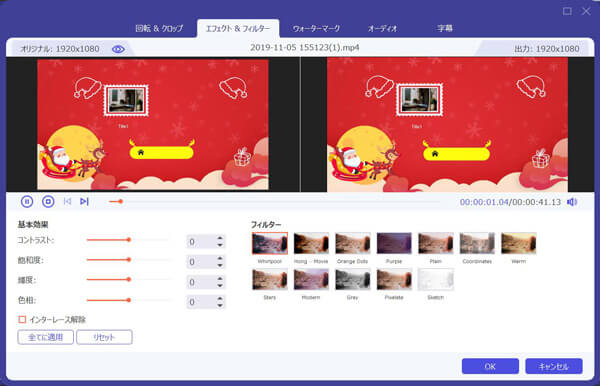
Aiseesoft 動画変換 究極は強化な動画変換ソフトとして、ウォーターマーク追加、回転、反転、結合、動画トリミング、エフェクトなど多数の動画編集機能も提供しています。無料版があり、誰でも無料でロゴなしの動画に作成できます。
Aiseesoft 動画変換 究極は、様々な動画形式がサポートし、MKV、MP4、AVI、WMV、FLV、WEBM、VOB、3GP、MOVなど出力可能です。または、iPhone、Android、YouTubeやInstagramなど特定のデバイスやプラットフォーム向けの出力も可能です。
動画のオリジナル画質を維持しながら、フォーマット変換、動画編集、動画連結、MP4動画圧縮、GIF作成、動画スピード管理、動画強化などの便利機能をたくさん利用できます。
筆者が実際に検証したところ、基本的な編集機能を網羅しているだけでなく、AIによる編集機能も充実しており、幅広い編集ニーズに対応できます。
 メリット
メリット
- 直感的な操作で、誰でも無料で動画を編集し、ロゴなしで出力可能です。
- 豊富な編集機能が備えています。
- すべて汎用的な動画形式が対応、動画を編集した後、自由に出力することができます。
- ソフトは比較的軽量で、それほど高いパソコン性能を必要としません。
- 内蔵テンプレートやトランジションも豊富で、効率的にクオリティの高い動画制作が可能です。
- 高画質を維持しながら動画編集を行うことができます。
デメリット
- 無料版では透かしなしで動画をエクスポートできますが、動画の長さは最大5分までです。
使ってみた感想:
Aiseesoft 動画変換 究極を使ってみて、操作がとても直感的で、専門知識がなくても数ステップで見栄えの良い動画を作成できると感じました。TikTokやInstagramのリール向けの縦型動画も簡単に編集・出力できるため、SNS向けコンテンツの制作にも便利です。また、無料版でも基本的な編集機能を十分活用できるので、動画編集をこれから始めたい方にとってコストパフォーマンスの高いソフトだと思いました。
 Aiseesoft 動画変換 究極
- 1000+の動画・音声フォーマットを変換できます。
- 動画のカット、動画・音声結合、回転・反転、クロップ、動画圧縮など多彩な編集機能は提供されています。
- 動画変換できだけでなく、GIF動画作成、3D動画作成、ゆっくり実況動画作成などこともできます。
- 最新加速技術や動画処理技術で従来の動画コンバーターより50倍速い速度で変換できます。
- AI技術で動画ノイズを解析、解像度の向上、明るさとコントラストの最適化、ビデオノイズの除去、ビデオの揺れの低減など、さまざまな方法で動画品質を向上させることができます。
2、Windows標準搭載&初心者向け - Windowsフォト
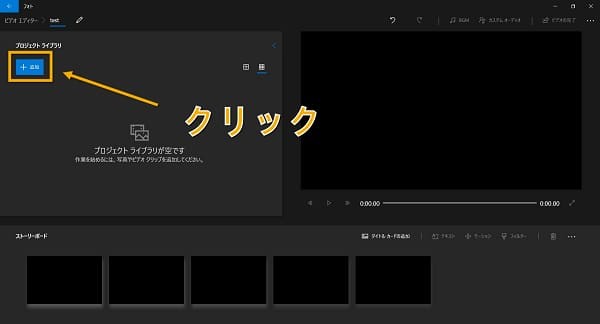
Windows 10以前のバージョンではWindowsフォトは標準機能として、主に写真管理ソフトですが、フィルター、テキスト挿入、トリミング、トランジションなど基本的な動画編集機能も揃っています。
タイムライン編集の知識がなくても、ドラッグ&ドロップやボタン操作だけで動画編集が可能です。「自動ビデオ作成」で写真や動画を選ぶだけで簡単に誕生日動画などを生成可能です。
実際に検証した結果、完全に無料で利用でき、エクスポートされた動画にはウォーターマークは入りません。
メリット
- 完全無料で動画を編集でき、追加費用や面倒なインストールが不要
- 初心者でも直感的に操作可能
- 写真や動画の簡単管理と連携
- 軽量で動作が安定
デメリット
- 細かいカットやエフェクト調整が難しい
- MP4形式のみで書き出す
使ってみた感想:
Windowsフォトを使ってみて、最初からWindowsに搭載されているため、別途ソフトを探してダウンロードする手間がない点が便利だと感じました。動画を再生している画面からワンクリックで編集画面へ移動できるので、手軽に編集を始められます。動画編集の経験が少ない方でも迷わず操作できる点が大きな魅力だと思いました。
3、Windows11標準搭載で安心使える - Clipchamp
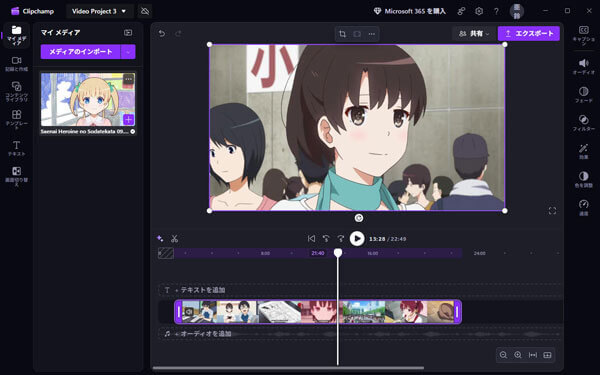
Clipchampは、Microsoftが提供するブラウザベースの動画編集ソフトで、2022年からはWindows 11に標準搭載されています。無料プランでも、書き出した動画に透かし(ロゴ)が自動で追加されないため、気軽に利用できます。
Clipchampはデスクトップアプリ版だけでなく、Webブラウザ版も提供されており、ほぼ同じ動画編集を行えます。プロジェクトデータはクラウド上に保存されるため、極端に性能の低いPCでなければ、別のパソコンからでも編集作業を継続できます。
無料で利用できるBGMや効果音、ストック動画、グラフィック素材が豊富に用意されています。YouTubeのオープニング動画やSNS広告、イベント告知などに活用できるテンプレートも多数搭載されており、テキストや映像を差し替えるだけで見栄えの良い動画を簡単に作成できます。
スマホ向けの縦型動画(9:16)、YouTube向けの横型動画(16:9)、Instagram向けの正方形動画(1:1)など、用途に応じてアスペクト比をワンクリックで変更できるため、さまざまなSNSや動画配信プラットフォームに対応できます。
メリット
- Windows標準機能なので、インストールが不要です。
- 強力なAI機能の搭載で、自動字幕起こし、AI音声合成などことができます。
- 豊富な無料素材とテンプレートが提供しています。
デメリット
- 一部のプレミアム素材や機能は、有料プランへのアップグレードが必要です。
- 無料プランでは4K解像度での出力できません。
使ってみた感想:
Clipchampを使ってみて、YouTubeや一般的なSNS、社内共有向けの動画であれば、無料プランの「フルHD(1080p)」でも十分に高い画質で書き出せると感じました。
4、Macで映画制作可能 - iMovie
iMovieは米国のアップル社によって開発した、iPhoneやiPad、macOSのための無料動画編集ソフトウェアです。この動画編集ソフトを使うと、無料、ロゴなしで動画に対する様々な編集ができます。
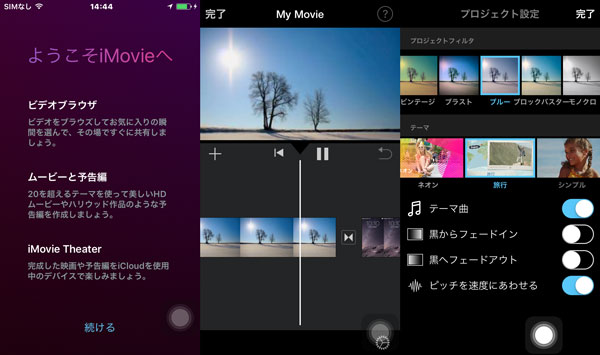
カット、トリミング、分割、結合、回転、クロップなど基本的な編集機能があります。グリーンスクリーン合成、ピクチャ・イン・ピクチャ、スプリットスクリーンなど高度な機能もあります。iPhoneで撮った動画を編集して、簡単にMVに作成できます。
メリット
- macOSに標準搭載された動画編集フリーソフトウェア
- 完全無料で広告・制限なし
- 多彩な動画編集機能が利用でき
- Apple製品同士の連携がスムーズ
デメリット
- アップル製品とは相性がよいが、Windowsに非対応で、足りない
使ってみた感想:
iMovieを使ってみて、4K高画質動画の編集に対応しているだけでなく、映画の予告編のような動画を簡単に作成できるテンプレートや、著作権フリーの高品質なBGM・効果音が豊富に用意されている点が魅力だと感じました。一方で、テロップ(文字入れ)の自由度は比較的低く、日本語フォントの種類も少ないため、文字演出にこだわりたい場合には物足りなさを感じるかもしれません。
私の印象では、旅行や家族の思い出動画、結婚式のプロフィールムービー、SNS向けのシンプルな動画を「手軽に・無料で・きれいに仕上げたい」初心者の方に特に向いているソフトです。反対に、YouTube動画で自由なテロップ演出を行いたい方や、本格的なビジネス動画、凝った演出のMV制作をしたい方には、やや機能不足に感じる可能性があります。
5、動作が軽い・完全無料で使える - Shotcut
Shotcutはロゴなし、無料で使えるもう一つの動画編集フリーソフトウェアです。オープンソースなので、購入費や広告表示なしで安心して使えます。
シンプルなインターフェースで、直感的にカットや結合など基本編集が可能です。または、動画の回転・反転、動画の明るさの調整、カラー補正、トランジション効果、クロマキー合成、フェードイン・フェードアウトなどの動画編集機能を提供しています。
実際に使ってみると、高画質な動画(4Kなど)を編集したり、エフェクトを多く重ねたりすると、プレビュー画面がカクついたり、ソフトが強制終了したりすることがあります。編集が終わった動画を「直接YouTubeやSNSにアップロードする」といった連携機能はありません。
メリット
- ロゴ(ウォーターマーク)が入らない
- 完全無料で使える、機能制限が一切ない
- 様々なフォーマットに対応できる
- 無料で使え、時間に制限などがない
- Windows/Linux/macOSに対応
デメリット
- 初心者に必要のない機能も表示されていて、取り扱いにくい
- カクカクする時がよくあるそうだ
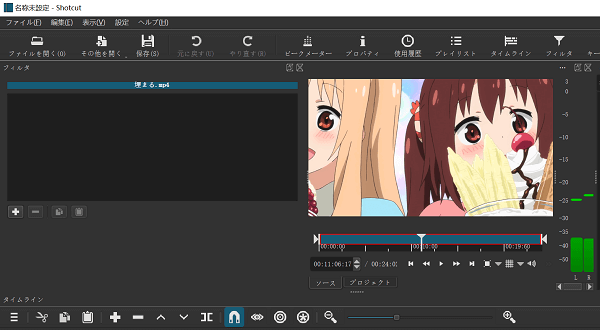
使ってみた感想:
Shotcutを使ってみて、ロゴの強制挿入や出力時間の制限が一切なく、すべての機能を無料で利用できる点が大きな魅力だと感じました。
特に、「お金をかけずにYouTube用の動画を作りたい」「テロップの位置やデザインにこだわりたい」「ゲーム実況で複数の映像や画像を重ねたい」といった、より本格的な編集に挑戦したい方に向いていると思います。
6、豊富な拡張機能が備えて自由度が高い - AviUtl
日本で根強い人気を誇る、Windows専用の完全無料動画編集ソフトAviUtlで出力された動画も透かしがありません。
実際に使ってみると、AviUtlはタイムラインの自由度が非常に高く、多数のレイヤーを組み合わせた編集が可能でした。テキストや画像の挿入だけでなく、エフェクトの追加や3Dカメラワークの設定にも対応しており、YouTubeの解説動画や2ch(5ch)風まとめ動画、本格的なMAD動画まで幅広く制作できます。
動画回転、反転、動画再生速度変更、動画トリミング、動画カット、動画リサイズ、動画カラーグレーティングなどの動画編集を行えます。
軽量で無駄な機能が少ないため、省スペック環境でも使いやすいで、古いPCでも比較的サクサク動作できます。
メリット
- 完全無料で、ゴロなしで動画の編集ができる
- 動作が軽くて、動画編集機能を多数搭載中
- フィルターやプラグインが優れている
デメリット
- プラグインの導入が面倒くさい
- 編集の自由度が高すぎえ、初心者に向かない
- ソフトの基本設計が古く、最新技術(4KやAI)に弱い
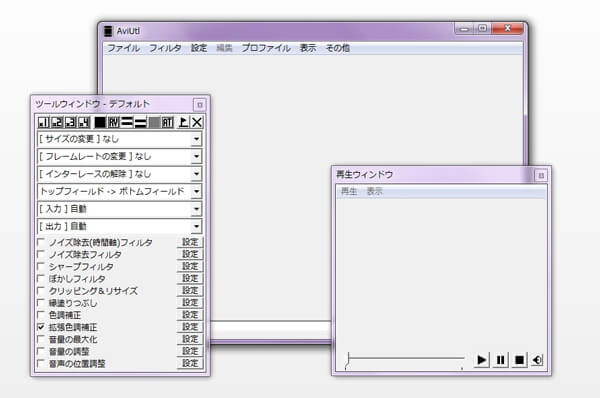
使ってみた感想:
AviUtlを使ってみて、圧倒的な自由度の高さが最大の魅力だと感じました。自分でプラグインを導入して編集環境を構築したり、細かなアニメーションや演出を一から作り込んだりしたい方には非常に向いているソフトです。
一方で、有志が開発したプラグインを利用することで4K編集や高解像度編集に対応させることは可能ですが、基本的にはフルHD(1080p)以下の編集を得意としています。また、最近の動画編集ソフトでよく見られるAI自動字幕生成機能などは搭載されていません。
無料ロゴなしで動画を編集する方法
では、ウォーターマークなしで無料で動画を編集するにはどうすればいいのでしょうか?
実際、ウォーターマークなしで編集する方法は通常と同じです。出力動画にウォーターマークが入っていないか、編集後に無料でエクスポートできるかを確認するだけです。ソフトを使う前に、簡単な編集をしてエクスポートしてみることをお勧めします。せっかく時間をかけて編集したのに、エクスポートできないと分かったら、本当にがっかりしますよね。
下記では、Aiseesoft 動画変換 究極を例として説明します。このソフトの無料版では、ほぼすべての機能が無料で利用可能で、5分間の動画をエクスポートできます。
ステップ 1:動画ファイルを追加
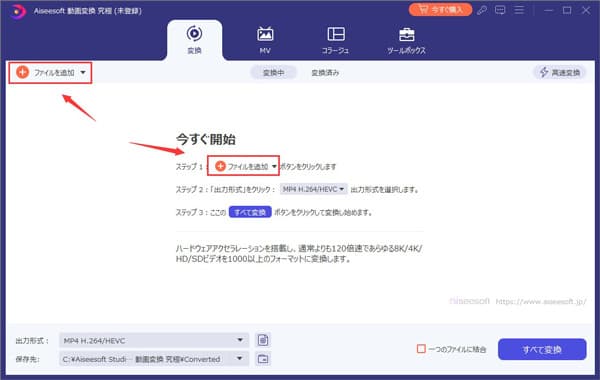
この動画編集ソフトを立ち上げて、「変換」タプから「ファイルを追加」ボタンをクリックして、編集したい動画ファイルを選択して追加します。
ステップ 2:動画ファイルを細かく編集
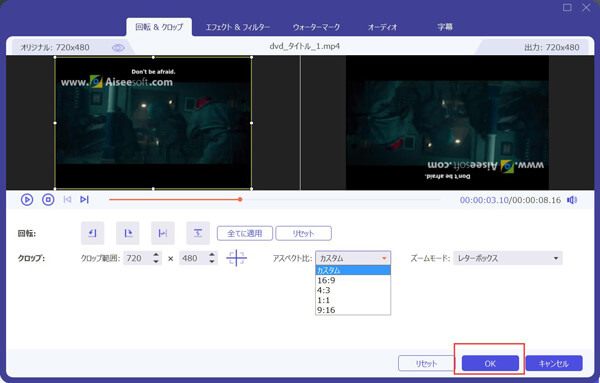
動画編集ソフトに動画を追加してから、インタフェースに表示される編集アイコンをクリックして、編集ウィンドウに入って、動画をお好きなだけで編集できます。
「回転&クロップ」タブでは、動画を回転・反転してその向きを変えたり、動画のアスペクト比を変更したり、動画の画面サイズをクロップしたりすることができます。
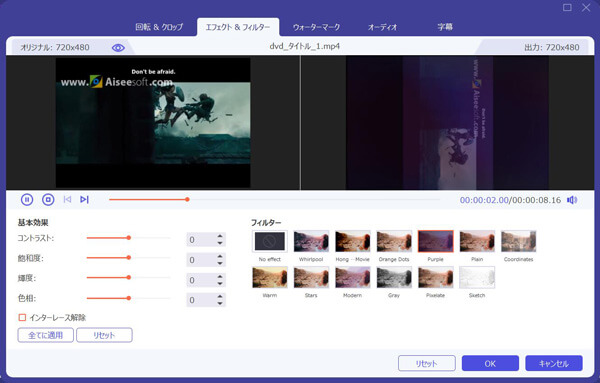
「エフェクト&フィルター」タブでは、動画のコントラストや飽和度、輝度などを調整したり、動画に各様なフィルターを追加したりすることができます。
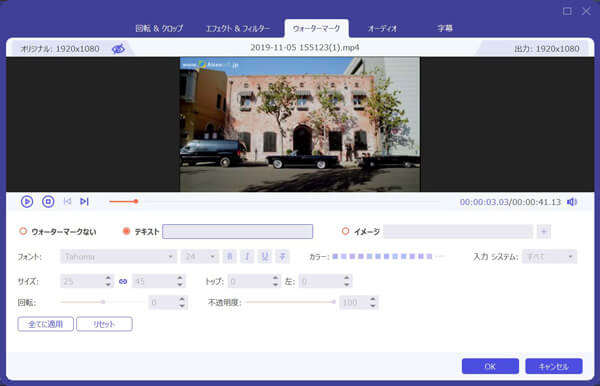
「ウォーターマーク」タブでは、動画に文字または画像のロゴを入れたりして編集できます。
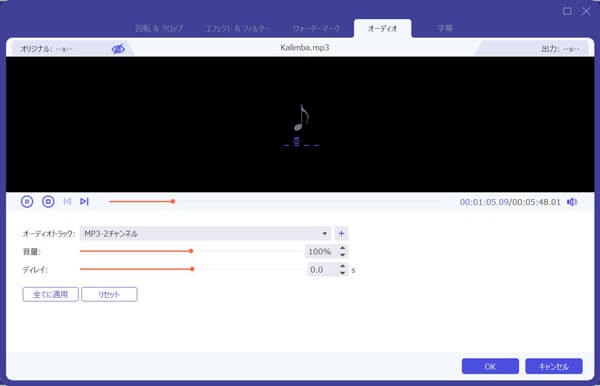
「オーディオ」「字幕」タブでは、必要とされる音声と字幕を追加することで動画の音声、字幕を多重化できます。
ステップ 3:動画をカット・分割
インタフェースにある「✁」アイコンをクリックすれば、カットウィンドウに入って、開始時点と終了時点を設定して保存することで動画から特定な一部だけを切り出して保存できます。
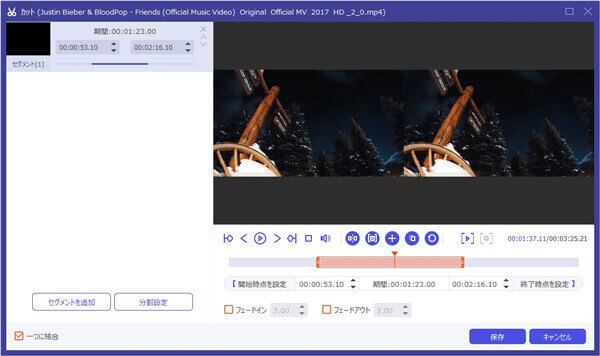
また、「分割設定」ボタンをクリックすれば、指定した数や時間で一つの動画を複数の動画に分割することができます。
ステップ 4:動画の出力形式を選択
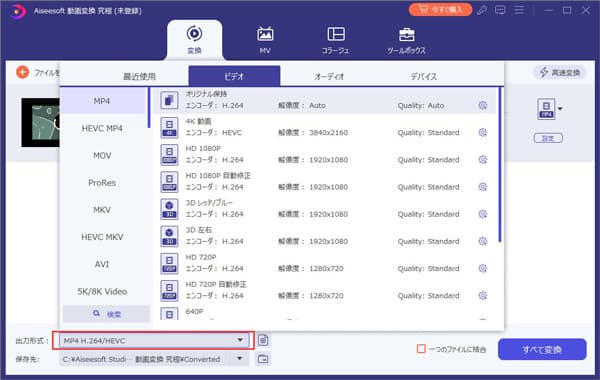
すべての編集が終わったら、「出力形式」のドロップダウンリストを開いて、「ビデオ」タブからご希望の出力形式を選択できます。例えば、MP4、MOV、MKVなどがあります。また、右にある「⚙」アイコンをクリックして、ビデオビットレート、フレームレート、オーディオビットレート、チャンネルなどのパラメータを設定できます。
ステップ 5:動画を出力し保存
最後、インタフェースの右下にある「すべて変換」ボタンをクリックすることで編集し終わった動画をロゴなし出力してローカルに保存できます。
上記のソフトのツールボックスを利用すれば、以前に編集した透かし入りの動画からウォーターマーク除去することもできます。
豆知識:無料版と有料版、どちらを使うか?
無料版と有料版の動画編集ソフトは、使える機能や編集効率に大きな違いがあります。どちらを選ぶべきかは、動画編集の目的や作業頻度によって異なります。
| 比較項目 | 無料版動画編集ソフト | 有料版動画編集ソフト |
|---|---|---|
| こんな人に向いている | 動画編集を初めて試す人、趣味で利用する人、予算をかけたくない人 | 頻繁に動画を作る人、作業効率を重視する人、高品質な動画を制作したい人 |
| 機能豊富さ | カット、結合、テロップ追加、BGM挿入など基本機能が中心 | マルチトラック編集、カラー補正、高度なエフェクトなど豊富 |
| テンプレートや素材の豊富さ | 無料素材はあるが数が限られることが多い | テンプレート、BGM、効果音、タイトル素材などが豊富 |
| AI機能 | 一部ソフトのみ対応。機能数は限定的 | AI字幕生成、ノイズ除去、背景除去、自動編集など最新機能を利用できる場合が多い |
| 透かしの有無 | 透かしの入るものが多い | 基本的に透かしなしで書き出し可能 |
| 書き出し品質 | 解像度やフレームレートに制限がある場合がある | 4K・8K、高ビットレート、HDRなど高品質出力に対応 |
| 適切な場合 | SNS投稿、簡単なVlog | YouTube運営、商品紹介動画、企業動画、映像制作など本格的な編集 |
まとめ
以上は、パソコンでの無料で使える動画編集ソフト6選をおすすめします。
初心者なら「Clipchamp」「iMovie」「Windowsフォト」、品質や機能重視なら「Aiseesoft 動画変換 究極」や「Shotcut」、編集経験者なら「AviUtl」がおすすめです。
今後、パソコンに保存されていた動画などを編集する時、ロゴが入らない動画編集無料ソフトを使いたいなら、少しでもお役に立てればと何よりです。