

「無料」MP4動画を編集できるソフト8選(2026年版)

MP4は汎用性が高いので、広く利用されています。YouTube、ニコニコ動画などの動画投稿サイトに採用されています。で、手元のMP4動画を編集してから、SNSに投稿したいなら、どんなMP4編集ソフトを使えば、いいでしょうか?
また、MP4動画の編集なら、画像挿入、文字入れ、カット、分割、反転、結合、強化、圧縮などの編集機能が挙げられますので、これらのMP4編集機能をすべて揃っているMP4編集ソフトがありますか?
ブラウザで「MP4編集ソフト」を検索すると、有料、無料のソフトがたくさん出てきます。どのソフトを選ぶかは本当に悩ましいものです。
そこで本記事では、初心者から上級者まで使えるおすすめのMP4編集ソフトを8つ厳選し、それぞれの特徴や違いをわかりやすく解説します。自分にぴったりの編集ソフトを見つけたい方は、ぜひ参考にしてください。

MP4編集ソフトとは?
MP4編集ソフトはその名の通り、MP4ファイルを編集するためのソフトです。なぜなら、MP4編集ソフトが何であるかを知りたい場合は、MP4ファイルが何であるかを理解する必要があるからです。
MP4は、主に動画、音声、字幕などのメディアコンテンツを1つのファイルに圧縮して保存するための動画形式です。互換性が高いので、パソコン、スマートフォン、タブレット、ゲーム機などデバイスでの再生、YouTube、Amazon Prime Videoなどの動画配信サービスで広く利用されています。
だから、共有、投稿前に、MP4動画を編集する必要があります。この時、MP4編集ソフトが必要です。
また、自分でMP4動画を撮影する場合、画質の低下やジッターなどの問題が発生する可能性があります。このとき、動画の品質を向上させるためにMP4編集ソフトも使用する必要があります。
無料のMP4編集ソフトおすすめ 8選
1、Aiseesoft 動画変換 究極 - 簡単に幅広い編集が可能
| 対応OS | Windows 11、Windows 10、Windows 8.1、Windows 8、Windows 7 ; macOS 10.12 或いはそれ以上、(macOS 26 Tahoeを含む) |
|---|---|
| おすすめユーザー | 初心者からプロ者 |
| 価格 | 有料・無料体験版あり |
Aiseesoft 動画変換 究極は人気がある動画編集ソフトとして、全世界5,000,000以上人に愛用されます。10年以上の開発経験があり、品質が保証されています。継続的なアップデートと改良を経て、最新バージョンではAI機能が追加され、信頼性が高く長期にわたって使用できるソフトとなっています。
Aiseesoft 動画変換 究極はMP4動画の回転、トリミング、カット、文字入れ、エフェクト追加、クロップ(切り取り)など、基本的な編集操作が簡単に行えます。これにより、不要な部分を削除したり、動画を適切なサイズや形に調整することができます。また、MP4動画を圧縮、結合、高画質化など高度な機能も備えています。
編集作業を進める中で、リアルタイムでプレビューを確認できるため、最終的な結果を確認しながら作業を進めることができます。
では、無劣化MP4動画ファイルを編集する方法を一緒に見ましょう!
 メリット
メリット
- ユーザーインターフェースが非常に直感的で、初心者の方でもすぐにMP4動画を編集できます。
- さまざまな編集機能が豊富に揃っており、さらに精度も高いため、細かい調整が可能です。
- 4K MP4動画を編集でき、編集後高品質を維持したまま無劣化出力することもできます。
- MP4動画を編集した後、高速でMKV、AVI、FLV、WebM、MOVなど他の形式に変換できます。
- 編集した内容は元のファイルに直接保存されることなく、新しいファイルとして保存できます。
- AI技術で、MP4動画から背景雑音や人間の声を自動的に抽出し、必要な音声を追加することができます。
- ハードウェアアクセラレーションに対応しており、高速でMP4動画の編集が可能です。
デメリット
- 無料版では、最大5分間の動画しか出力できません。
ステップ 1:ソフトを無料ダウンロード
MP4動画ファイルを編集するには、まずは、上記のボタンをクリックして、この編集ソフトを無料ダウンロード、インストールし、実行します。Mac環境なら、Mac専用のものを無料ダウンロードしてご利用ください。
ステップ 2:MP4動画を追加
ソフトのインターフェースから「変換」タプ中の「ファイルを追加」ボタンをクリックすることで編集しようとするすべてMP4動画ファイルを追加できます。次にMP4ファイルはリストに表示されます。
複数のMP4動画ファイルを結合する場合、MP4動画をすべて追加してから、インターフェースの右下にある「一つのファイルに結合」にチェックを入れて、変換すれば結構です。また、複数のMP4動画を一つ画面に表示した場合、「コラージュ」機能が使用できます。
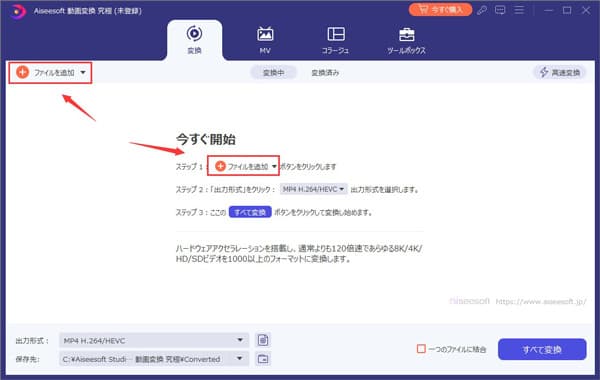
ステップ 3:MP4動画を編集
このソフトはMP4動画を分割、トリミング、結合、回転、反転、画像入れ、文字入れ、ウォーターマークなどの編集機能を搭載しています。以下、それぞれについて説明していきます。
MP4をカット
MP4ファイルをカットしたいなら、MP4動画を選択して、「カット」アイコンをクリックします。開始時間と終了時間を選択します。 クリッパーをドラッグするか、時間を直接入力できます。「セグメントの追加」ボタンをクリックして、現在のクリップをリストに追加します。 その後、別のクリップを設定できます。最後に、「保存」ボタンをクリックします。
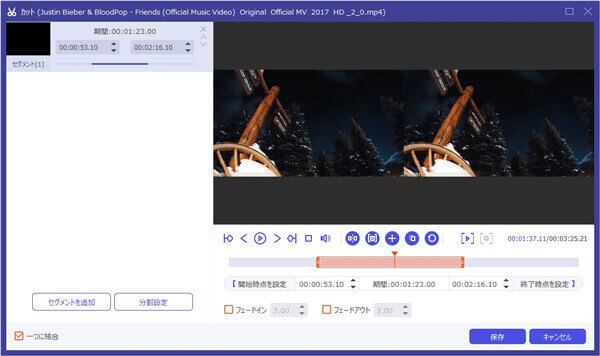
MP4を回転、クロップ
追加されたMP4動画ファイルの右にある「編集」ボタンをタップして、編集ウィンドウが表示されます。表示された画面のメニューバーから「回転&クロップ」タプを選択します。下記で、MP4動画を90度回転、90度反転などを選択でき、間違った再生方向を直します。また、クロップ範囲を指定することで、MP4動画の周りの不要な黑縁を削除できます。編集した後、「保存」ボタンをクリックします。
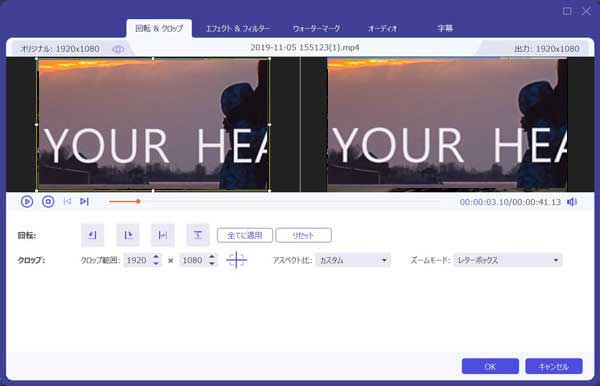
MP4動画にフィルター効果を追加
編集画面にある「エフェクト&フィルター」機能からMP4動画の輝度、コントラスト、彩度、色相を簡単に調整し、必要に応じてインターレース解除を選択できます。 また、フィルタを選択してMP4動画を美しくすることができます。最後に、「保存」ボタンをクリックします。
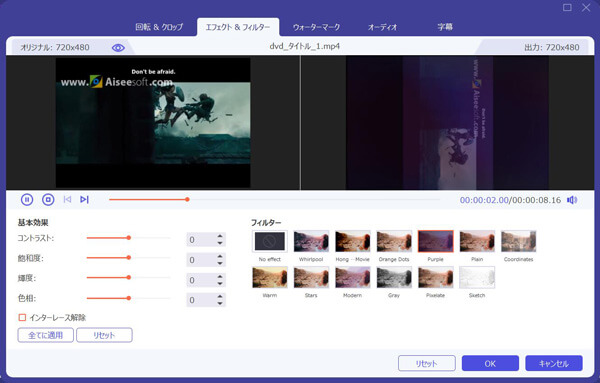
MP4動画に字幕、ウォーターマークを追加
自分なりの動画を作るように、動画にテキストまたはイメージ形式のウォーターマークを追加することができます。テキストのフォント、色を選択して、ウォーターマークの位置、透明度を調整できます。
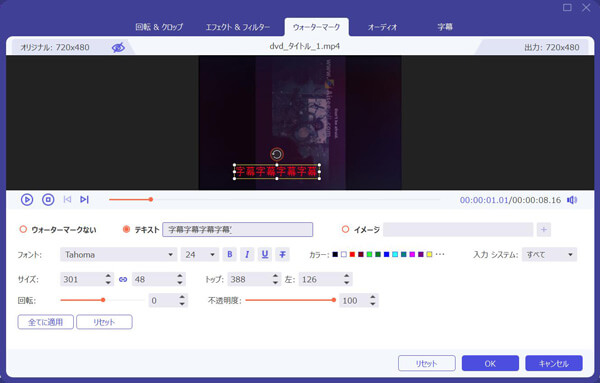
さらに動画にオーディオトラック/字幕を追加することができます。オンラインからダウンロード面白い字幕、オーディオトラックを自分の動画ファイルに追加して楽しめましょう!
ステップ 4:編集後のMP4動画を出力
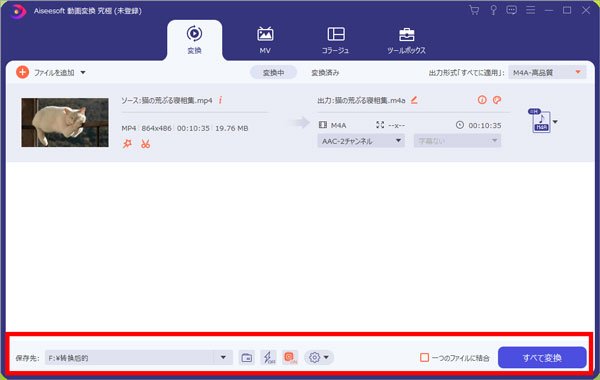
以上のように、MP4動画ファイルを編集、加工することは想像より簡単でしょう。すべての編集が終わったら、保存先を指定します。もし、他の形式として出力したいなら、「出力形式」タプで希望な形式を選択できます。まだMP4としてしたいなら、直接に、「すべて変換」ボタンをクリックできます。しばらく、編集後のMP4動画を自動的パソコンに保存できます。
2、Windows ムービーメーカー - インストール不要や完全無料にMP4編集
| 対応OS | Windows Vista、Windows 7、Windows 8 |
|---|---|
| おすすめユーザー | 初心者 |
| 価格 | 無料 |
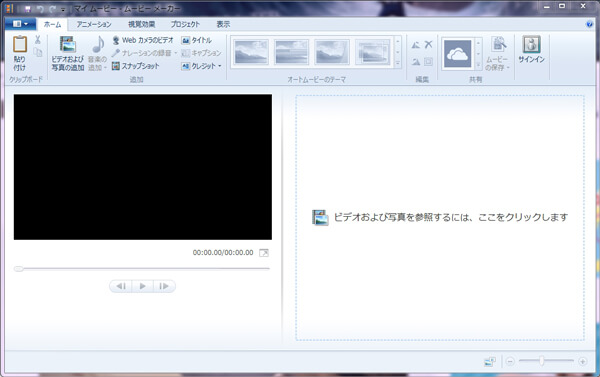
Windows ムービーメーカーは、Windows OSに標準搭載されていたMP4動画編集フリーソフトです。プログラムをインストール不要にMP4を編集できます。
このツールは、 MP4動画不要な部分をカットしたり、映像に特殊な効果を追加したり、画面と画面の切り替え時における映像効果をかける、など基本的な編集機能が備わっています。
また、複数のMP4動画をつなげる場合、トランジション(画面遷移効果)や、簡単なエフェクトを追加することができます。MP4動画中の音声を調整することもできます。
操作方法が簡単なので、多くのエフェクトが用意されているし、初心者でも個性的なMP4動画を編集、作成することができます。
メリット
- Windows OSに標準で搭載されているため、追加費用なしで完全無料にMP4動画を編集できます。
- 軽量なソフトウェアで、パソコンの性能にあまり負担をかけません。
- インターフェースが直感的で、初心者でもすぐに操作できます。
デメリット
- 2017年に配布とサポートを終了しました。Windows 10とWindows 11に対応できません。
- 対応する動画フォーマットが限られております。
3、AviUtl - 人気がある動画編集ソフト
| 対応OS | Windows 11、Windows 10、Windows 8.1、Windows 8、Windows 7 |
|---|---|
| おすすめユーザー | 中級者からプロ者 |
| 価格 | 無料 |
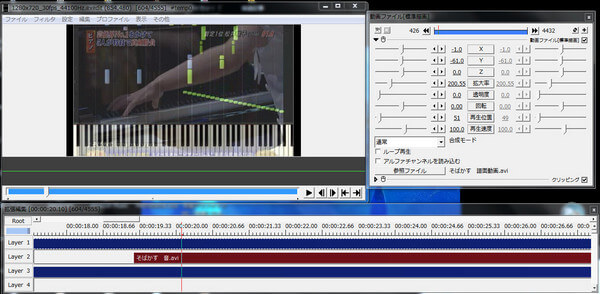
AviUtlは高機能な動画編集フリーソフトとして、国内では非常に人気があります。これを使って、Windows10/11で無料MP4動画を編集、加工できます。
このソフトは、さまざまなエフェクトや編集機能を追加、用意することができます。MP4動画をカット、結合、文字入れ、音声編集など基本的な編集機能からプロ編集機能まで対応できます。
AviUtlは無料でありながら非常に多機能でカスタマイズ性の高い動画編集ソフトですが、編集機能が多すぎて、単純にMP4をカットしたい人、特に動画編集初心者の人は、指示することが多すぎて迷うことが多々あります。
一方で、導入時には本体やプラグイン、コーデックの設定が必要で手間がかかり、操作画面も古く直感的ではないため慣れるまで時間がかかります。また、初期状態では対応できる動画形式が限られており、追加設定が必要になる場合があるほか、環境によってはエラーや不具合が発生しやすく、公式サポートもほとんどないというデメリットもあります。
そのため、無料で高機能な編集を求める人やカスタマイズを楽しめる人には向いていますが、すぐに使いたい初心者や安定性・使いやすさを重視する人にはややハードルの高いソフトと言えます。
メリット
- 誰でも完全無料にMP4動画を編集できます。
- 動作が非常に軽く、比較的低スペックのパソコンでもスムーズに動作します。
- プラグインの導入により、機能を自分のニーズに合わせて大きく拡張できます。
デメリット
- 多くの機能やエフェクトはプラグインを導入しないと使用できません。
- 長い間更新がなかったため、AviUtlでエンコードが失敗したことが多いようです。
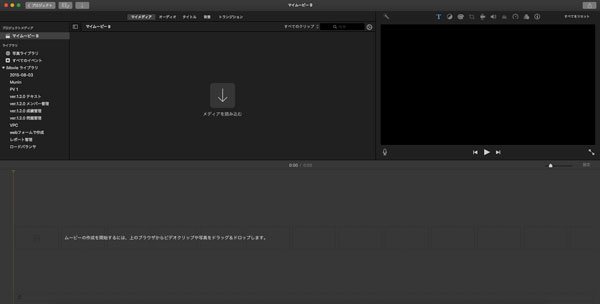
4、iMovie - MP4編集してムービー作成
| 対応OS | iOS / Mac |
|---|---|
| おすすめユーザー | プロ者 |
| 価格 | 無料 |
iMovieは、Appleが提供する動画編集ソフトで、特に初心者やカジュアルな動画編集者に人気があります。これを使って、動画を編集、加工して、MP4に出力できます。
iMovieはMP4動画にタイトルとテキスト追加、自動カラー補正、音楽や効果音追加など機能があります。また、このソフトの最大の特徴は、美しいMP4形式のムービーを作成できます。映画風のMP4動画を作成できるように複数のテーマを提供しています。これにより、プロフェッショナルな雰囲気の動画を簡単に作成できます。
MP4動画を編集した後、直接Instagram、YouTubeなどの一般的な動画サイトに投稿できます。
メリット
- Apple製品の標準アプリケーションとして無料で提供されており、無料でMP4動画を編集、加工して出力できます。
- 無劣化・4K高品質なMP4動画作成が可能です。
- このソフトでのMP4ファイルの作り方が簡単なので、初心者でもすぐに使用できます。
デメリット
- Windows環境では使用できません
- 他の動画編集ソフトに比べると、カスタマイズ性が低くです。
5、Lightworks - 高度なMP4編集機能がある
| 対応OS | Windows 10、Windows 11 ; MacOS 10.15或はそれ以上 |
|---|---|
| おすすめユーザー | プロ者 |
| 価格 | 有料・無料体験版あり |
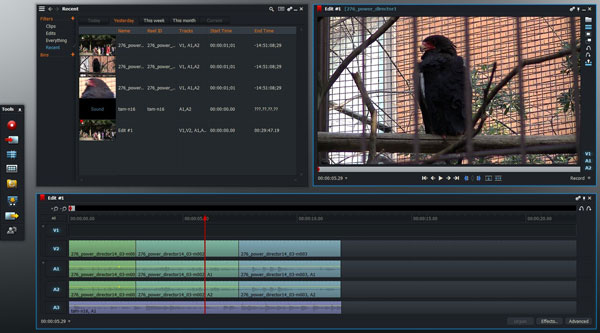
Lightworksは、プロフェッショナル向けの動画編集ソフトウェアで、MP4も編集、加工できます。主に、映画やテレビ番組の制作などで広く使用されている高機能なソフトです。
このソフトを使って、複数のMP4動画や、音声ファイル、テキストファイルをタイムライン上で並べて編集することができ、精密な編集作業を行えます。動画を出力する際に、解像度やフォーマットを指定できます。また、MP4動画を分割、トリミング、結合などこともできます。
一方で、インターフェースや操作方法が独特で初心者にはやや分かりにくく、習得に時間がかかる点がデメリットです。また、無料版では出力形式や解像度に制限があり(例:720pまでなど)、商用利用や高品質な書き出しには有料版が必要になります。
加えて、日本語の情報がAviUtlなどと比べると少なく、トラブル時の自己解決が難しい場合もあります。そのため、ある程度動画編集に慣れていて高機能なソフトを使いたい人には適していますが、初心者で簡単さや分かりやすさを重視する人にはややハードルが高いソフトと言えます。
メリット
- カラーグレーディング、音声編集、4K対応など、プロフェッショナルな制作に必要な機能が豊富に揃っています。
- 無料版で、無劣化MP4形式として出力できます。
- MP4など汎用的な形式から、ProResやDNxHDなど業界標準のコーデックにも対応します。
デメリット
- プロフェッショナル向けなので、初心者に対して、学習には時間がかかることがあります。
- 無料版と有料版の機能はほとんど同じですが、一部の形式へのエクスポートに制限があります。
6、Shotcut - 無料にMP4編集が可能
| 対応OS | Windows 11、Windows 10、Windows 8、Windows 7;macOS 10.12以降 |
|---|---|
| おすすめユーザー | 初心者や中級者 |
| 価格 | 有料・無料体験版あり |
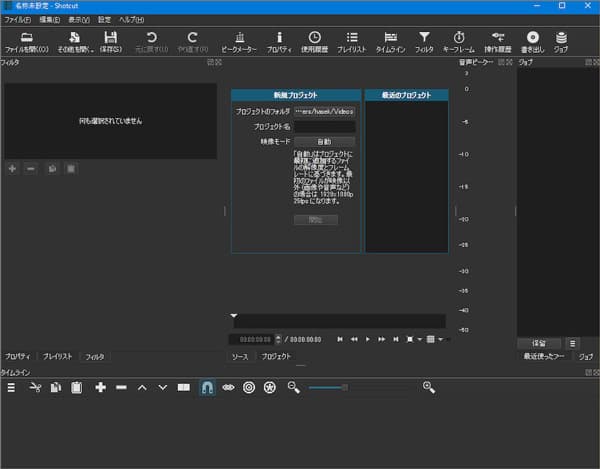
Shotcutは、オープンソースで無料の動画編集ソフトウェアで、簡単にMP4動画を編集、加工できます。
このソフトは、動画を色補正やノイズ除去、音量調整をはじめ、カット・トリミング、複数の映像を一画面にまとめるなど、多彩な編集機能を備えています。MP4動画も自由に調整可能です。さらに、タイムライン機能を使えば、動画のカットや結合はもちろん、音楽ファイルの追加や画像を組み合わせたフォトムービーの作成もスムーズに行えます。
一方で、インターフェースはややシンプルすぎて分かりにくい部分があり、タイムラインやフィルターの扱いに慣れるまで少し時間がかかることがあります。また、高度なエフェクトやテンプレート機能は少なく、プロレベルの映像制作にはやや物足りなさを感じる場合もあります。
動作がやや不安定になることや、日本語の解説情報が他の人気ソフトほど多くない点もデメリットです。そのため、コストをかけずに基本的な動画編集をしたい人や、複雑な設定なしですぐ使いたい人には適していますが、より高度な演出や安定性を重視する人には別のソフトも検討する価値があります。
メリット
- オープンソースソフトウェアであり、誰でも無料でダウンロードして使用できます。
- MP4を含めて、160種類以上の出力フォーマットがサポートします。
- 編集したMP4動画にはロゴがないで、無劣化で出力することもできます。
デメリット
- 高解像度の動画編集を行う場合、レンダリング速度がやや遅く感じることがあります。
7、Real Player - MP4再生、編集、変換できる
| 対応OS | Windows 11、Windows 10、Windows 8、Windows 7 |
|---|---|
| おすすめユーザー | 初心者からプロ者 |
| 価格 | 有料・無料体験版あり |
RealPlayerは主にメディアプレーヤーとして設計されていますが、基本的な動画編集機能も備えており、MP4動画の簡単な編集や加工に対応しています。具体的には、回転・反転、分割、結合、再生速度の調整といった操作が可能です。
一方で、編集機能以外にも多くの機能を搭載している反面、価格はやや高めに設定されています。また、本格的な動画編集ソフトと比べると機能は限定的で、エフェクトの追加やテロップ挿入、細かなタイムライン編集には対応していません。
そのため、簡単なカット編集や動画整理には便利ですが、YouTube動画の制作や凝った演出を行いたい場合には、やや物足りなさを感じるソフトといえるでしょう。
メリット
- このソフトてのMP4ファイルの作り方が簡単、初心者でも簡単に操作できます。
- MP4動画を編集した後、AVI、FLV、WMVに変換できます。
- MP4編集機能の他、動画再生、動画ダウンロード、音楽・動画の変換機能もあります。
デメリット
- 基本的な編集機能が一部のみあり、高度な編集機能が不足です。
8、Avidemux - 多くのフォーマットに対応
| 対応OS | Windows 11、Windows 10、Windows 8.1、Windows 8、Windows 7 |
|---|---|
| おすすめユーザー | 初心者や中級者 |
| 価格 | 無料 |
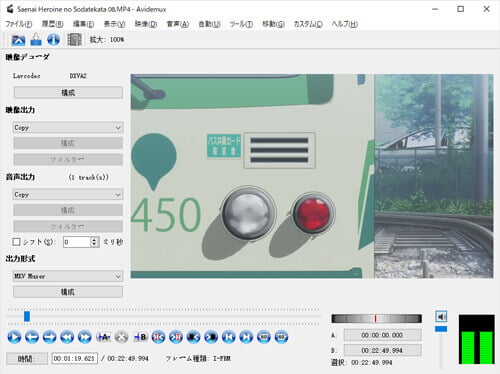
Avidemuxはもう一つ無料でMP4動画を編集できるソフトです。このソフトは、様々なフォーマットに対応でき、MP4動画編集、加工できだけでなく、MKV編集などもできます。
このソフトは、豊富な編集機能を備えて、色調補正、 音ズレ補正、ロゴ除去、音声抽出、フェード効果挿入、不要な場面のカット、明るさ調整、リサイズなどがあります。これら機能で、無料にMP4動画を編集できます。
Avidemuxは、シンプルで直感的な動画編集ソフトウェアであり、基本的なMP4編集作業を迅速に行いたいユーザーに非常に適しています。また、編集した内容は元のファイルに直接保存されることなく、新しいファイルとして保存されます。これにより、元の動画ファイルを保護しつつ、編集作業を行うことができます。
メリット
- 直感的な操作があり、MP4ファイルの作り方が簡単で、初心者でもすぐにMP4を編集できます。
- オープンソースソフトとして、誰でも無料に使用できます。
- 軽量なため、MP4動画の編集やエクスポートが速くです。
デメリット
- インターフェイスのデザインが非常に古く、操作が不便です。
MP4編集ソフトの選択ポイントは?
現在、市場には多種多様な動画編集ソフトがあり、その多くがMP4形式に対応しています。では、自分に合ったソフトはどのように選べばよいのでしょうか。
ここでは、実際の調査や検証をもとに整理したいくつかのポイントをご紹介します。これらを参考に、ご自身の目的や用途に合わせて最適なソフトを選んでみてください。
編集機能の豊富さ :簡単な編集機能のみをサポートするソフトもあれば、複雑な機能をサポートするソフトもあります。自分のニーズに応じて、購入する前に、まず動画編集ソフトがニーズを満たせるかどうかを確認してください。
動作環境 :現在、パソコンには2つの主要なWindows OSとmacOSオペレーティングシステムが搭載されています。MP4編集ソフトをダウンロードする前に、それがお使いのパソコンシステムと一致していることを確認する必要があります。
価格 :無料の動画編集ソフトは、基本的な編集機能だけを提供している場合が多いですが、有料ソフトはより高度な機能が充実しています。自分の予算と必要な機能を照らし合わせて、最適なソフトを選びましょう。
対応フォーマットと出力形式 :MP4編集が目的でも、素材がMOVやAVIだったり、最終的にYouTubeやSNS向けに最適化したいケースもあります。幅広い形式に対応しているソフトの方が後々便利です。
動作の軽さと安定性 :高機能でも動作が重いと編集効率が落ちますし、フリーズやクラッシュが多いとストレスになります。自分のPCスペックに合っているかは必ずチェックしてください。
ポートやアップデートの有無 :トラブル時に解決できる情報があるか、定期的に機能改善されているかは、長く使う上で意外と重要です。
【比較一覧表】MP4動画を編集したいなら、一番おすすめなのはどれ?
| ソフト名 | 使いやすさ | 変換後画質(4K対応など) | 一括変換 | 変換速度 | 日本語対応 | 編集機能の豊富さ | おすすめ人 |
|---|---|---|---|---|---|---|---|
| Aiseesoft 動画変換 究極 | ◎初心者向けで直感的 | 4K/8K対応・画質劣化少 | 対応 | GPU加速で高速 | 対応 | カット・結合・エフェクトなど豊富 | 初心者〜中級者、効率重視 |
| Windows ムービーメーカー | ◎非常に簡単 | 最大1080p程度 | 非対応 | やや遅い | 対応 | 基本編集のみ | 初心者・簡単編集したい人 |
| AviUtl | 慣れが必要 | プラグインで高画質対応(4K可) | 非対応 | 設定次第 | 対応 | 非常に豊富(拡張性高い) | 中〜上級者、細かく編集したい人 |
| iMovie | Appleらしい直感操作 | 4K対応・安定 | 対応 | 高速(Mac最適化) | 対応 | 基本〜中級 | Macユーザー初心者 |
| Lightworks | やや難しい | 無料版は720p制限(有料で4K) | 対応 | 普通 | 非対応 | プロ向け機能 | 本格編集を学びたい人 |
| Shotcut | 比較的簡単 | 4K対応・自由度高い | 対応(制限あり) | やや遅い | 対応 | 中程度 | 無料で高機能を求める人 |
| RealPlayer | シンプル | 画質は普通 | 対応 | 普通 | 対応 | 簡易編集のみ | 再生+簡単編集したい人 |
| Avidemux | シンプルだが独特 | 設定次第で高画質 | 対応 | 高速(再エンコード不要可) | 一部対応 | 最低限(カット中心) | 軽量・高速処理重視 |
総合的に見ると、目的に応じて最適なソフトは大きく異なります。
初心者で失敗したくない場合は、操作が直感的で変換と編集を一体で行えるAiseesoft 動画変換 究極が特に適しています。
無料でありながら高機能なソフトを求めるなら、ShotcutやAviUtlが有力な選択肢となります。
Macユーザーであれば、システムとの相性が良く安定した動作が魅力のiMovieが最適です。
より高度でプロレベルの編集を目指す場合は、LightworksやAviUtlがそのニーズに応えてくれます。
一方で、処理速度や軽量性を最優先に考えるのであれば、再エンコードなしで高速処理が可能なAvidemuxが適していると言えるでしょう。
まとめ
以上、この記事では8つのMP4編集ソフトを紹介いたします。各ソフトにはメリット・デメリットがありますので、ご自身の状況に合わせて選択してください。
どのソフトが自分に適しているかわからない場合は、Aiseesoft 動画変換 究極をお勧めします。このソフトは、初心者からプロ者まで使用できます。また、無料体験版があるので、無料ダウンロードして試用して、ニーズを満たすかどうかを確認することができます。