【2026最新】無料でMP4をWAVに変換する方法

「このMP4動画の音声だけを取り出して、スマホでじっくり聴けたらいいのに…」
そんなふうに思ったことはありませんか?WAVは非圧縮の音声フォーマットなので、MP3よりも音質が良く、多くの人に選ばれています。
本記事では、無料且つ簡単でMP4をWAVに変換する方法を紹介いたします。パソコン初心者でも安心して使える方法ばかりなので、ぜひチェックしてみてください!
WAVとは?MP4をWAVに変換する原因
WAVとは、Waveform Audio File Formatの略で、音声データを圧縮せずにそのまま記録された形式の一つです。そのため、音質が非常に高く、CDと同程度の音質を保つことができます。同じ音声データを記録する場合、一般的なMP3により音質が高いですが、ファイルサイズが非常に大きくなります。ストレージ容量を多く消費するため、管理が難しいことです。または、互換性が高く、ほとんどのOSやデバイスで再生可能です。
MP4は動画、音声、字幕、静止画などの様々なデジタルデータを格納できるフォーマットです。ほとんどの場合に適していますが、次のようにWAV形式に変換する必要がある状況もいくつかあります。
- MP4動画から音声を抽出し、音質の劣化を最小限に抑えたい場合
- オーディオ愛好家や高音質な環境で音楽を聴きたい人が、MP4動画から音声を抽出し、WAVとして保存する場合
- 音楽専用のメディアプレーヤーで再生したい場合
- 映画やドラマのMP4動画から特定のセリフや効果音を抽出して、別のプロジェクトで使いたい場合
- 講演やセミナーのMP4動画から、音声コンテンツだけをポッドキャストとして配信したい場合
だから、下記ではMP4動画から簡単にWAVに変換できる無料ソフトやオンラインサイトをわかりやすくご紹介します。
メリット・デメリットで選ぶ!比較一覧
MP4をWAVに変換する際に使える6つのツールを比較し、メリット・デメリットを網羅的に整理しました。以下のようにまとめると分かりやすいです。
| ソフト | メリット | デメリット |
|---|---|---|
| Aiseesoft 動画変換 究極 |
1、MP4以外にも多くの動画形式に対応 2、高速変換・高音質出力が可能 3、複数ファイルを一括変換できる 4、出力フォーマットの設定が細かく調整可能(サンプルレート、チャンネル、ビットレート) |
1、無料版では一部機能制限や変換時間制限がある場合あり |
| RealPlayer |
1、動画再生ソフトとしても使えるので、一石二鳥 2、基本的なMP4→WAV変換は簡単 3、動画から音声を抽出のほか、豊富な機能があり |
1、高度な音質設定や出力フォーマット選択が少ない 2、無料版では広告や不要な追加機能が表示されることがある 3、複数ファイルの一括変換には向かない |
| Audacity |
1、完全無料でオープンソース 2、音声編集機能が豊富で、変換後に編集も可能 3、サンプルレートやチャンネルなどの音質設定が柔軟 |
1、MP4から音声を抽出するためにFFmpegプラグインの追加が必要 2、初心者には導入と操作が少し難しい |
| Aiseesoft フリー 音声変換 |
1、ソフトインストール不要で手軽 2、多くのフォーマットに対応 3、完全無料、誰でも簡単に使える |
1、大きいファイルや長時間動画の変換では時間がかかる |
| Convertio |
1、多くのフォーマットに対応 2、クラウドで変換するためPCの性能に依存しない 3、サンプルレートや音質などの簡易設定が可能 |
1、無料プランでは変換できるファイルサイズに制限あり 2、プライバシー面でクラウドアップロードが不安な場合がある |
| Aconvert |
1、完全無料で登録不要 2、シンプルな操作画面があり 3、多様なフォーマット対応 |
1、大きなファイルの変換には不向き 2、音質設定はほとんどできない 3、一括変換不可 |
目的別おすすめ:
音質にこだわりつつ複数ファイルを変換したい → Aiseesoft 動画変換 究極
とにかく簡単に変換したい → フリー 音声変換 / Aconvert
ブラウザで軽く変換したい・複数フォーマットに対応したい → Convertio
動画再生もしたい、手軽さ重視 → RealPlayer
音声編集も兼ねて本格的に作業したい → Audacity
上記の表で各ツールのメリットとデメリットを整理しましたが、実際に変換する際の使い勝手や出力品質はどうでしょうか。
そこで、同一のMP4動画ファイルを用いて、各ツールでWAVへの変換テストを行い、変換時間、音質、一括変換できるかを比較しました。以下に、テスト環境と条件をまとめます。
- パソコン:Windows 11 / macOS Tahoe
- CPU:Intel Core i7-12700K / Apple M2
- メモリ:32GB
- GPU:NVIDIA GeForce RTX 3060/Apple M2の内蔵GPU
- ネット環境:光回線(下り 500Mbps / 上り 200Mbps)
- テスト動画ファイル:MP4形式、フルHD(1920×1080)、長さ5分、容量250MB
テスト環境:
MP4からWAVに変換できるフリーソフト3選
| ソフト | 日本語対応 | 対応OS | 一括変換 | 変換速度 | 音質 | 音声編集機能 | 無料利用制限 | プライバシー |
|---|---|---|---|---|---|---|---|---|
| Aiseesoft 動画変換 究極 | 対応 | Windows、Mac | 可能 | 約2GB動画を1〜2分程度で変換(GPU使用時) | 高音質。元音声のサンプリングレートやビットレートを保持可能 | ○ | 5分のみ | ローカル処理 |
| RealPlayer | 対応 | Windows、Mac | 不可 | 約2GB動画の変換に5〜8分程度 | 標準音質。細かい音声パラメータ調整は少ない | ○ | 一部機能制限あり | ローカル処理 |
| Audacity | 対応 | Windows、Mac、Linux | バッチ処理は可能だが設定がやや複雑 | 約2GB動画の音声抽出に8〜12分程度 | 高音質。音声編集やサンプリング設定が可能 | ○ | 制限なし | ローカル処理 |
1、Aiseesoft 動画変換 究極 - 高音質で動画からWAVに変換する
高速・高音質でMP4などの動画からWAVに変換するには、Aiseesoft 動画変換 究極をおすすめします。
このソフトは、MP4、WebM、MOV、WAV、MP3、AAC、M4A、OGG、FLACなど幅広い音声・動画ファイル形式に対応しています。MP4のほか、 MOVからWAVに変換することもできます。
MP4をWAVに変換できるだけでなく、 WAVファイル分割や音量調整など実現編集機能も備えています。次世代AIの技術を採用し、音楽からボーカルを高精度に分離し、背景音を的確に除去することが可能です。
多数のMP4動画から同時に音声を抽出し、ワンクリックで変換できるため、非常に便利です。ハードウェアアクセラレーション機能を備えているため、大容量ファイルでもスムーズな変換が可能です。
シンプルな操作で手軽に使えるので、下記の操作手順に従いで簡単にMP4をWAVに変換してみましょう!
 特徴
特徴
- 高音質を維持したまま動画からWAVへ変換可能
- ハードウェアアクセラレーションを使用して、数秒でWAVファイルに変換可能
- 複数のMP4ファイルをWAV一括変換可能
- 制限なしで動画をWAVに変換でき
- WAVに変換できるほか、音声圧縮、音量調整、メタデータ編集など音声編集機能で WAVを編集することも可能
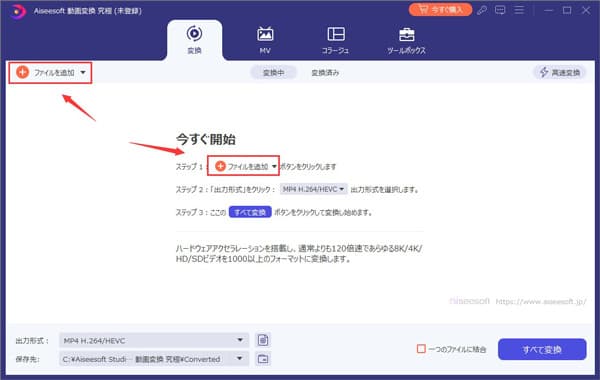
ステップ 1:MP4ファイルを追加
まずは、Aiseesoft 動画変換 究極を無料ダウンロード、インストールします。インタフェースにある「ファイルを追加」ボタンをクリックして、パソコンのローカルディスクからMP4ファイルを選択してます。
ステップ 2:ファイルを編集
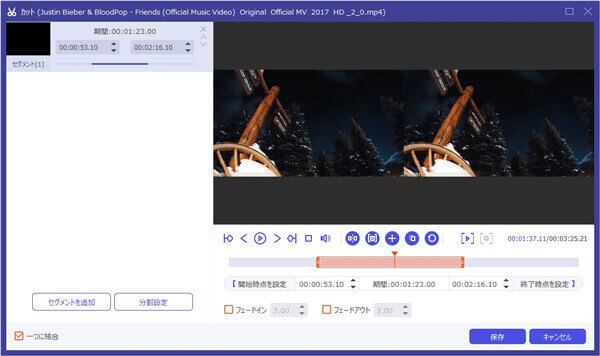
そして、「カット」ボタンを押して、開始時点と終了時点を設定したり、スクロールバーをトロップしたりすることで、動画から特定な部分を切り出したり、不要な部分を取り除いたりことで、必要な部分だけをWAVに変換できます。また、「編集」機能でMP4動画の音量を調整することもできます。
ステップ 3:MP4からWAVに変換
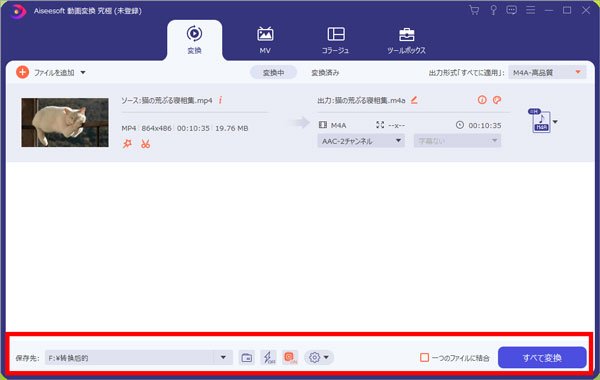
インタフェースに戻って、「出力形式」のドロップダウンメニューからWAV形式を選択します。保存先を設定してから、「すべて変換」ボタンをクリックして、動画からWAVに変換することができます。
ただし、このソフトは完全無料ではありません。5分を超える動画を出力するには、有料版にアップグレードする必要があります。
2、RealPlayer – 手軽にMP4をWAVに変換する
RealPlayerは動画と音楽を再生するためのメディアプレーヤーとして使われていますが、実は動画ダウンロード、動画・音声変換、動画編集などの機能も搭載されています。このソフトは有料ですが、変換機能は無料で利用できるので、ローカルのMP4動画からWAV音声を抽出することができます。
ただし、このWAV変換できるフリーソフトは対応可能な出力形式は少なく、変換後の音声ファイルの品質はあまりよくありません。
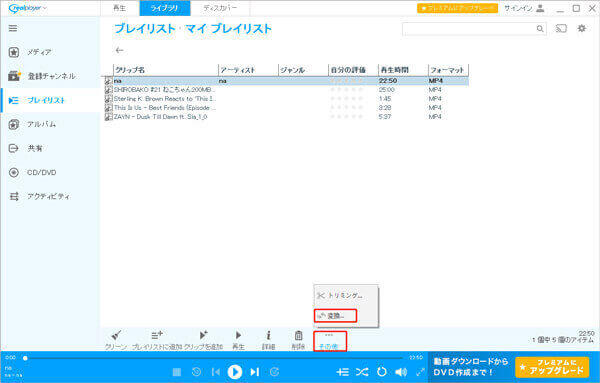
ステップ 1:Realplayerを起動して、「プレイリスト」タブでWAV音声を抽出したいMP4動画ファイルを追加します。
ステップ 2:そして、目標の動画ファイルを選定して、画面下部の「その他」ボタンを押して、「変換」機能を選択します。
ステップ 3:次に、変換画面が表示されるので、「変換後のフォーマット」からWAVを選択します。
ステップ 4:保存先を指定してから、「スタート」ボタンをクリックして、MP4からWAVに変換することができます。
3、Audacity – 完全無料でMP4をWAVに変換する
Audacityは無料で使える高機能な音声編集ソフトとして世界中で広く利用されています。このフリーソフトを使用してMP4をWAVに変換することが可能です。
WAV、MP3、AIFF、FLAC変換など多形式の音声ファイルに対応します。WAVに変換できだけでなく、カット、コピー、トリミング、ノイズ除去、音量調整、エフェクト追加など豊富な編集機能を利用することもできます。複数の音声トラックを同時に編集可能です。
ただし、MP4の読み込みにはFFmpegの導入が必要で、多機能な分、最初は操作が複雑に感じられる場合があります。
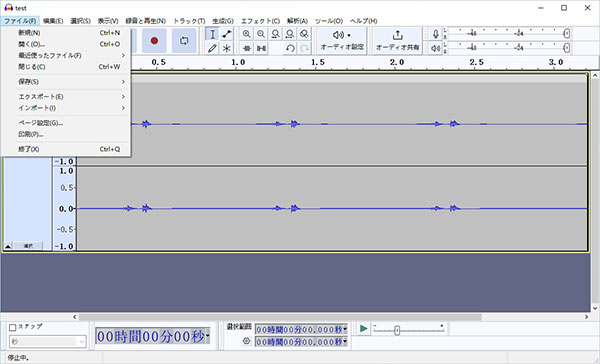
ステップ 1:Audacityをダウンロードしてインストーします。起動すると、メニューバーから「ファイル」>「開く」ボタンをクリックすることで、変換したいMP4ファイルを追加できます。
- 注意:Audacity単体ではMP4を読み込めない可能性があります。この時、公式ガイドに従って、FFmpegをインストールすることができます。
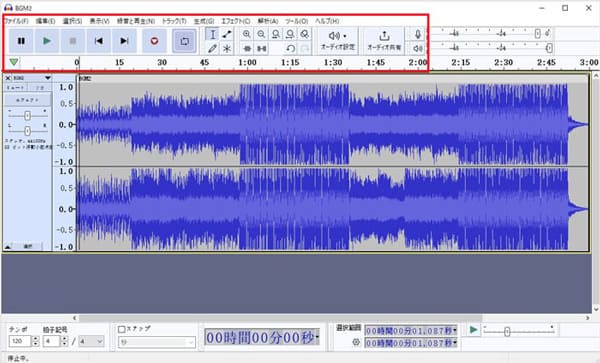
ステップ 2:タイムラインのメニューバーにあるボタンを使えば、音量の調整やノイズの除去、トリミングといった音声編集が可能です。
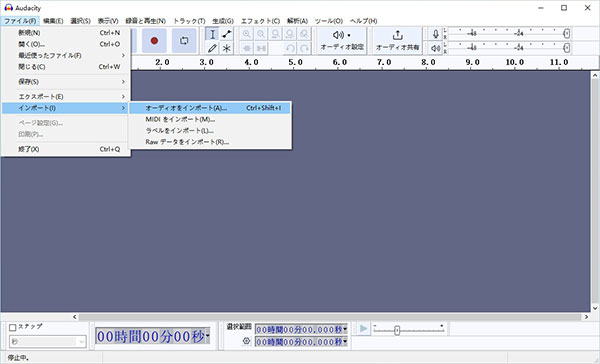
ステップ 3:編集が完了すると、メニューにある「ファイル」>「書き出し」>「WAVとして書き出し」ボタンを選択します。これで、MP4ファイルからWAVに、出力先とファイル名を指定して保存できます。
MP4をWAVに変換できるオンラインサイト3選
| ソフト | 日本語対応 | 一括変換 | 変換速度 | 音質 | 音声編集機能 | 無料利用制限 | プライバシー |
|---|---|---|---|---|---|---|---|
| Aiseesoft フリー 音声変換 | 対応 | 対応 | 約100MB動画を30~60秒程度で変換 | 高音質(元音声をほぼ維持) | × | アップロードサイズ制限あり(一般的に数百MB以内)、ネット環境に依存 | クラウド処理 |
| Convertio | 対応 | 対応 | 約100MB動画を1~2程度で変換 | 良好(標準設定でも十分な品質) | × | 無料版は100MBまで、同時変換数や回数に制限 | クラウド処理 |
| Aconvert | 一部日本語(英語中心) | 不可 | 約100MB動画を1~3分程度で変換 | 標準品質(設定項目は少なめ) | × | 200MB前後のサイズ制限、広告表示あり | クラウド処理 |
1、Aiseesoft フリー 音声変換 – インストール不要でMP4をWAVに変換する
Aiseesoft フリー 音声変換は如何なる動画・音声ファイルをWAV、MP3、AAC、AC3などのフォーマットに変換できる無料サービスです。このサービスより、登録不要ただ3ステップで完全無料に動画をWAVに変換することができます。
バッチ変換をサポートし、複数のMP4動画ファイルを同時に高速でWAVに変換することができます。
サインインや広告など一切なし、ブラウザだけでMP4ファイルをWAVに変換できまるので、セキュリティの問題を心配する必要はありません。
ステップ 1:ブラウザでAiseesoft フリー 音声変換にアクセスして、「ファイルを追加する」ボタンをクリックしてから、ローカルからWAVに変換したいMP4動画ファイルをアップロードします。
ステップ 2:下部の出力形式からWAVを選択してから、「変換」ボタンをクリックすると、動画からWAV音声を抽出できます。変換後のWAVファイルは自動に指定してフォルダに保存します。
ステップ 3:もし必要なら、変換する前に、歯車アイコンをクリックして、出力形式のエンコーダー、チャンネル、ビットレート、サンプルレートなど設定できます。

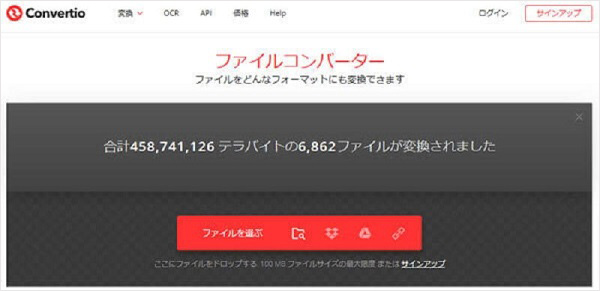
2、Convertio – 無料で動画をWAVに変換する
Convertioは動画、音声フォイル変換際によく使われる人気オンラインサイトです。このサイトは動画からWAVの変換に対応する他に、音声や画像、ドキュメント、アーカイブ、フォント、電子ブックなどの変換もサポートします。Google DriveとDropboxからMP4動画ファイルを追加でき、高速変換とパッチ変換をサポートします。
少数の小さなMP4ファイルをWAVに変換したい方、このフリーサイトをおすすめします。このサイトは1日に変換できるファイル数と、変換できるファイルの最大サイズ(100MB)には制限があるためです。
ステップ 1:Convertio公式サイトを開き、「ファイルを選ぶ」ボタンをクリックして、ローカルからMP4動画ファイルをアップロードします。
ステップ 2:ファイル形式を「WAV」と選択して、設定で音量調整、画質やチャンネル、ビットレートなども編集できます。
ステップ 3:「変換」ボタンをクリックし、MP4からWAVへの変換が開始できます。完了すると、「ダウンロード」をクリックすれば、変換後のWAVファイルをダウンロードできます。
3、Aconvert – 簡単でMP4をWAVに変換する
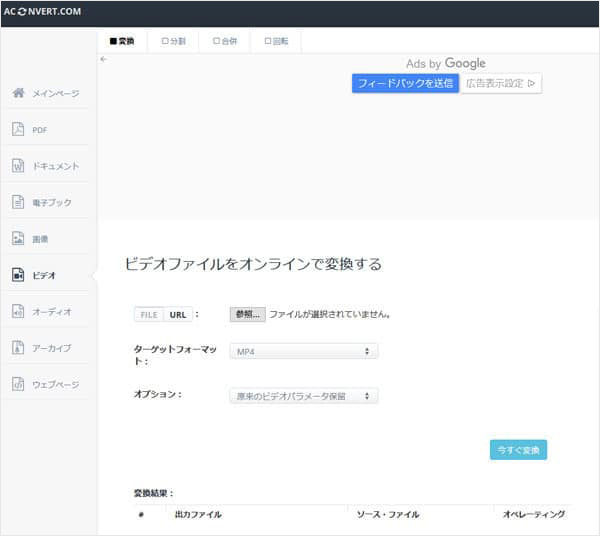
AconvertはConvertioと同じく、無料オンライン動画変換サイトとして、簡単・無料でMP4をWAVに変換することもできます。または、MP4、AVI、MKV、WEBM、MOV、MP3、 FLACをWAVに変換などもできます。
このサービスは変換機能の他に、動画分割機能、合併機能、回転機能も搭載されています。また、動画をWAVに変換する時、ビットレートとサンプルレートを設定することが可能です。
ただし、サイトには広告があり、ファイルサイズは200MBに限られています。
ステップ 1:Aconvert公式サイトにアクセスし、「ファイルを選ぶ」ボタンをクリックしてローカルから動画を選択するか、「URL」でWAVに変換したい動画のURLを入力して、MP4ファイルをアップロードします。
ステップ 2:そして、ターゲットフォーマットで「WAV」を選択して、「オーディオビットレート」と「サンプルレート」を設定します。
ステップ 3:最後、「今すぐ変換」ボタンをクリックし、MP4をWAVに変換し、「変換結果」でダウンロードアイコンを押すと、WAVファイルをパソコンに保存できます。
MP4とWAVの違いは?初心者向け解説
MP4とは、主に映像と音を一緒に保存するためのファイル形式です。データをギュッと小さくしているため、画質や音質をきれいに保ったまま、ファイルサイズを軽くすることができます。YouTubeなどの動画配信、スマホで撮影した動画、Zoomの録画などは、ほとんどこのMP4が使われています。
WAVとは、MicrosoftとIBMが開発した、主に音声を保存するためのファイル形式です。音を小さく圧縮せず、録音したそのままのクオリティ(原音)で保存します。そのため、音質はめちゃくちゃ良いですが、その分ファイルサイズが非常に大きくなります。音楽CDの元データ、プロのレコーディング、動画編集で使う効果音(SE)素材などでよく使われます。
| MP4 | WAV | |
|---|---|---|
| 種類 | 動画ファイル | 音声ファイル |
| 音質 | 圧縮される(少し劣化) | 無圧縮(高音質) |
| 容量 | 小さい | 大きい |
| 中身 | 映像+音声 | 音声のみ |
| 用途 |
|
|
MP4からWAVへの変換に関するよくある質問
iTunesでMP4をWAVに変換できる?
iTunesを使って、MP4をWAV形式に変換することができます。「環境設定」で読み込み方法を「WAV」に設定し、「WAVバージョンを作成」を選択します。これにより、MP4動画を高音質(非圧縮)なWAVファイルに変換できます。
MP4をWAVに変換すると音質は劣化しますか?
結論から言うと、MP4をWAVに変換しても、基本的に音質がさらに劣化することはほとんどありません。MP4は動画コンテナ形式であり、音声部分には通常の圧縮音声コーデックが使用されています。一方、WAVは一般的に非圧縮の音声形式として保存されます。そのため、MP4をWAVに変換する場合は、圧縮された音声データを展開して保存するだけであり、変換の過程で新たな音質劣化が発生することは基本的にありません。ただし、元のMP4に含まれている音声品質以上に向上することもありません。
MP4をWAVに変換するときにおすすめの設定(サンプリングレート・ビット深度)は?
MP4をWAVに変換する際は、用途に応じてサンプリングレートとビット深度を設定することが重要です。通常の音声保存・再生するには、「44.1 kHz / 16 bit」に設定します。音質とファイルサイズのバランスが良いため、これは最も一般的な設定とされています。動画制作やポッドキャスト編集などでは、「48 kHz / 24 bit」がよく使用されます。高音質アーカイブ・プロ用途では、「96 kHz / 24 bit」に設定できます。ただし、ファイルサイズが大きくなるため、通常の再生用途ではオーバースペックになることもあります。
スマホだけでMP4をWAVにできますか?
できます。しかも今はスマホだけでもかなり簡単にMP4をWAVに変換できます。
一番手軽なのはオンライン変換サイトを使う方法です。ブラウザからMP4をアップロードしてWAVを選ぶだけで変換できるので、アプリ不要で完結します。ただし、ファイルサイズが大きい動画だと時間がかかったり、通信量が増える点には注意が必要です。
専用の動画変換アプリも利用することが可能です。iPhoneやAndroid向けに「AllVidConverter」アプリなどを使ってMP4から音声を抽出することができます。安定性や操作性を重視するならこの方法が便利です。
クラウドストレージ+変換サービス連携を使う方法もあります。Google DriveやiCloudに動画をアップして、対応アプリや拡張機能で変換する形です。少し手順は増えますが、大きいファイルでも扱いやすいのが特徴です。
MP4をWAVに変換するメリットは?
MP4をWAVに変換することで、動画内の音声だけを高音質で抽出・保存できるようになります。WAVは音声編集ソフトや音楽制作ソフトとの互換性が高く、ノイズ除去や音量調整などの編集作業にも適しています。
映像部分を除くことで音声コンテンツの管理や再生がしやすくなり、講義動画や会議録画、ライブ映像から音声だけを保存して利用したい場合にも便利です。特に音質を重視する音楽制作やポッドキャスト制作、アーカイブ保存などの用途では、MP4をWAVに変換することでより柔軟に音声を活用できます。
まとめ
以上は、MP4動画から音声を抽出して、WAVに変換できるフリーソフト、及びオンラインサイトをご紹介しました。
オンラインサイトを利用する場合、不明な広告やリンクを不意にクリックすることを注意する必要があります。また、一般的には、オンラインサイトは利用制限があり、編集機能もなし、安定性も低いため、できればAiseesoft 動画変換 究極のようなもっと安定性と実用性の高いソフトを使いましょう。