

DAZN(ダゾーン)を録画する方法を徹底解説|パソコン・スマホ・TV

「DAZN(ダゾーン)の試合画面をキャプチャーして動画にしたいですが、DAZN録画方法が分からなくて、困っています。何かよいDAZN(ダゾーン)録画方法がありますか。」
この間、ある知り合いから上記のような悩みが来ました。よく調べたら、DAZN(ダゾーン)をPCやテレビなどで録画することに困っている人が少なくなさそうです。君もDAZN(ダゾーン)を録画しようとしても、DAZN(ダゾーン)が録画できなくなったりすることでイライラしていますか。この文章では、DAZNの画面をパソコンやスマホ、テレビで録画する方法をご紹介いたしますので、ぜひ最後まで読んでご参考ください。

DAZN(ダゾーン)の動画は録画して保存可能なのか?
DAZN(ダゾーン)の画面を録画して保存する方法を検討する前に、DAZN(ダゾーン)とは何か、DAZN(ダゾーン)の視聴方法、DAZN(ダゾーン)を録画する可能性などをよく知っておきましょう。
DAZN(ダゾーン)とは
DAZN(ダゾーン)とは、プロ野球やオープン戦などの野球、Jリーグ、海外サッカー、モータースポーツ、テニスなど、様々なスポーツを年間10,000試合以上配信しているサブスクリプションサービスです。
その料金プランは、無料で利用可能なDAZN Freemiumがあれば、DAZN Standard(月間:4,200円、年間一括払い:32,000円、年間月々払い:月額3,200円で、年間総額38,400円)やDAZN Global(月額:980円)、ドコモと提携したDAZN for docomo(月額4,200円)、DAZN BASEBALL(月額2,300円で、年間総額27,600円))などもあります。注意すべきなのは、DAZN Standardプランでは、すべてのスポーツ試合を視聴することができるのに対して、DAZN Globalプランでは総合格闘技、ボクシングなどの一部のみ視聴可能です。(この価格は2025年時点のものです。)
DAZN(ダゾーン)の視聴方法について
テレビやパソコン、スマホなどのマルチメディア機器でDAZN(ダゾーン)を視聴することができます。
テレビ側:テレビでDAZN(ダゾーン)を視聴するには、テレビのストアアプリからDAZNアプリをインストールして視聴したり、ストリーミングデバイスを使ってテレビでDAZNを視聴したり、また、PlayStation 4/5やXbox Oneなどのゲーム機からDAZN(ダゾーン)アプリをインストールして視聴したりすることが可能です。
パソコン側:パソコンにインストールしたGoogle ChromeやMozilla Firefoxなどのブラウザから「dazn.com」にアクセスすればDAZN(ダゾーン)の試合配信を視聴できるようになります。
スマホ側:iPhone/iPadであろうと、Androidスマホタブレットスマホやタブレットであろうと、アプリストアからDAZNアプリをインストールして視聴可能です。
DAZN(ダゾーン)の配信は録画できるか?
ご自分のお気に入りのDAZN(ダゾーン)試合をオフラインで何回も視聴するために、DAZN(ダゾーン)をダウンロードしようと思ったことがありますか。残念なことに、一時的なテスト運用できたDAZNの「ダウンロード機能」は正式に利用できなくなって、そのかわりに、DAZN(ダゾーン)の「見逃し配信機能」が付きましたが、視聴期限があるので、やっぱり不便です。その解決案として、DAZN(ダゾーン)を録画して保存するのはよく考えられます。
DAZN(ダゾーン)の画面を録画すればオフラインに動画で保存できますが、SNSに投稿したりして勝手に公開してしまったら、著作権法に違反して違法行為になるかもしれません。そこで、できるだけ私的利用の範囲にお控えください。
パソコンでDAZN(ダゾーン)を録画するソフトおよびDAZN(ダゾーン)録画方法
Aiseesoft スクリーンレコーダーはWindowsとMacで動作できる画面録画ソフトウェアで、パソコンの全画面を録画したり、または指定画面で表示されているすべての動作風景をキャプチャーしたりして動画に出力できますので、パソコンでDAZN(ダゾーン)を視聴する場合、DAZN(ダゾーン)の録画にぜひお試しください。
特に、動画のカットや結合、圧縮などの編集機能を提供してくれますので、DAZNの試合を録画した後、お好きなようにカスタマイズできます。
また、DAZNの試合中の特定なシーンのスナップショットを撮影するスクリーンショット撮影機能やスマホをパソコンに映し出すミラーリング機能もあるので、超多機能で使いやすいです。
DAZNの画面を録画する方法
下記では、このスクリーンレコーダーを無料ダウンロード・インストールして、パソコンで表示されるDAZN(ダゾーン)を録画する方法をステップバイステップでご紹介いたします。
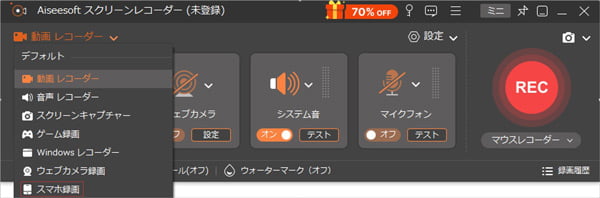
ステップ 1:動画レコーダーを選択
このDAZN(ダゾーン)の画面を録画できるソフトを立ち上げたら、そのメイン画面にある「動画レコーダー」機能が見えます。
ステップ 2:DAZN(ダゾーン)の画面を録画するための設定をして、録画
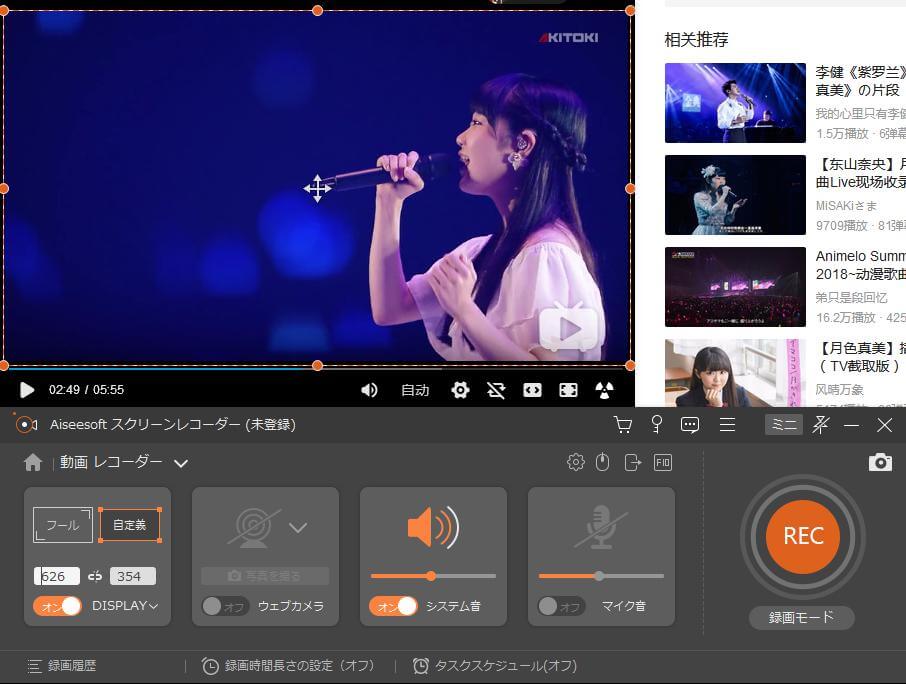
動画レコーダー機能のメイン画面に入ってから、「DISPLAY」をオンにして全画面または特定な画面範囲を囲んで、システム音、マイク音などを設定することができます。すべての録画設定が終わったら、「REC」ボタンをクリックして、3秒のカウントダウンの後、DAZN(ダゾーン)の録画が始まります。
ステップ 3:録画したDAZN(ダゾーン)を出力
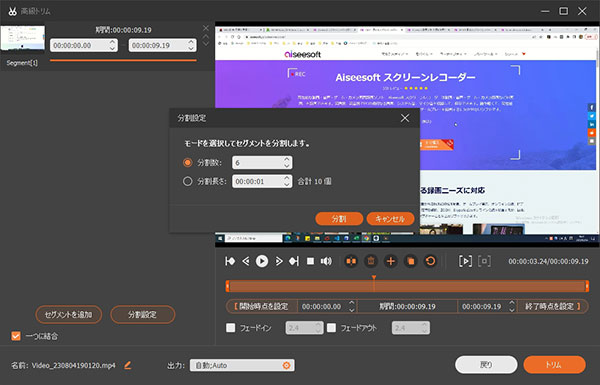
DAZN(ダゾーン)の録画が終わったら、操作パネルにある録画終了ボタンをクリックして、その録画プロセスを停止できます。すると、プレビューウィンドウに切り替わり、録画したDAZN(ダゾーン)を再生したり、その長さをクリップしたりすることができます。
このスクリーンレコーダーでは、DAZN(ダゾーン)をキャプチャーする他に、パソコンで表示されているゲームプレイ実況を録画したり、ストリーミングビデオやオンライン会議、ドラマなどのコンテンツを録画して動画にすることもできます。
他に、録音機能も備えておりますので、パソコンで流れるストリーミングオーディオを録音したり、マイクからナレーションを収録したりすることもできます。DAZNの試合の動画や生放送などを録画するだけでなく、お気に入りの映像や音声の収録などに全部対応できます。
DAZNの生放送を予約録画する方法
仕事や突然な用事でパソコンから離れなければならない場合、DAZNの試合の放送も簡単に録画可能です。なぜなら、この動画録画ソフトには、予約録画機能が搭載されています。録画の開始時間と停止時間、長さなどを事前に設定しておけば十分です。
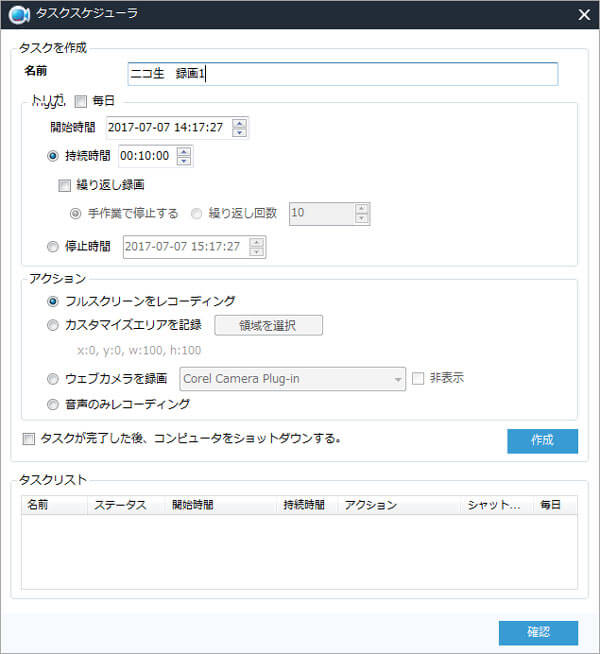
ステップ 1:このスクリーンレコーダーのメイン画面の真下にある「タスクスケジュール」をオンにして、新しいタスクを追加して、録画するDAZNのために名前をつけてみてください。
ステップ 2:次に、その詳細画面では、開始時間や録画の長さ、停止時間などを設定できます。すべてが整ったら、パソコンのそばにいなくても、時間通りにDAZNの生放送を録画してくれます。ちなみに、DAZNを無事録画するには、お使いのパソコンをスリープモードまたはロックモードにしないようにご注意ください。
ほかに、このソフトは、ニコニコ生放送やブイライブの生放送などを録画するのにも対応できますので、汎用性が高いです。プライベートの用事などでパソコンから離れたら、この予約録画機能でDAZNの画面を録画してみませんか。
以上のスクリーンレコーダーのほかに、パソコンでDAZN(ダゾーン)の試合画面を録画して保存する気があれば、Windows標準搭載のゲームバーやMac専用のQuickTime Playerなどを直接に利用できるはずですが、残念なことに、これらの標準搭載する画面録画は、DRMで保護されているコンテンツを録画するのに非対応なので、画面録画中に画面が真っ黒になったり、音が出なかったりする不具合がよく起こっていて、使いにくいです。そこで、すべてのコンテンツの録画に対応できて、録画と録音の上に多彩な編集機能を提供してくれるAiseesoft スクリーンレコーダーが最高な選択でしょう。
スマホでDAZN(ダゾーン)を録画する方法
iPhoneやAndroidスマホでスマホ画面を録画するには、特別な画面録画アプリをダウンロード・インストールする必要がなく、その標準搭載する画面録画機能を使うことができます。
iPhone/iPadでDAZN(ダゾーン)の画面を録画する方法
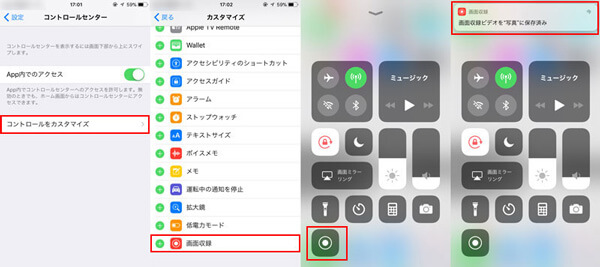
下記では、iOS 11以降のiPhoneやiPadで標準搭載する「画面収録」機能を使ってDAZN(ダゾーン)を録画して保存する方法をご紹介いたします。
ステップ 1:iPhoneの「設定」⇔「コントロールセンター」⇔「コントロールのカスタマイズ」の順に進んで、「画面収録」の横にある「+」をタップして、「画面収録」機能をコントロールセンターに表示します。
ステップ 2:そして、iOSデバイスでDAZNの試合の再生画面を開いて、iPhone画面をスワイプして「コントロールセンター」を開いて「画面収録」アイコンをタップします。すると、3秒のカウントダウンの後、DAZNの録画が始まります。
ステップ 3:daznの録画を停止したいなら、「ステータスバー」をタップして、「停止」をタップしてDAZNの録画を終了できます。
Androidスマホ・タブレットでDAZNを録画して保存する方法
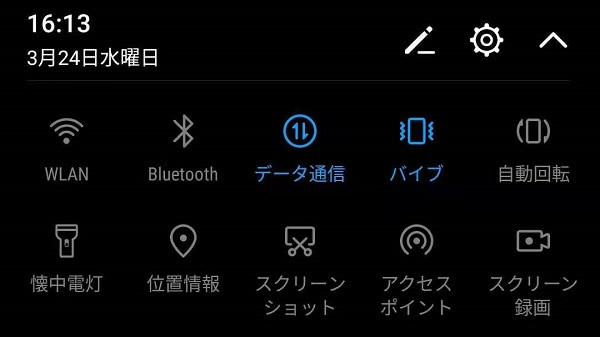
Android端末には、「スクリーンレコード(機種によって、表記が異なりますので、ご注意ください。)」が標準搭載されているので、それを使って、daznの録画を行ってみてください。
ステップ 1:スマホでdaznの試合の再生画面を開いた状態で、Androidスマホのクイック設定パネルを開いて、「スクリーンレコード」アイコンをタップします。
ステップ 2:「スクリーンレコード」アイコンをタップしてから、その細かい設定を行って、「開始」をタップして、3秒のカウントダウンの後、DAZNの録画が始まります。
iPhoneやAndroidの標準搭載の画面録画機能を使うのは便利ですが、DRMで保護されているコンテンツを録画するとき、画面が真っ黒になって、何もキャプチャーできないです。また、画面の選択や録画中の編集などもできなくて、簡単な録画しか対応できません。良かったら、iOSまたはAndroidに対応した専用のスマホ画面録画アプリを使ってみてください。
また、上記のAiseesoft スクリーンレコーダーはAndroid/iPhoneミラーリング機能を提供していて、そのミラーリング機能を使って、iPhone/Androidスマホの画面をパソコンに出力して録画できます。
テレビでDAZN(ダゾーン)放送の画面を録画する方法
DAZNをテレビの大きなディスプレイで再生しながら、その再生画面を録画したいですか。下記では、DAZNをFire TV Stickテレビで録画する方法を例としてご紹介いたします。
用意すべきもの:
①HDMIスプリッター
②キャプチャーボードあるいはゲームキャプチャー機器
③HDMIケーブル3本
④USBメモリー/USB対応のHDD
⑤DAZN対応のFire TV Stick
ステップ 1:HDMIケーブルを使って、Fire TV StickとHDMIスプリッターを繋ぎます。
ステップ 2:HDMIケーブルでHDMIスプリッターとゲームキャプチャー機器を接続します。
ステップ 3:ゲームキャプチャー機器をテレビに接続して、DAZNの試合画面をテレビの大きなディスプレイに映し出し、出力します。
ステップ 4:そして、USBメモリーを差し込んで、DAZNの試合を視聴しながら、その流れ画面をキャプチャーできます。
以上からわかるように、DAZNのスポーツの試合をテレビで録画する場合、必要な機器を準備するのは結構お金がかかるし、操作手順も初心者にとって簡単ではないし、最高な選択ではないです。やっぱり、パソコンでDAZNの配信を録画するのは一番カンタンです。
まとめ
以上では、DAZNのスポーツ試合の再生画面をパソコンやスマホ、テレビで録画して動画に出力する方法をご紹介いたしました。
テレビDAZNを録画するには、用意しなければならない機器が多くて、お金が結構かかるし、操作もそれほど簡単ではないです。また、スマホで画面が真っ黒になって、録画できない可能性が高いです。そこで、パソコン一本あるだけで、パソコンで表示されるDAZNを視聴しながら、そのDAZNの再生画面を綺麗に録画してくれるAiseesoft スクリーンレコーダーが一番おすすめします。無料体験版があり、DAZNの動画をより便利に、より高画質で録画したい方は、今すぐダウンロードして無料でお試しください。