

超簡単!Abema動画を録画して保存する方法(パソコン・スマホ対応)

Abemaは、無料インターネットテレビサービスとして多種多様な番組コンテンツを提供しています。では、「見逃した」「あとでゆっくり見たい」と思う番組を録画しておきたいと感じたことがある方も多いのではないでしょう!
Abema録画しておけば、配信期限を気にせずいつでも視聴できるだけでなく、オフライン再生やコレクションとしての保存も実現できます。
そこで本記事では、初心者でもすぐに実践できるAbemaの録画方法を、パソコン・スマホ別にわかりやすく解説します。自分に合った方法を見つけて、大切な番組をしっかり残しましょう。
Abema動画は録画できる?
AbemaTVとは
AbemaTV(現在、ABEMAに改めた)は、パソコンとスマートフォン向けのライブストリーミング形式であるインターネットテレビです。インターネットの通信環境さえあれば、AbemaTV番組や放送を視聴できる便利なストリーミングチャンネルとして、ここ数年、急速に人気を集めています。
AbemaTVの番組が豊富ですが、配信する動画に時限があるものもあります。配信期間が過ぎると視聴できなくなります。
ABEMAでは多くの動画が無料で観られますが、ドラマ1本を観る前に、15~30秒の広告が何本か流れ、途中でも広告が入ります。また、一部の無料動画は一定期間後に削除されたり、有料になったりする場合があります。
ネットワークがない場合、いつでもどこでも、広告なしでABEMA動画を視聴するには番組を録画して保存することができます。
AbemaTVでの録画について
AbemaTVには、パソコンでビデオを録画機能がありません。しかし、その機能に代わって、「マイビデオ」で見逃した動画を楽しむことができます。
リアルタイムで視聴できない場合、「マイビデオ」という機能を利用すれば、好きなタイミングでその番組を視聴できます。AbemaTVのメイン画面から右上の「番組表」をタップして、様々な番組が現れます。好きな番組を選択して、「+マイビデオに追加」をタップすれば、本番組は「マイビデオ」に追加されます。
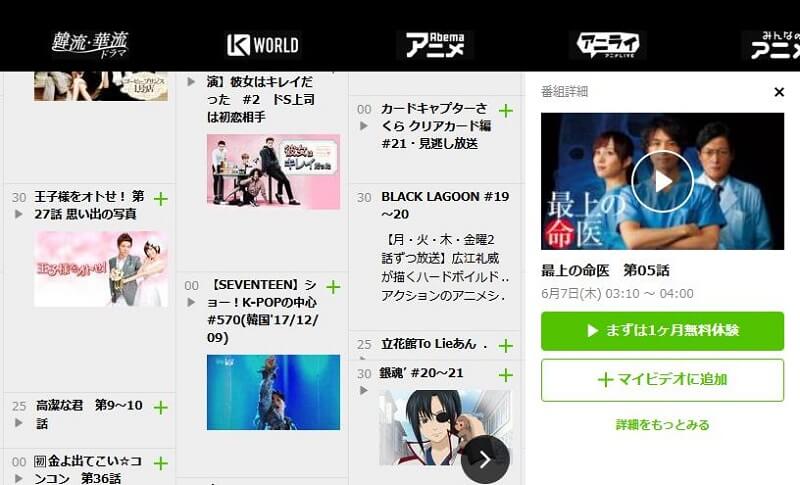
見逃した番組や放送が終了した番組でも、「マイビデオ」機能を利用すれば、AbemaTVを視聴できます。
ただし、この機能を利用するには、プレミアムに登録する必要があります。または、ネット環境が悪い場合も視聴できますん。だから、オフラインで楽しめたい場合、オンラインフリーサイトやラウザ拡張機能、スマホアプリ、サードパーティの録画ソフトを使用してABEMA動画を保存することがおすすめします。
| 比較項目 | 対応OS | 録画画質 | 録画時間 | 対応形式 | 操作の簡単さ | 録画範囲 | 安定性 | 予約録画 | 適した人 |
|---|---|---|---|---|---|---|---|---|---|
| パソコン録画ソフト | Windows、Macが中心 | 高画質(4K、1080p、120fps対応) | 長時間録画 | MP4、MKV、AVI、MOV、WMVなど、対応形式が最も多い | MP4、MKV、AVI、MOV、WMVなど、対応形式が最も多い | 全画面、指定範囲、ウィンドウ単位、音声のみ、Webカメラ合成など、録画範囲の自由度が高い | 最も安定しやすい | 対応 | ABEMAの番組を高画質で録画したい人、長時間番組を録画したい人、予約録画を使いたい人、保存形式を選びたい人 |
| スマホ録画アプリ | iPhone、Android | 端末性能に依存 | 短時間録画向け | 主にMP4またはMOV | ★★★★☆ | スマホ画面全体 | 低め(画面が真っ暗になる可能性が高い。) | 非対応 | スマホでABEMAをよく見る人、短時間だけ録画したい人、PCを使わずに簡単に済ませたい人 |
| ブラウザ拡張機能 | Chrome、Edgeなどのブラウザ環境 | 比較的きれい (720p程度) |
中時間程度 | MP4、WebMなどに対応するものが多い | ★★★☆☆ | ブラウザタブ、ウィンドウ、画面全体などを選べることが多い | 中程度 | 一部対応 | PCに重いソフトを入れたくない人、ブラウザでABEMAを視聴している人、簡単な画面録画をしたい人 |
| オンライン録画サイト | パソコン、スマホのブラウザで使える | 低画質(圧縮されやすい) | 短時間録画向け | MP4、WebMなど | ★★★★☆ | 画面全体またはブラウザ画面の録画が中心 | 低め(環境により失敗場合多い) | 非対応 | 一時的に短い画面録画をしたい人、インストールなしで試したい人、録画品質より手軽さを優先する人 |
「パソコン」高画質でAbema動画を録画する方法(時間制限なし)
ABEMAを録画する方法の中で、画質・安定性・録画時間・予約録画のバランスが最も優れているのはパソコン録画ソフトです。ここでは、Aiseesoft スクリーンレコーダーをおすすめします。
このソフトは、高画質、高音質にAbemaTVを録画してパソコンに保存できます。特に、ABEMAのライブ配信、スポーツ中継、映画、長時間番組を録画したい場合は、スマホやオンライン録画サイトよりもPC録画ソフトのほうが安定します。録画開始・停止の時間を指定できるソフトであれば、深夜番組やリアルタイム配信の予約録画にも対応しやすくなります。実際に検証した結果、一晩中録画しても問題ありません。
パソコン画面上のABEMA再生画面を録画するため、番組全体、指定範囲、ウィンドウ単位など、録画範囲を自由に選択することができます。
Aiseesoft スクリーンレコーダーを使ってAbema動画を録画するには、複雑な設定は不要で、録画操作も簡単だし、初心者でも使えます。
特徴
- WindowsとMacOSを問わずに、ロゴなしでAbemaTVを録画できます。
- AbemaTVを録画できだけでなく、TikTokやニコニコ、wowow録画などのオンライン動画を録画でき、ニコ生やFC2ライブなど生配信の録画することもできます。
- ソフトが軽くて、パソコンのCPUやGPUの占用が低く、長時間のAbemaTV番組の動画が対応可能です。
- 予約録画機能があり、設定時間通りに見逃したくない配信する動画を録画できます。
- 録画範囲を自由に設定することが可能です。
- スマホミラーリング、スナップショット撮影など実用性の高い機能が充実されています。
- 出力形式が多いなので、MP4、WMV、MOV、AVI、MP3、WMAなどとしてAbemaTV動画を保存できます。
ステップ 1:ソフトをダウンロード
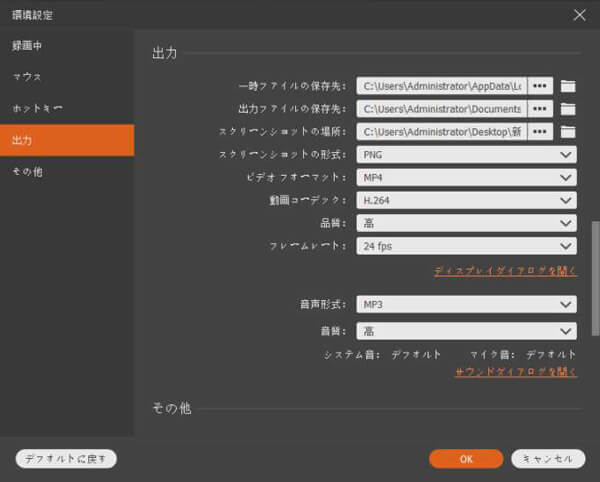
Aiseesoft スクリーンレコーダーソフトを無料ダウンロード、インストールします。録画開始前に、ご自身の習慣に合わせてパラメーターを設定できます。右上隅にある3本の横線が入ったボタンをクリックし、「環境設定」タプを選択します。すると、表示され画面で、出力ファイルの保存先、品質、フレームレート(最大120fps)など自分で設定できます。
ステップ 2:AbemaTVを録画
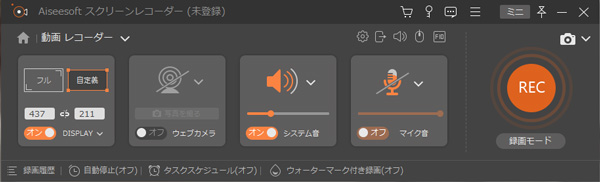
AbemaTV動画を再生したまま、ソフトを実行して動画レコーダーを選択します。すると、表示されエリア枠線をドラッグして、録画エリアをカスタマイズすることができます。
ここでは、マイクを録音せずに、システム音のみを録音することを選択できるため、雑音が入らない、高画質でAbemaTVを録画できます。
この後、「REC」ボタンをクリックすれば、AbemaTV動画の録画が始まります。
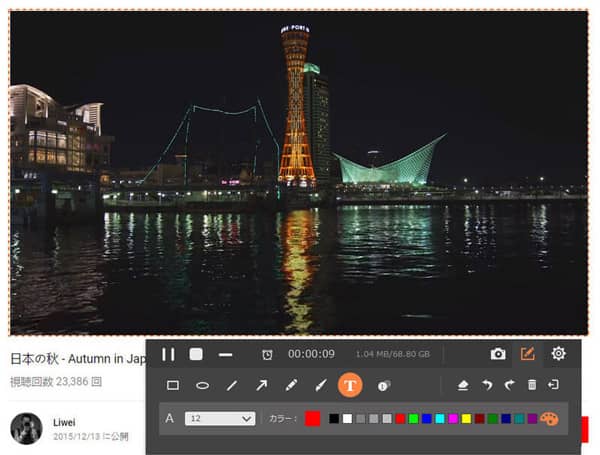
AbemaTV録画中、動画に文字をつけたり、枠や矢印を描いたりする編集機能を利用できます。
ステップ 3:AbemaTVを保存
AbemaTV動画の録画を中止したいなら、中止ボタンをクリックします。これで、動画は事前に設定したパスに自動的に保存されます。
そして「履歴」で録画したAbemaTV動画をプレビューできます。誤ってコマーシャルを録画してしまった場合は、トリム機能を使用して不要なコンテンツをカットできます。
「スマホ」Abema動画を録画する簡単な方法(安全・無料)
パソコンを用意する必要がなく、スマホだけでABEMA動画が録画することが可能です。iPhoneやAndroidの標準画面録画機能、または録画アプリを使えば、ABEMAアプリの画面をそのまま録画できます。
ただし、ABEMA録画においては制限も多いです。スマホ録画は基本的に画面全体を録画するため、通知、操作画面、音量表示などが映り込みやすくなります。また、録画中はバッテリー消費が激しく、端末が発熱しやすいため、長時間番組にはあまり向いていません。
iPhoneでAbema動画を録画する
iPhoneの標準録画機能でAbema動画を録画できます。また、たくさんの専門的なiPhone画面録画ソフトiOS録画ソフトもあります。例えば、脱獄なしで録画でき「iRec」というアプリをおすすめします。
iPhoneの標準録画機能は、Abema画面のほか音声も一緒に録音できます。Apple純正機能なので、ウイルスや情報漏洩の心配が必要なく、安心にAbema動画を録画できます。ただし、DRM(デジタル著作権保護)により、iPhoneでAbemaを録画しようとすると、映像が真っ黒になるケースがあります。
下記、iPhoneの標準録画機能でAbemaTVを録画する方法をご紹介いたします。
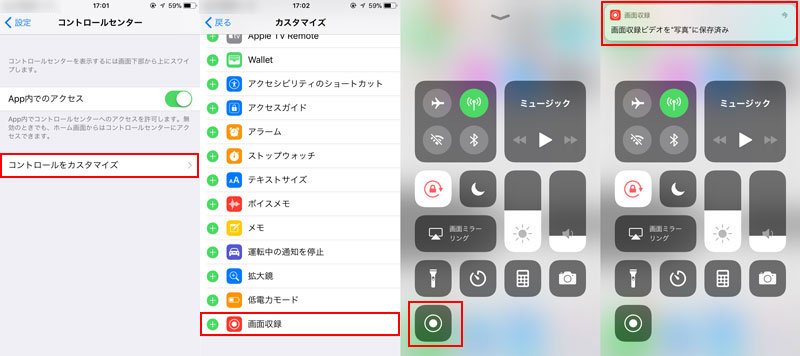
ステップ 1:iPhoneで設定アプリを開き、「コントロールセンター」をクリックします。中の「画面収録」の横にある追加ボタンをタップします。
ステップ 2:次に、iPhoneでAbemaTV動画の再生画面を開けます。コントロールセンターを呼び出して、「画面収録」機能を選択します。3 秒のカウントダウンが終わったら、AbemaTVを録画できます。
ステップ 3:最後、AbemaTVの録画を停止したいなら、左上隅にある赤い録画ボタンをタップして録画を終わります。
AndroidでAbema動画を録画する
Androidスマホと言えば、録画機能が付いているモデルがありますが、録画できないモデルもあります。
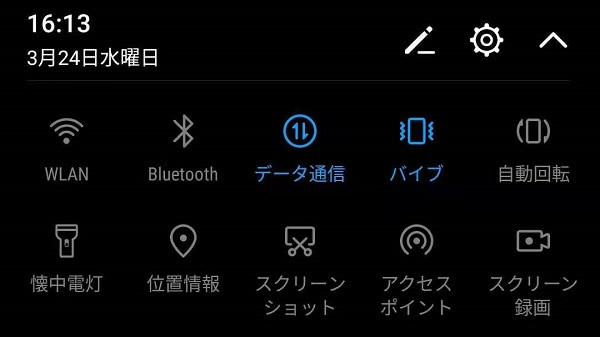
端末自体には録画機能が付いている場合、Android画面を上から下へスワイプして、クイック設定パネルから「スクリーンレコーダー」ボタンをタップするだけで録画が開始できます。
ただし、ここで大きな壁になるのがDRM(著作権保護)による録画制限です。ABEMAはコンテンツ保護がしっかりしているため、録画しても「画面が真っ黒になる」「映像が映らず音声だけになる」といった現象がよく起こります。
ABEMA動画を録画できない場合、またはお使いのAndroidデバイスに録画機能が内蔵されていない場合は、専用の録画アプリを利用することができます。例えば、「AZ スクリーン レコーダー」、「Clipbox」、「Mobizen」、「Apowersoft」など画面録画アプリです。
「拡張機能」Abema動画を録画する簡単な方法(無料・軽量)
ブラウザ拡張機能は、ChromeやEdgeなどのブラウザに追加して使う録画方法です。ABEMAをパソコンやスマホブラウザで視聴している場合、タブ単位や画面単位で録画できます。インストール容量が小さく、起動も速いため、簡単な動画を素早く録画したい人に最適です。
Screenityは無料でAbema動画を録画することが可能です。このChrome拡張機能はDRM保護の動画配信サービスに対応でき、Abema動画やwowow動画録画などが実現できます。最大1080pで動画の録画が可能で、リアルタイム編集機能があります。WebM形式だけで保存可能なので、MP4にしたい場合は変換が必要です。
ステップ 1:Chromeウェブストアで「Screenity」を検索して、「Chromeに追加」をクリックします。
ステップ 2:Abema動画の再生画面を開きたまま、ブラウザ右上にあるScreenityアイコンをクリックします。
ステップ 3:「Tab(ブラウザの1タブだけ録画)」録画モードを選択し、必要に応じて設定します。「Start Recording」ボタンをクリックし、Abema動画の録画が開始できます。録画したファイルはGoogle Driveに保存できるか、WebM形式でダウンロードできます。
「録画サイト」オンラインでAbema動画を録画する簡単な方法(インストールせず)
オンライン録画サイトは、ソフトや拡張機能をインストールせず、ブラウザ上で画面録画できるサービスです。すぐに試せる点が最大のメリットで、短い動画を一時的に録画したい場合には便利です。
123APPSはブラウザ上でさまざまなファイルの編集や変換、動画録画ができる、多機能なWebアプリケーション集です。これを使って、無料でAbema動画を録画することが可能です。AbemaTVだけではなく、U-NEXTやTVerなどの動画でも録画できます。
しかし、無料で720p以下の動画しか出力できません。実際に検証した結果、録画中に音ズレや遅延が発生することもあります。録画データの処理がブラウザや外部サービスに依存するため、プライバシーや安全性の面でも注意が必要です。
ステップ 1:ブラウザで「123apps Online Video Recorder」にアクセスします。
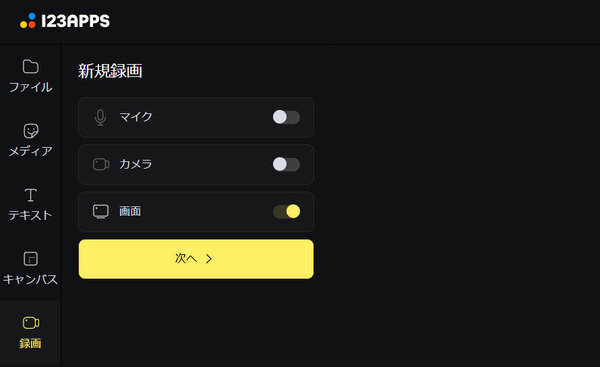
ステップ 2:「録画開始」ボタンをクリックすると、ブラウザからカメラとマイクの使用許可を求められます。録画設定を選択してから、赤い「録画」ボタンをクリックすると録画スタートします。
ステップ 3:完了後、「保存」をクリックして、ABEMA動画を録画できます。著作権で保護された動画は、録画後に画面が真っ黒になる場合があります。時間の無駄を避けるため、まずは短いクリップを録画してから確認することをお勧めします。
Abema画面録画に関するよくある質問
AbemaTVは無料で見れますか?
ABEMA、旧称AbemaTVは、日本の動画ストリーミングプラットフォーム及び広告付無料ストリーミングテレビです。誰でも登録不要、無料で番組をお楽しみいただけます。
AbemaTV動画を録画するのは違法?
AbemaTV動画の多くは著作権保護されています。権力者の許可を得ずに録画するのであれば違法です。だから、他人に譲り渡すと著作権侵害に当たりますので、禁止されています。AbemaTVを録画するときぜひ注意してください。
普通のテレビではAbemaTVで放送というドラマは見れませんか?
インターネット放送になりインターネットにつながっているデバイスであれば視聴できます。ご家庭にインターネット接続できるWiFiの環境があればテレビに機能がなくてもAmazon Fire TV Stickなどを別途購入してテレビに接続すればテレビで見ることもできます。
録画したAbemaの画面が真っ黒になるの原因は?
Abemaはあるコンテンツを守るためにDRM(デジタル著作権管理)を使って、録画・キャプチャを検知すると映像部分だけをブロックし、結果として「黒い画面+音声だけ」という状態になります。
Abemaを録画すると、音が出ないのはなぜですか?
最も考えられる原因は、デバイスの音量がオンになっていないか、録画ソフトがシステム音声を拾えていないことです。ブラウザ経由でAbema録画する場合、ハードウェアアクセラレーションを有効にすると、音声が録音されなくなる可能性があります。Abemaは映像だけでなく音声にも保護がかかる場合があります。DRMによる音声制御すると、 Abemaの音は一切録音されません。
まとめ
ABEMA録画を総合的に考えると、最もバランスがよいのはパソコン録画ソフトです。高画質録画、長時間録画、予約録画、対応形式、録画範囲の自由度に優れており、ABEMAの番組を安定して録画したい人に向いています。
スマホ録画アプリは手軽ですが、長時間録画や高画質録画には不向きです。ブラウザ拡張機能はPCブラウザでABEMAを視聴する人に便利ですが、安定性では専用ソフトに劣ります。オンライン録画サイトはインストール不要で使えるものの、録画時間や画質、安定性に制限があるため、短時間の簡易録画向けです。
そのため、ABEMA録画を本格的に行いたい場合はパソコン録画ソフト、スマホだけで手軽に済ませたい場合はスマホ録画アプリ、軽い用途ならブラウザ拡張機能やオンライン録画サイトを選ぶのが現実的です。