

【完全ガイド】iPadのロックを解除する方法を紹介5選!

iPadのパスコードを忘れてしまったり、子どもが何度も誤入力してロックされてしまったり、気づいたらiPadロックが解除できない状態になったりすることに困った経験はありませんか。
ネット上には「データを消さずに解除できる方法」や「数分でiPadロック解除裏ワザ」といった情報も見かけますが、実際には条件が厳しかったり、データが消えてしまう方法もあり、どれが安全で確実なのか判断が難しいのが現実です。だからこそ、自分の状況に合った、安全で現実的なiPadロック解除方法を知ることがとても重要です。
この記事では、Apple公式の方法から、実際に利用者が多いロック解除ツールまで、複数の選択肢を比較しながら、iPadのロックを解除するための最適な方法を分かりやすく解説します。iPadがどんな状態でも、この記事を読めば「今できる最適な解除方法」が見つかるはずです。

iPadがロックされる主な原因
iPadが突然ロックされてしまう原因はさまざまですが、実際の利用者から寄せられるケースを見てみると、特に多いのは次のような状況です。
1、パスコードの連続誤入力:最も多いのが、パスコードを10回以上も間違えて入力してしまい、 「iPadは使用できません」 と表示されるケースです。
2、Apple IDやパスワードを忘れた:iPadの初期化や復元にはApple IDが必要ですが、メールアドレスを変更してしまった、中古で購入して前所有者のIDが残っていたといった理由でApple IDが分からずロック解除できないという相談も非常に多いです。
3、画面割れやタッチ不良で操作できない:物理的な故障によってiPad 画面ロック 解除ができないというケースもあります。 画面が反応しないため、パスコード入力すらできず、結果的にロック解除が不可能になります。
4、SIMロック・アクティベーションロックの問題:中古iPadでよくあるのが、キャリアのSIMロック解除がされていない、前所有者の アクティベーションロックが残っている というケースです。
5、スクリーンタイム・MDM:学校や会社から支給された iPad では、スクリーンタイムパスコード、MDM(モバイルデバイス管理)が設定されており、勝手に設定変更できないことがあります。
iPadロック解除前に知っておくべき重要ポイント
iPadのロックを解除する前には、必ず押さえておくべき重要なポイントがあります。特に「データ」と「その後の再設定」に関する部分は、作業の成否を分ける非常に重要なポイントです。
パスコードを忘れてしまい、画面に「iPadは使用できません」等のメッセージが出ている場合、ロックを解除する方法は「iPadの初期化(工場出荷状態に戻す)」です。しかし、iPadのバックアップがない場合、初期化した後、写真、アプリ、設定などはすべて消えます。バックアップがある場合、初期化後にiCloudやPC(iTunes/Finder)からデータを書き戻すことで復旧可能です。
さらに、画面ロック・Apple IDロック・SIMロック・アクティベーションロックなど、ロックの種類によって解除方法がまったく異なる点も理解しておく必要があります。こうしたポイントを事前に把握しておくことで、自分の状況に最適な解除方法を選びやすくなり、無駄なトラブルを避けることができます。
iPadのロックを解除する裏ワザ5選
iCloud「探す」から初期化
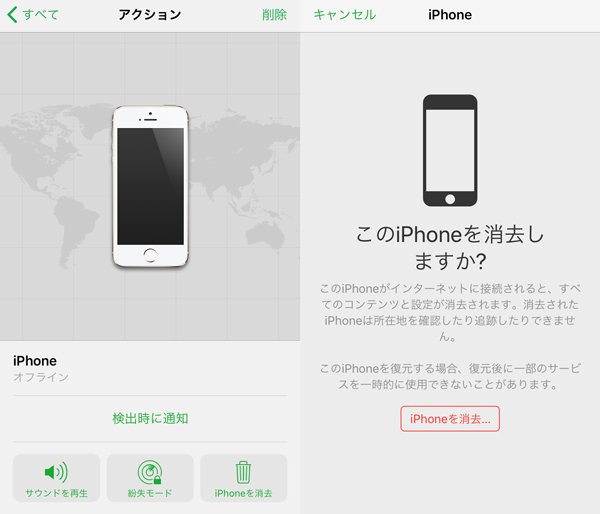
iPadのロック解除で最も公式かつ安全な方法のひとつが、iCloudの「探す」機能を利用してiPadを初期化することです。これはApple IDとパスワードが分かっている場合にのみ可能で、遠隔操作でiPadを工場出荷状態に戻すことができます。実際に使ってみると、手順がシンプルで失敗が少なく、初心者でも比較的安心して進められる方法です。
ステップ 1:パソコンやスマホのブラウザで「iCloud.com」にアクセスし、Apple IDとパスワードでサインインします。
ステップ 2:サインイン後、メニューから「探す」をクリックし、登録されているデバイス一覧を表示します。ロックされている iPad を選び、「このデバイスを消去」をクリックします。
ステップ 3:初期化が始まり、数分後にはiPadが工場出荷状態に戻ります。初期化後は、再度電源を入れると「こんにちは」画面が表示され、通常の新規セットアップと同じ流れで設定を進められます。
- ヒント:
- 1、データはすべて消去されるため、バックアップがない場合は復元できません。
- 2、Apple IDとパスワードが分からない場合、この方法は利用できません。
- 3、事前にiCloudの「iPadを探す」機能が有効になる必要があります。
- 4、インターネット接続が必要です。
iTunesを使った復元
iTunesやFinderを使ってiPadのロックを解除する方法もあります。これはiPadをパソコンに接続し、リカバリーモードを利用して初期化する方法で、公式に認められている手順のひとつです。初期化後に新しいデバイスとして設定するか、バックアップから復元することが可能です。
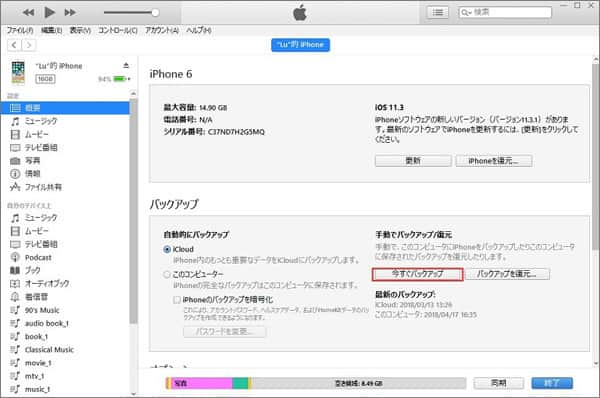
ステップ 1:最新バージョンのiTunesをパソコンにインストールし、iPadをUSBケーブルで接続します。
ステップ 2:iTunesを起動して、iPadアイコンをクリックします。自動同期がオンになっている場合、自動的にバックアップが作成されます。オフの場合は手動で[今すぐバックアップ]をクリックします。
ステップ 3:「iPadを復元」をクリックして、最新のiOSがダウンロードされ、iPadが初期化されます。そして、iPadが再起動し、必要な設定を行うと、再び使用することができます。
- ヒント:
- 1、データはすべて消去されるため、バックアップがない場合は復元できません。
- 2、iTunesを使用する前に、iPadが最新のバージョンのiOSにアップデートされていることを確認します。
- 3、ダウンロードに時間がかかる場合があり、途中で接続が切れるとやり直しになることもあります。
Appleサポートに依頼する
iPadのロック解除でどうしても自分では解決できない場合、Appleサポートに依頼する方法が最も確実です。これは公式の対応であり、セキュリティ面でも安心できる反面、手続きや時間がかかる点には注意が必要です。
- 1、Webサイトや電話から問い合わせ可能で、状況を説明すると、必要な書類や手順を案内してもらえます。
- 2、正規の所有者であることを証明するため、購入時のレシートや領収書が必要になる場合があります。
- 3、Apple Storeや正規サービスプロバイダに持ち込み、スタッフがロック解除や初期化を行います。
- 4、店舗予約が必要で、即日対応できないケースもあります。
リカバリモードでiPadロックを解除する
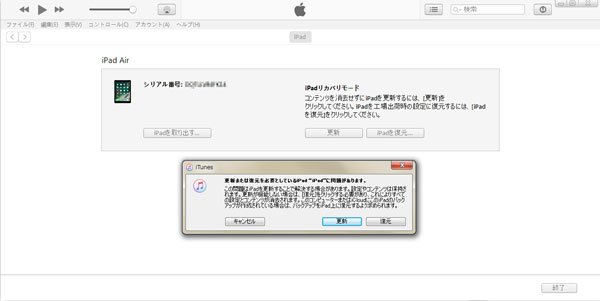
iCloudやiTunesを利用できない場合でも、リカバリーモードを使った初期化でiPadのロックを解除することが可能です。これは Apple が公式に案内している方法で、パソコンを使ってiPadを強制的に復元する手順です。
ステップ 1:パソコンで最新のiTunesをインストールし、LightningケーブルやUSB-CケーブルでiPadをパソコンに接続します。
ステップ 2:iPadをリカバリーモードに入ります。iPadの機種により、リカバリーモードに入る方法は異なります。
(Face ID搭載モデル:音量を上げる → 下げる → 電源ボタンを長押し)
(ホームボタン搭載モデル:ホームボタン+電源ボタンを同時に長押し)
ステップ 3:画面に「リカバリーモード」が表示されれば成功です。iTunes上で「復元」をクリックして、最新のiOSがダウンロードされ、iPadが初期化されます。
ロック解除ソフトを使う
公式のiPadロックの解除方法を利用する以外、専用のロック解除ソフトの使用も非常に実用的な方法です。iPadやiPhoneのロック解除で困ったときに最も頼りになるのが、Aiseesoft iPhone ロック 解除です。このソフトは、公式方法では対応できない複雑な状況でも、直感的な操作でスムーズに問題を解決できるよう設計されています。
まず大きな特徴は、複数のロック種類に対応している点です。パスコードを忘れてしまった場合の画面ロック解除はもちろん、Apple IDを削除して新しいアカウントを設定することも可能です。さらに、スクリーンタイムのパスコード解除や、iPadの学校制限解除にも対応しています。これにより、個人利用に切り替えたいときや、制限を外したいときにも非常に便利です。
操作は非常にシンプルで、画面の指示に従うだけで解除まで進められるため、初心者でも安心して使えます。複雑な設定や専門知識は不要で、短時間でiPadロック解除が完了するのも大きな魅力です。
 メリット
メリット
- 顔認証、指紋認証、カスタム数値コードやスクリーンタイムを解除などにサポートする
- 忘れたApple IDを削除して新しいものを作成してiPhone/iPadをアクティベーションできる
- データを損失しなくて、iPhoneのパスコードを解除できる
- iPhone/iPadなどのMDM「モバイル デバイス管理」を削除できる
- 何らかの原因でロックされたiPhoneのパスコードを解除できる
- iPhoneとiPadの両方で利用可能、古いモデルから最新モデルまで幅広くサポートする
- 公式方法よりも短時間で解除できるケースが多い
- 画面の指示に従うだけで解除可能、複雑な設定や専門知識は不要
ステップ 1:Aiseesoft iPhone ロック 解除をインストール
下のダウンロードボタンをクリックして、Aiseesoft iPhone ロック解除をダウンロード・インストールします。
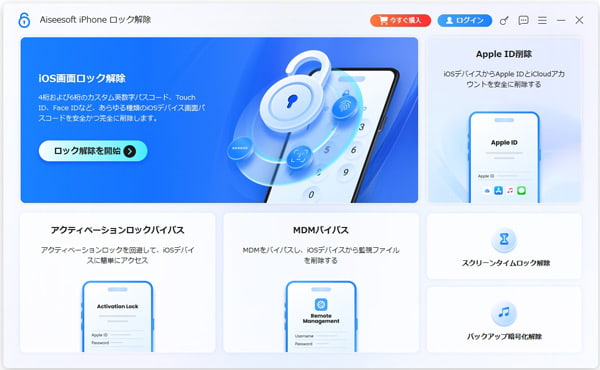
ステップ 2:「iOS画面ロック解除」を選択
ソフトを起動して、「iOS画面ロック解除」機能を選択します。
ステップ 3:iPadを接続
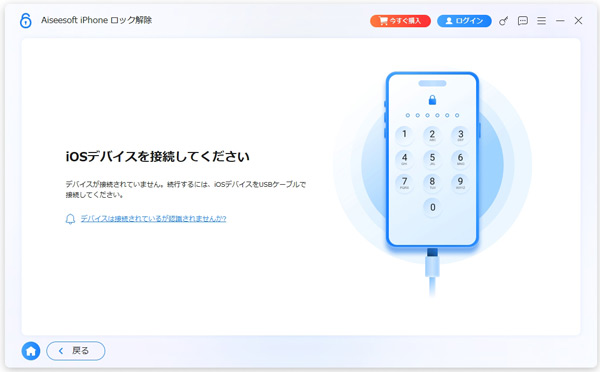
USBケーブルを利用して、ロックされたiPadをパソコンに接続します。「ロック解除を開始」ボタンをクリックします。
ステップ 4:iPadロックを解除
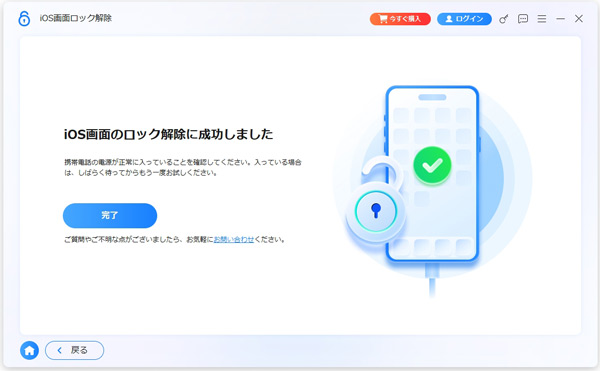
iPadのパスコードを解除するためのファームウェアパッケージをダウンロードし始め、しばらくお待ちください。解除が終わると、「iOS画面のロック解除に成功しました」画面が表示されます。これで成功します。
iPadのロックを解除する各方法の比較
| 方法 | 必要条件 | データ保持 | 利用シーン | メリット | デメリット |
|---|---|---|---|---|---|
| iCloud「探す」から初期化 | Apple ID とパスワードが分かる/「探す」がオン | データ消去必須 | パスコード忘れ/遠隔初期化 | • 公式で安全 • 遠隔操作可能 • 失敗が少ない |
• Apple ID 必須 • データ消去不可避 |
| iTunes を使った復元 | パソコンとケーブル/Apple ID | データ消去必須 | iCloud が使えない/ネット不安定 | • 公式で信頼性あり • 古いモデルでも対応 |
• 操作が複雑 • 接続エラーの可能性 |
| Appleサポートに依頼 | 正規所有者である証明(購入証明書など) | データ消去必須 | 自力で解除不可/端末問題あり | • 公式で最も確実 • 専門スタッフ対応 |
• 時間がかかる • 購入証明が必要 • 中古端末は不可 |
| リカバリーモードで解除 | パソコンとケーブル/Apple ID | データ消去必須 | 通常復元不可/完全ロック状態 | • 強制的に初期化可能 • 公式手順で安心 |
• 操作が複雑 • 失敗するとやり直し |
| ロック解除ソフト(Aiseesoft iPhone ロック解除) | パソコンとソフト/Apple ID 不要な場合もあり | データ消去あり(状況次第) | パスコード不明/Apple ID 不明/MDM解除 | • 複数のロックに対応 • 操作が簡単 • 初心者でも使いやすい • 公式方法で不可のケースも解決 |
• 無料ではない場合が多い |
総じて、iPadロックの解除について、公式方法(iCloud/iTunes/リカバリーモード/Appleサポート)は安全性が高いが、ほとんどの場合データ消去が避けられず、Apple IDが必須です。
Aiseesoft iPhone ロック 解除は、公式方法で対応できない「パスワードなし」「Apple ID 不明」「MDM 制限」などのケースでも有効で、操作も簡単。初心者でも安心して使える点が大きな強みです。
困ったときはまず公式方法を試し、それでも解除できない場合には Aiseesoft iPhone ロック解除 を利用するのが最も現実的で効率的な選択肢です。
iPadのロック解除に関するよくある質問(FAQ)
ロックされたときにiPadをバックアップできますか?
iPadがロックされて操作不能になると、セキュリティ保護のため後からバックアップを取ることは不可能であり、解除には端末の初期化(データ全消去)が避けられません。解除作業を進める前には、「バックアップが過去に作成済みか」「アクティベーションロック解除に必要なApple IDとパスワードが手元にあるか」の2点を必ず確認してください。
初期化せずにiPadのロック解除はできますか?
結論から申し上げますと、すでにパスコードを忘れて「iPadは使用できません」等のロックがかかった状態では、初期化せずにロックを解除する方法はありません。Appleのセキュリティ仕様上、パスコードのバイパスは不可能です。唯一の例外は「パスコードを覚えているが画面故障で打てない場合」に外付けキーボードで入力する等の物理的な対策のみであり、基本的には初期化後にバックアップからデータを復元するのが標準の解決策となります。
iPadの画面ロックパスコードを忘れた場合、どうすれば良いですか?
iPadのパスコードを忘れてロックされた場合、自力でロックを解除する唯一の方法は「iPadの初期化」であり、バックアップがない限り内部データはすべて消去されます。最新のiPadOS(15.2以降)であれば画面上の「iPadを消去」ボタンから、旧バージョンやオフラインの場合はPC(iTunes/Finder)の「リカバリモード」を用いて初期化を行いますが、作業後には本人確認のためのApple IDとパスワードの入力が必須となる点に注意が必要です。
まとめ
iPadのロックが解除できない状況は、パスコード忘れや誤入力、画面故障、Apple IDの不明など、さまざまな原因で起こります。本記事では、公式の初期化方法としてiCloudやFinderを使った復元など複数の解除方法を整理して紹介しました。どの方法にもメリットと制限があり、特にデータ保持の可否やApple IDの有無によって選択肢が大きく変わる点が重要です。
それ以外、専用ツールを使う方も非常に便利です。そんな時、頼りになるのがAiseesoft iPhone ロック 解除です。iPad・iPhoneのパスコード解除、Apple IDの削除、スクリーンタイム解除など、複数のロックに対応しており、操作もシンプルで初心者でも迷いにくい設計になっています。複雑な設定や専門知識が不要なのも大きな魅力です。
iPadのロックで困っているなら、まずは自分の状況に合った方法を確認し、それでも難しい場合は Aiseesoft iPhone ロック解除のような専用ツールを活用することで、より確実に問題を解決できるはずです。