

Nintendo Switchを録画する4つの方法(30秒以上でもOK)

任天堂がついに Nintendo Switch2を発表し、ゲーム画質やパフォーマンスの大幅な進化が期待されています。
新作タイトルも続々と登場するなかで、
「Switch2では録画機能はどう変わるの?」
「今使っているSwitchの録画方法が知りたい」
と感じる人が増えています。
そこで本記事では、Switch・Switch2の録画方法、制限を紹介いたします。または、長時間でSwitch画面録画できる方法もあります。初心者でも分かりやすく解説しますので、ぜひ参考にしてください!
 目次
目次Nintendo Switch本体でゲーム録画する方法(30秒のみ)
2017年10月19日から、Nintendo Switch本体には最大30秒の動画クリップを保存できる録画機能が搭載されています。最新販売したSwitch2でも、スクリーンショット・動画キャプチャー機能が継続搭載されます。
この機能を利用して、Switch本体だけで「艦これ」ゲーム状況録画のような一部のゲーム画面を録画することができます。そのほか、様々な人気ゲーム録画をサポートし、『ゼルダの伝説 ブレス オブ ザ ワイルド』、『ARMS』、『スーパーマリオ オデッセイ』などが挙げられます。
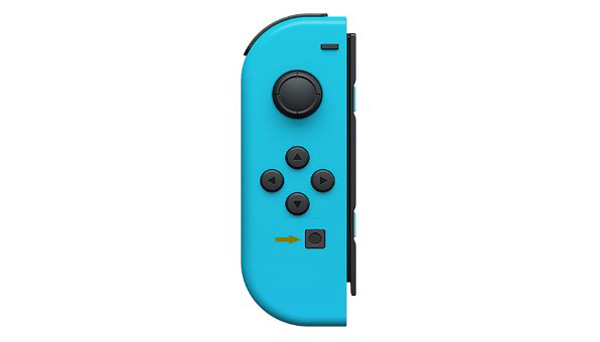
Joy-Con左側、或は、Proコントローラーの「キャプチャーボタン」を長押だけでSwitch録画できるので、とても便利です。
ステップ 1:まず、Switchで自分好きなゲームをブレーします。
ステップ 2:ゲーム中に、「Joy-Con」の「キャプチャー」ボタンを長押しすれば、Switchゲーム画面を録画することができます。最大で30秒前からの動画が保存されます。30秒後に自動的に録画が停止します。
ステップ 3:Switchゲーム画面を録画した後で、ホームメニューの「アルバム」から見つけられます。それに、直接に「アルバム」からツイッター、Facebookに投稿するのもできます。
Switch録画が30秒しか撮れない?パソコンで時間制限なしで録画する方法
以上のSwitch本体録画機能により、最大30秒の動画しか録画できません。より長く録画したいなら、ニンテンドースイッチをキャプチャーボード経由でパソコンに接続、そのゲーム画面をパソコンに出力し、デスクトップ版の録画ツールを使って行えば可能です。
Nintendo SwitchがHDMI出力端子を持つゲーム機なので、そのHDMI端子をHDMI対応のキャプチャーボードに接続し、キャプチャーボードをパソコンに接続するだけで、ニンテンドスイッチのゲーム画面がパソコンに出力、映し出されます。その後、ニンテンドスイッチゲーム実況や生放送をやれます。後で、パソコンゲーム録画ソフトを使って、スイッチのゲーム実況を撮れます。
Aiseesoft スクリーンレコーダーはパソコンで高画質・高音質に画面を録画することができます。長時間録画が対応できますので、30秒以上のSwitch録画が対応できます。
Aiseesoft スクリーンレコーダーを使って、Switch画面をパソコンにミラーリングすることで、大画面でゲームを楽しみながら録画することができます。また、システム音とマイク音を別々に録音したり、両方同時に録音したりことができます。カメラ録画することもでき、これを利用して、ゲーム解説動画を作成することができます。下記、このソフトの特徴と使用方法をご紹介致しましょう!
 特徴:
特徴:
- 長い時間で画面録画をサポートします。ゲームの全過程を録画することができて、すばらしい瞬間を逃すことはありません。
- 高画質を保持したまま、Switchゲーム録画できます。
- 録画はワンクリックで開始/停止できるので、とても使いやすいです。
- 録画した動画には透かしが一切なく、自由に共有することができます。
- このソフトを利用して、Switch録画できだけでなく、PS3画面キャプチャー、PS5画面録画、 iPhoneゲーム録画などこともできます。
ステップ 1:Switch録画ソフトをダウンロード
下記のダウンロードボタンをクリックして、Aiseesoft スクリーンレコーダーをパソコンにインストールします。
ステップ 2:Switch録画機能を選択
Switch画面をパソコンにミラーリングして、ソフトを起動します。ソフトをのホームページから「動画レコーダー」機能を選択します。
- 注意:Nintendo Switch LiteはTVモードに対応していないため、パソコンに接続することができません。

ステップ 3:Switch録画が開始
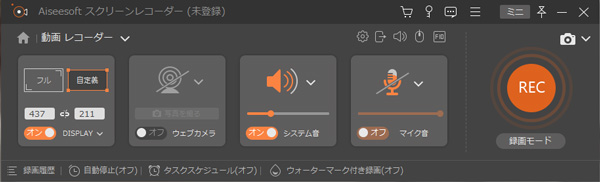
すると、録画設定画面が表示されます。ここで、自分のニュースに応じて、録画したいSwitch画面の範囲を選択します。また、システム音とマイク音をオンにするかが設定できます。「音声設定」ボタンをクリックして、音声を調整やマイクノイズ除去することができます。右側の「REC」ボタンをクリックして、Switch録画が開始できます。
ステップ 4:Switch録画を保存
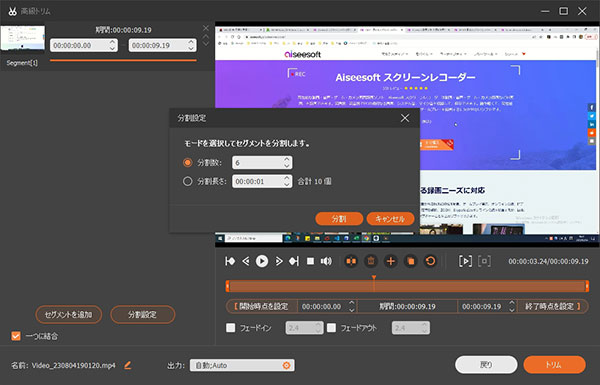
Switchゲーム画面録画を終わりたいなら、「停止」ボタンをクリックすればいいです。録画したファイルは事前に設定したパソコンフォルダに保存されています。その後、「録画履歴」機能で録画した動画から不要な部分をカットするなど編集できます。
パソコンなし!TVでSwitch録画する方法(30秒以上)
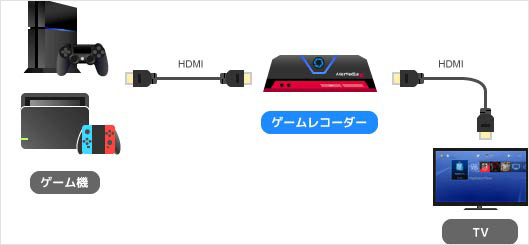
Nintendo Switch本体の機能では「最大30秒」ですが、外部録画機器を使えば、パソコンがない場合も長時間録画できます。「ゲームレコーダー」という機器を使ってTVでSwitch画面を録画することも可能です。
この方法を利用するには、ゲームレコーダー、HDMIケーブル(2本)、SDカード、Switch本体+ドックが必要です。この方法は初期投資が比較的高いため、画質、時間、編集の自由度が格段に上がるため、本格的に動画を作りたい方には必須のアイテムです。
具体的な操作手順はゲームレコーダーによって異なる場合があります。以下に主な手順を簡単にご紹介します。
ステップ 1:SwitchのドックからTVへ向かうHDMIケーブルを抜きます。その代わりに、キャプチャーデバイスの 「HDMI IN」 ポートに、SwitchドックからのHDMIケーブルを接続します。付属のもう1本のHDMIケーブルを、キャプチャーデバイスの 「HDMI OUT」 ポートとTVに接続します。
ステップ 2:ゲームレコーダーの録画ボタンを押すだけで、Switchの録画が開始します。再度ボタンを押すと録画停止します。録画したものは、microSD/USBメモリに保存されています。
カメラを使用してSwitchゲーム画面をキャプチャして保存する方法(30秒以上)
緊急でゲームを録画する必要があるのに、適切な機材が手元にない場合や、親子でゲームを楽しんでいるなど、オンラインで同時にプレイしている人々を録画したい場合は、カメラを使って直接Switch録画することも可能です。
ただし、カメラでの録画は照明などの環境に影響を受けやすく、手ぶれや露出オーバー、映像のぼやけなどが発生することがあります。録画する前に、機材やアングルをしっかりと調整しておくことをおすすめします。
ステップ 1:Switchの画面を明るく・見やすく調整します。
ステップ 2:最も安定して撮影するために、スマホ或は、デジカメ・ビデオカメラをに設置します。
ステップ 3:Switchで録画したいゲームを起動しながら、カメラの録画ボタンを押して撮影が開始します。録画時間はデバイスのメモリカードによって異なります。
Switch録画に関するよくある質問
質問 1:Switchとは?
答え 1:Switchとは、任天堂より2017年3月3日に発売された、プレイシーンにあわせてカタチを変える家庭用ゲーム機のことです。TVモード、テーブルモード、携帯モードの3つのプレイモードで何時でも、何処でも、自由なスタイルでお好きなゲームを楽しめます。それに、Nintendo Switch本体を持ち寄っていれば、周囲のユーザーと最大8台までマルチプレイを楽しんだり、インターネットに繋がるだけで遠く離れた友人や世界中のユーザーとのオンラインプレイをエンジョイしたりすることができます。更に、Nintendo Switchには、左右一対のコントローラー「Joy-Con」が付いているのは魅力です。そのおかげで、二人でゲームを遊べ、対戦や協力プレイが簡単にできます。
質問 2:Switch録画するには、何を必要でしょうか?
答え 2:Switchの画面録画に必要なものと言えば、録音方法によって必要なツールは異なります。Switch本体で録画するには、他に何も必要ありません。パソコンでSwitch録画するには、キャプチャーボード、パソコン、録音ソフト、HDMIケーブル(2本)、Switch本体が必要です。TVでSwitch録画するには、Switch本体、TV、キャプチャーボード、HDMIケーブル(2本)が必要です。カメラを利用してSwitch録画する場合、TVでの録画に加えて、カメラと三脚が必要です。
質問 3:Switchで録画したものはどこに保存?
答え 3:Switch本体でゲーム画面を録画した後、自動的「アルバム」に保存します。録画したファイルを探しているなら、そこに見ってみてください。また、「アルバム」からツイッター、Facebookに投稿するのもできます。または、本体保存メモリーは限られているため、microSDカードが挿入されていれば自動的にそちらが優先されます。HOMEメニューから「設定」 > 「データ管理」 > 「画面写真と動画の管理」で録画した内容が確認できます。
まとめ
本文では、Switchの録画する方法を紹介いたします。Nintendo Switchの自体の録画機能、パソコンでSwitch録画、TVやカメラを利用してSwitch画面を録画する方法を紹介いたします。自分の都合に応じて選択します。
中には、長い時間録画できるソフトAiseesoft スクリーンレコーダーをおすすめします。このソフトを使って、ゲーム画面と自分の表情、声を同時に録画できるため、実況動画を制作してYouTube や SNS に投稿できます。または、Switch録画のほか、ロイロゲームレコーダー、原神を録画、荒野行動ゲーム録画など様々なゲーム画面を録画できます。