

パソコンで高画質なWebカメラを録画する方法(Windows/Mac)

「Webカメラの映像をどうやって録画すればいいの?」といった疑問を持つ方も多いのではないでしょうか?
ゲーム実況やオンライン講義、Vlogなどの動画コンテンツを作成する際、パソコンの画面だけでなく、自分の表情の映像も一緒に録画したいというニーズが高まっています。この時、パソコン自体の標準機能を利用するか、Webカメラ録画ツールが必要です。
この記事では、WindowsとMacでWebカメラ録画の方法やおすすめのソフトを紹介します。長時間でWebカメラを高画質録画したい方、ぜひ参考にしてください。

Webカメラを録画できますか?
「Webカメラで録画する方法が分かりません・・・何かソフトとか必要なんですか?あれば教えて下さい!!」Yahoo!知恵袋でこのような質問がよく見えます。
確かに、日常生活やビジネスシーンにおいて、Webカメラ録画が必要とされる場面は数多くあります。
ビジネス用途:
- Zoom会議の記録
- オンライン商談
- 社内研修のアーカイブ化
教育用途:
- オンライン授業の保存
- 試験監督の記録
- プレゼン練習
個人・クリエイター用途:
- ゲーム実況
- Vlog撮影
- YouTube動画制作
Webカメラ単体では録画できませんが、パソコン+録画ソフトを使えば簡単に録画可能です。一部の録画ソフトはカメラ録画をサポートしていない場合があります。また、録画がサポートされるシナリオも異なります。用途に応じて、適切なソフトを選ぶとよいでしょう。
パソコン標準機能でWebカメラを録画する方法
Windows標準機能「カメラ」でWebカメラを録画する方法
Windowsパソコンをお使いの方なら、追加のソフトをインストールしなくても、標準搭載の「カメラ」アプリを使ってWebカメラの映像を簡単に録画することができます。操作も非常にシンプルで、初心者でもすぐに操作できます。
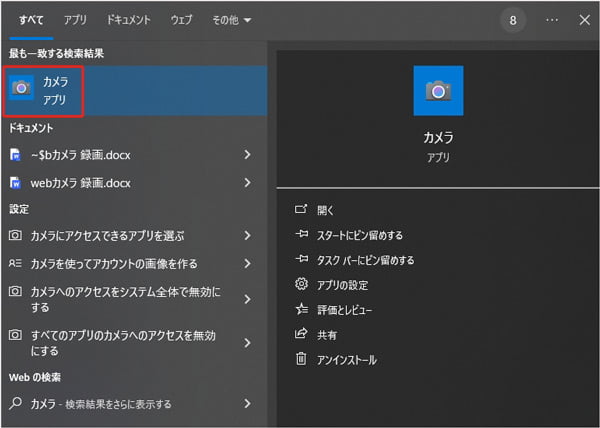
ステップ 1:スタートメニューから「カメラ」アプリを起動します。或は、検索バーに「カメラ」と入力すればすぐに見つかります。アプリが起動すると、自動的にWebカメラの映像が表示されます。
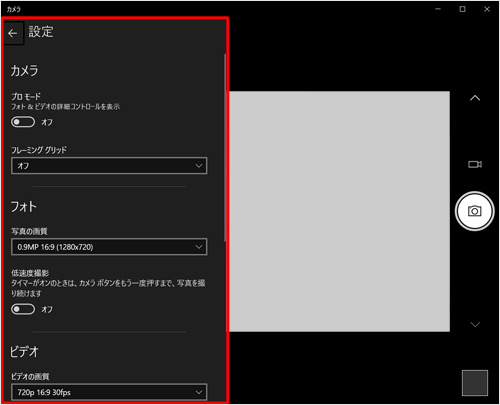
ステップ 2:右上の設定ボタンをクリックして、解像度やフレームレート、画質、録画時間などを調整できます。
ステップ 3:画面右側にある「ビデオカメラ」アイコンをクリックして録画モードに切り替えます。中央の「●」録画ボタンをクリックすると録画が開始されます。
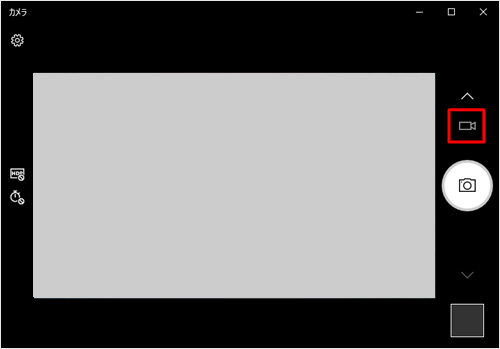
ステップ 4:再度ボタンをクリックすると録画が停止され、録画された動画は自動的に「カメラロール」フォルダに保存されます。
Mac標準ソフト「QuickTime」でWebカメラを録画する方法
Macユーザーであれば、追加のソフトをインストールしなくても、標準搭載されている「QuickTime Player」を使って、簡単にWebカメラ 録画ができます。Mac画面とカメラ映像の同時に録画できるし、顔出し解説動画を簡単に作成できます。
ステップ 1:Finder →「アプリケーション」→「QuickTime Player」の手順でソフトを起動します。メニューバーから「ファイル」>「新規ムービー収録」を選択します。
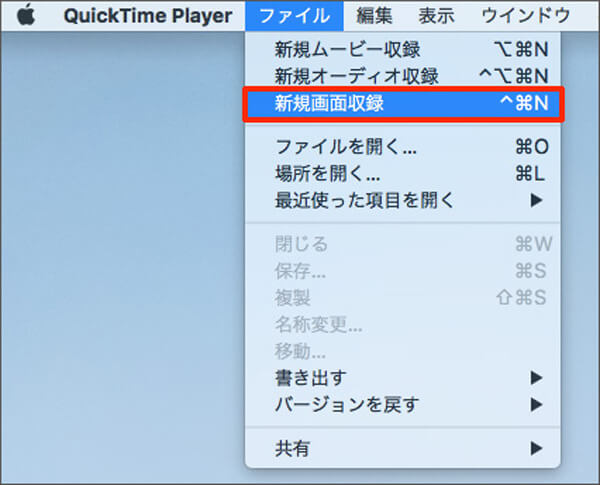
ステップ 2:すると、Webカメラの映像がプレビューとして表示されます。録画ボタン横の「▼」ボタンをクリックして、内蔵カメラ/外付けWebカメラの切り替え、内蔵マイク/外部マイクの選択、画質の設定ことができます。
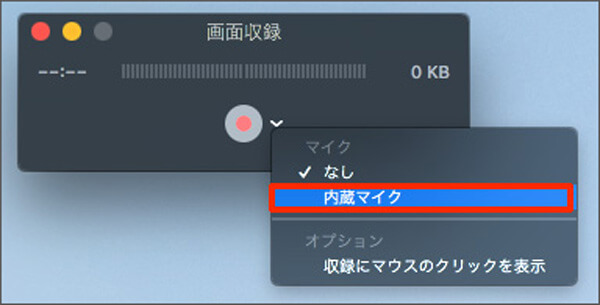
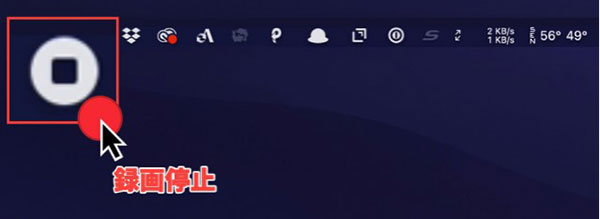
ステップ 3:中央の赤い「●」ボタンをクリックして、録画が開始されます。録画を終了したい場合は、もう一度録画ボタンをクリックします。停止後すぐにプレビューが表示されるので、「ファイル」→「保存」を選んで、任意の場所に録画したWebカメラ動画を保存できます。
録画ソフトでWebカメラを録画する方法【WindowsやMac】
パソコンの内蔵機能で無料かつ簡単にWebカメラを録画するできますが、長時間の録画はできず、編集機能もありません。この問題に対処するには、編集機能がある、時間制限のない録画ソフトを使用できます。
ここでは、ウェブカメラだけを録画するか、Webカメラとパソコン画面と同時に録画できる、Aiseesoft スクリーンレコーダーをおすすめします。この高機能な録画ソフトは、長時間かつ高画質でWebカメラ録画した動画をカット、圧縮、結合、メディアメタデータの編集などことも実現できます。
試した結果、多くのシナリオに適用可能、例えば、オンラインサイトの動画、ゲーム実況、 WEBオンライン会議などの録画、Team会議など録画することが対応できます。
ワンクリックで録画開始・終了が可能な上、自動的に最適な画質設定を選択できます。面倒な設定作業なしで、初心者でも使えます。
 Aiseesoft スクリーンレコーダー
- 時間制限なしでWebカメラを録画できます。
- 1080pなど高画質でWebカメラを録画できます。
- 予約録画、スクリーンショット、iPhoneスマホ録画などの実用機能を利用できます。
- 録画範囲をカスタマイズすることができます。
- Webカメラとパソコンを録画する中に描きツールを利用して画面に注釈を付けます。
- 録画したWebカメラ動画は、MP4、WMV、MOV、AVIなどの形式としてパソコンに保存することができます。
- 古いから最新のWindowsやMacパソコンがサポートします。
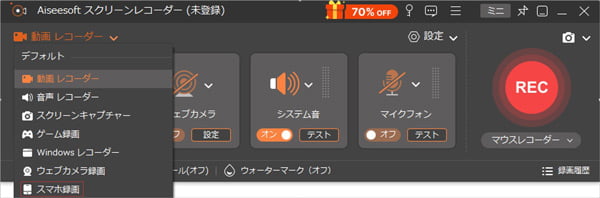
ステップ 1:録画機能を選択
上の無料ダウンロードボタンをクリックして、Aiseesoft スクリーンレコーダーをインストールします。ソフトを起動した後、「動画レコーダー」機能を選択します。
ステップ 2:Webカメラ録画を選択
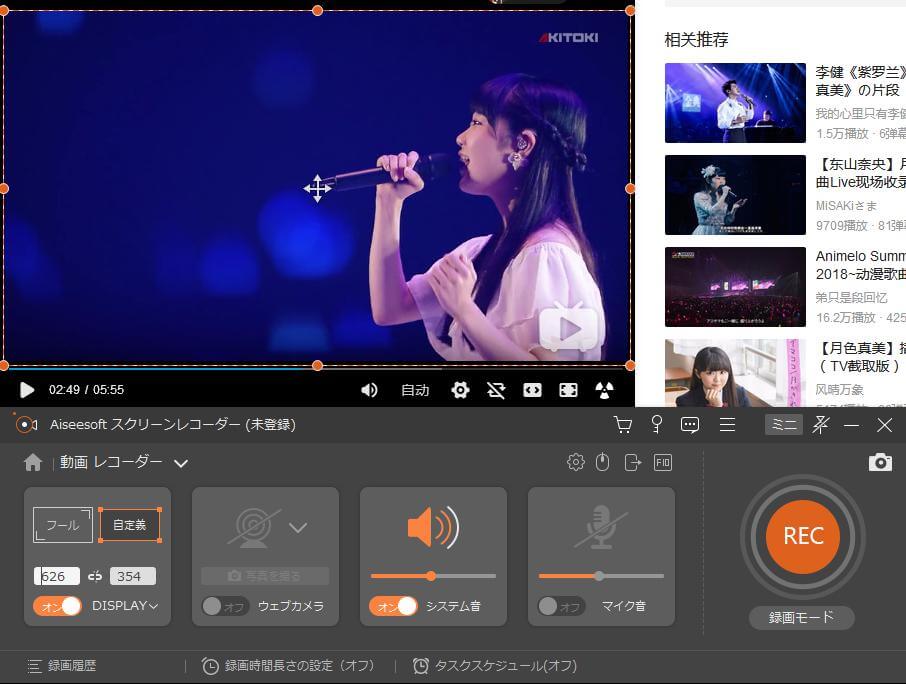
「DISPLAY」をオンにしてパソコンでの画面録画範囲を選択します。右上の「メニュー」中の「環境設定」ボタンをクリックして、出力ファイルをMP4、MKV、FLV、WebM、MOVなどに設定できます。
ウェブカメラをオンすると、パソコン画面の右下側に小さなウィンドウが表示され、ウェブカメラが撮影している内容を確認できます。カメラの撮影角度を調整してから、お必要に応じてシステム音とマイク音をオンにします。
全て設定してから、「REC」ボタンをクリックして録画モードに入り、三秒後録画が始まります。
ステップ 3:録画した動画を保存
録画を終了したいなら、赤の「録画終了」ボタンをクリックします。録画された動画ファイルは、事前に設定したフォルダに自動的に保存されます。「履歴」タプをクリックして、録画結果をプレビュー、編集できる画面が表示されます。
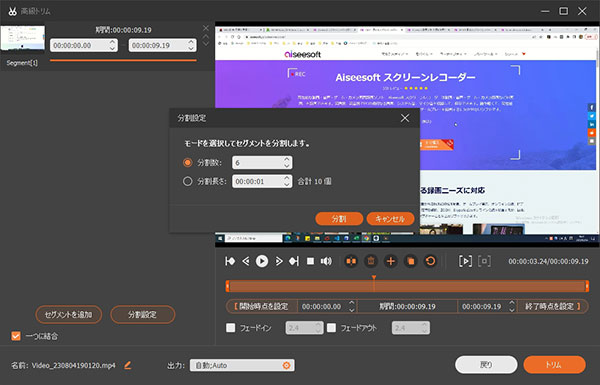
筆者が実際に検証した結果、充電が切れない限り、24時間でWebカメラ録画できます。ただし、十分な空き容量があることを確認する必要があります。空き容量が不足している場合、録画ファイルが保存されない可能性があります。長時間の録画中でも画質は高く保たれ、肉眼でも非常に鮮明に映ります。
オンラインでWebカメラを録画する方法
ソフトをインストールせずに手軽に録画したいなら、Aiseesoft フリー動画録画のようなオンライン動画録画サービスを利用できます。これを使って、完全無料にWindows と Mac パソコンのブラウザでWebカメラの画面をキャプチャーできます。
このオンラインツールで録画したWebカメラ動画は、WMV、MP4、GIFなどとして出力できます。録画後、内容をプレビューすることもできます。満足できない場合は、保存前に再録画することもできます。
Webカメラを録画できだけでなく、 Teams会議の録画、ゲームプレイを録画、ビデオ通話を録画、などもできます。
ステップ 1:Aiseesoft フリー動画録画の公式サイトをアクセスし、「録画スタート」をクリックします。

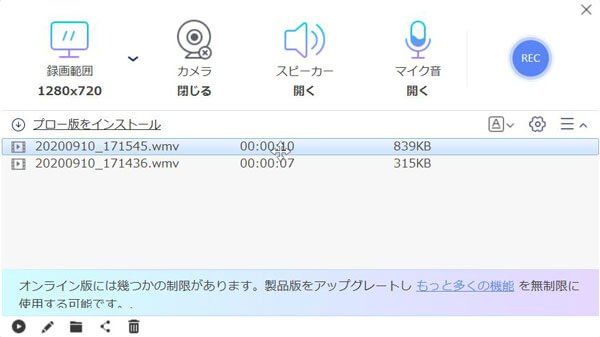
ステップ 2:ポップアップされたインターフェースで、おニーズに応じて録画範囲を設定し、Webカメラ、スピーカとマイク音を「開く」に設定します。そして、「REC」をクリックして録画を開始します。ここで、PC画面とカメラを同時に録画することを確認できます。
ステップ 3:「録画終了」ボタンをクリックすれば、録画を終了できます。その後、「録画履歴」で録画したものをプレビューできます。
どの方法を選択すればいい?
| 復元方法 | 対応環境 | 録画時間 | 録画品質 | 適用場面 |
|---|---|---|---|---|
| Windows標準機能「カメラ」 | Windows | 制限なし | 標準画質 | 編集しない、短時間で録画場合 |
| Mac標準ソフト「QuickTime」 | Mac | 制限なし | 標準画質 | 編集しない、短時間で録画場合 |
| 録画ソフト | Windows / Mac | 制限なし | 高画質対応(1080p/4K調整可) | ゲーム実況、配信・動画制作などほぼ全て場合 |
| オンラインツール | ブラウザ(OS問わず利用可) | 制限ある | 標準画質(通信環境に依存) | ソフトを入れたくない、一時的な利用場合 |
さまざまなレビューサイトからのユーザーフィードバックと自身の経験に基づいて、簡単・無料でWebカメラを録画したい場合は、Windowsの「カメラ」アプリやMacの「QuickTime Player」など、パソコン標準機能を利用する方法がおすすめです。高画質で録画したい場合や、動画編集・配信を行う場合は、Aiseesoft スクリーンレコーダーなどの録画ソフトを使用するのが最適です。会社のパソコンでソフトをインストールできない場合や、一時的にWebカメラを録画したい場合は、オンライン録画ツールが便利です。
Webカメラ録画に関するよくある質問
Windows11でWebカメラを無料で録画する方法は?
Windows 11でWebカメラを無料で録画する方法としては、標準搭載の「カメラ」アプリを利用する方法のほか、「Xbox Game Bar」を使用する方法もあります。いずれも追加費用なしで利用できます。ただし、これらの標準機能は主に短時間のシンプルな録画に適しており、高度な編集機能は搭載されていません。長時間の録画や動画編集などを行いたい場合は、機能が充実した専用の動画録画ソフト(Aiseesoft スクリーンレコーダー)を使用することをおすすめします。
Webカメラ録画で音ズレする原因は?
Webカメラ録画で音ズレが発生する主な原因としては、PCの処理負荷の増大、録画ソフトとOSのサンプリングレートの不一致、カメラやマイクのUSB接続の不安定さなどが挙げられます。録画を開始する前に、これらの点を事前に確認しておくことが重要です。もし録画後に音ズレに気づいた場合は、専用の動画編集ソフトを使用して動画の音ズレを補正することができます。適切な補正機能を利用することで、再収録せずに改善できる場合もあります。
Webカメラで録画した動画の保存形式は何がいい?
Webカメラで録画した動画は、一般的にWindowsでMP4 (H.264)形式として保存されています。Macパソコンの標準機能で録画した場合MOVとして保存された可能性があります。もし、指定したフォーマットがある場合は、Aiseesoft スクリーンレコーダーを利用することができます。このソフトは200以上動画形式として保存できます。
Webカメラで録画を行う際の注意点?
Webカメラで録画を行う際に、以下の点に注意することで、高品質な録画ことが実現可能性があります。
- 十分な空き容量の確保
- 照明・撮影環境を整える
- 音声設定を必ず確認する
- 音画質・解像度の設定に注意
- 音PCスペックの確認する
- 他の人を録画する場合は、許可を得る必要
まとめ
現在では、Webカメラの使用場面が多くなりました。例えば、ゲーム解説アニメーション、オンライン会議、ビデオ通話、オンライン授業録画など場合よく使用されています。Webカメラを録画・録音するなら、以上で紹介された画面録画ソフトをご参照ください。
Aiseesoft スクリーンレコーダーは使いやすい、高画質・高音質で安定した録画が可能で、多彩な録画モードを搭載し、用途に応じて柔軟に対応できます。誰でも無料体験できますので、高画質でWebカメラ録画を体験しましょう!