

【最新版】Steamゲームを録画する方法

Steamゲームをプレイしながら録画したいと考えている方は多いのではないでしょうか?
Steamゲームのプレイ動画を保存して後で振り返りたい、SNSに投稿したい、YouTube に実況動画をアップしたいなど、ゲーム録画のニーズは年々高まっています。
本記事では、初心者でもわかりやすいように、Steam のゲームレコーディング機能を使って簡単にゲームを録画する方法を詳しく解説します。または、より高画質で長時間録画が可能な外部録画ソフトもあわせて紹介します。
Steamの録画方法を探している方や、自分に合ったゲーム録画ツールを比較したい方は、ぜひ本記事を参考にして、最適な録画環境を見つけてみてください。

Steamの「ゲームレコーディング」機能とは?
2024年11月6日から、Steamクライアント内でゲームプレイを録画・クリップ保存できる新しい内蔵機能「ゲームレコーディング」が追加しました。これは、すべてSteamゲームの録画が対応できますが、一部ゲームを録画する時に、タイムラインがサポートない場合もあります。
この機能を利用して、誰でもワンクリックでゲーム映像を記録できます。とても便利です。では、「この機能は何ができるのか?」と疑問に思う方も多いのではないでしょうか。下記、「ゲームレコーディング」機能で何ができるかを次に説明します。
| 機能 | 詳細 |
| Steamゲーム録画 | 「バックグラウンド録画」:ゲーム開始から終了まで全編自動録画されます。(モリが不足している場合は、以前の録画が上書きされる場合があります。) 「オンデマンド録画」:ショートカットキーを押すことで、直前のハイライト部分だけをクリップ保存できます。 |
| リプレイ | ゲームをプレイすると、オーバーレイにタイムラインが表示されます。これを使って、記録したゲームの瞬間をすぐに振り返ることができます。 |
| クリップ | 録画した長い動画から必要な部分だけを切り出せます。クリップの結合や再生速度の変更など簡単な編集こともできます。 |
| 共有 | 録画したゲーム録画は、Steamフレンド、YouTube、TikTokなどにシェア可能です。 |
Steamの「ゲームレコーディング」機能での録画方法
Steamの「ゲームレコーディング」機能は非常に便利ですが、どのように使用するのでしょうか?
ここでは、Steamのゲームレコーディング機能の使い方を、初めての人でも分かりやすいように手順を紹介いたします。
Steam録画を始める前の準備
「ゲームレコーディング」機能でSteamゲームを録画するには、機能が有効になっていることを確認する必要があります。
Steamクライアントを開き、画面左上の「表示」→「設定」をクリックします。「ゲーム中」セクションを選択し、「ゲームレコーディング」機能がONに設定することができます。
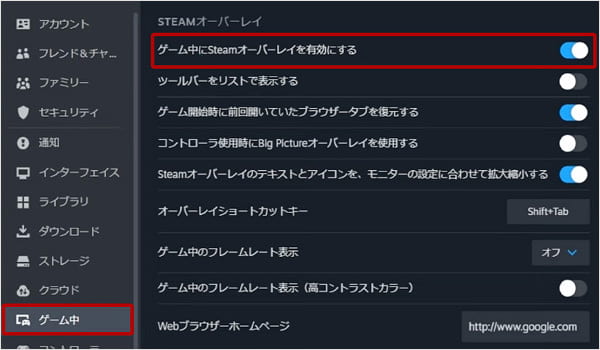
または、基本な録画設定を行うことができます。
画質とフレームレート: 画質とフレームレートを選択できます。画質を高くするほど、より鮮明な映像になりますが、使用するストレージ容量とPCへの負荷が増加します。
バックグラウンド録画(リプレイ)の長さ 過去何分間を記録するかを設定します(例:2分、5分、10分)。PCのメモリ容量に応じて調整しましょう。
ショートカットキー 後述する2つの録画方法を実行するためのキーボードショートカットを確認、または変更できます。デフォルトは以下の通りです。
リプレイの保存: Ctrl + F11
手動録画の開始/停止: Ctrl + F10
バックグラウンド録画
ステップ 1:録画したいSteamゲームを開きたまま、Steam設定内の「ゲームレコーディング」のタブを選択します。
ステップ 2: 録画モードの選択で「バックグラウンドで録画」を選択すれば設定できます。
ステップ 3: これで、キーボードの「Ctrl + F10」を押ことで、Steam録画が開始されます。
オンデマンド録画
ステップ 1:録画したいSteamゲームを開きたまま、Steam設定内の「ゲームレコーディング」のタブを選択します。
ステップ 2: 録画モードの選択で「手動で録画」を選択すれば設定できます。
ステップ 3: これで、キーボードの「Ctrl + F11」を押ことで、Steam録画開始・停止できます。
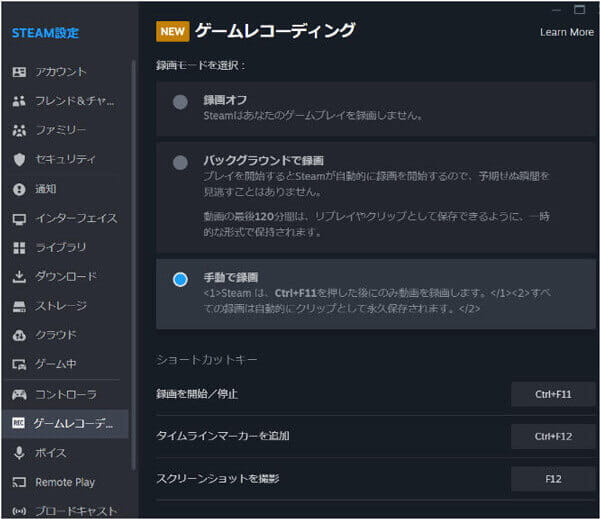
上記の両方の方法とも、録画中で表示されたタイムラインを利用して、Steamの録画をリプレイしたり、クリップしたりことができます。
録画後、Steamの上部メニューから 「ビュー」→「メディア」 を開きます。「録画」または「クリップ」から録画したい動画が表示されます。ここでは、動画を再生、リネーム、削除、共有などの操作ができます。
録画ソフトを使ってSteamゲームを録画する方法
Steamゲームレコーディング機能には多くの利点がありますが、現時点ではいくつかのデメリットや制限も存在します。不安定さ、ハードウェアと互換性の制限、編集機能の制限など不便だと感じていた方には、他のパソコン動画録画ソフトを使ったSteam録画方法をお勧めします。
Aiseesoft スクリーンレコーダーでSteamを高画質録画する
Aiseesoft スクリーンレコーダーはSteamのゲーム画面と音声を品質損失なくそのままに録画できます。録画はたった3ステップでとても簡単なので、初心者でも使えます。
Steamゲーム画面を録画する時、マウスカーソルの強調表示やビデオの編集機能を利用して映像の内容をよりよく豊富にさせ、ゲーム課程やガイドを作るには最適です。同時に、Webカメラ録画機能も備えて、自分の顔を画面に重ねて表示することができます。
または、Steam録画できだけでなく、豊富な編集機能も備えています。自分なりの魅力的なゲーム動画を作成できます。
これで、ゲームプレイをキャプチャしてSNSに配信できるほか、ゲーム実況を保存して自分のプレイスキルを向上させます。
 スクリーンレコーダー
- 使いやすいインターフェイスで操作が簡単です。
- 時間制限はなく、ゲーム全体を録画できます。
- 4K録画可能、高画質でSteamゲームを録画してパソコンに保存できます。
- 内部や外部音声の入力設定・録画範囲など、細かいカスタマイズが可能です。
- WindowsパソコンやMacパソコン両方で利用可能です。
- 録画中にライン、テキスト、矢印などをリアルタイムで挿入でき、解説動画にも最適です。
- Steam録画できだけでなく、PS3画面キャプチャー、PS5画面録画、 iPhoneゲーム録画などこともできます。
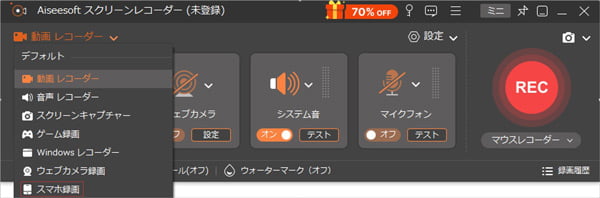
ステップ 1:録画機能を選択
上記のダウンロードボタンを利用して、Aiseesoft スクリーンレコーダーソフトをパソコンにダウンロードしてインストールします。実行したら、メインインタフェースには「動画レコーダー」機能が表示されます。
ステップ 2:Steamゲームを録画
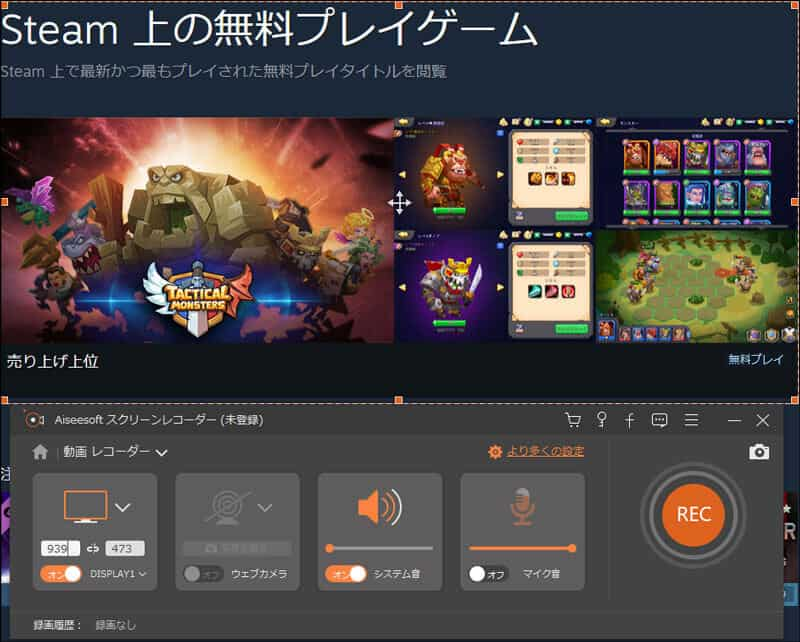
全画面録画或いは特定の範囲録画をニーズに応じて選択できます。チームメイトとゲームをプレイしているときにマイクの音声を録音したい場合は、設定メニューで「マイク音」を有効にすることができます。
ここでの「音声設定」を利用して、ノイズを除去することが可能です。
録画する前の設定が終わったら、「REC」ボタンをクリックすれば、Steamの録画が始まります。
ステップ 3:録画を保存
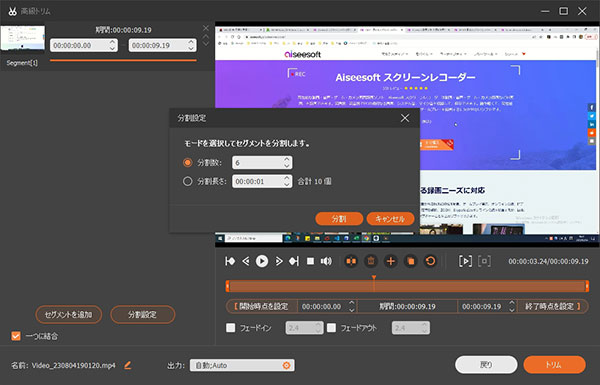
Steamの録画を終了したい時、停止ボタンをクリックします。録画したい動画は自動にパソコンに保存されています。「履歴」ボタンをクリックして、録画したSteam動画をプレビュー、カット、圧縮、変換、結合など機能を利用して、動画編集することもできます。
Windows 10/11の「ゲームバー」機能でSteamゲームを録画する
Windows10、11に標準搭載されている、パソコンでゲーム録画機能「ゲームバー」を使ってSteam録画することもできます。
ステップ 1:パソコンでSteamゲーム画面を開きます。
ステップ 2: 「Windowsロゴボタン+G」を押して、ゲームバーを表示されます。赤色ボタンをクリックで録画開始します。録画中に「Windows ロゴボタン + Alt + R」でマイクの録音を開始/停止できます。
ステップ 3: 「■」ボタンをクリックして、Steam録画が停止できます。録画した動画は自動にパソコンに保存されています。

「ゲームバー」機能利用できない時の対策:
1、PCゲームを録画するまえにゲームバーを開き、「はい、これをゲームとして記憶します」にチェックを入れたか確認する
2、「スタート」→「設定」(歯車のアイコン)→「ゲーム」で、「ゲーム バーを使ってゲーム クリップ、スクリーン ショットを記録し、ブロードキャストする」をONにする
3、Windowsキーが無視されている可能性があるので、ショートカットキーを変更して録画する
4、PCゲームがフルスクリーンモードならば、ウィンドウモードにする
5.ほかのキャプチャーソフト(例えば、Aiseesoft スクリーンレコーダー)を使用する
Steam録画に関するよくある質問
1、 Steamゲームレコーディング機能で録画した映像を編集できるか?
Steamゲームレコーディング機能で録画した映像を編集できますが、切り取りなどの非常に基本的な機能しか提供していません。通常はMP4形式で保存されるので、外部の動画編集ソフト(例えば、Aiseesoft 動画変換究極)を利用するほうがいいです。
2、 Steamで録画したファイルの保存場所はどこ?
Steamゲームを録画すると、その映像やタイムラインはゲーム内オーバーレイ、または「録画とスクリーンショット」ビューアーから確認できます。
Steamデスクトップクライアントの場合は、メニューから 「表示」→「録画とスクリーンショット」 を開けます。
Steam Deckの場合は、メインメニューの「メディア」タブにアクセスすることで同じ内容をチェックできます。
どちらの環境でも、利用できるコンテンツや機能は共通です。
3、録画したSteamゲーム動画にマイクの音が動画に入っていないは、どうすればいいでしょうか?
Steamゲーム動画に、マイクの音が入っていないという場合、まずはWindowsの録音デバイスを開き、「マイク」が既定のデバイスになっていることを確認してください。デスクトップ画面右下にある「スピーカー」を右クリックして、「録音デバイス」を選択して、「マイク」上にチェックが表示されていることを確認しましょう。そうなっていない場合は、「マイク」上で右クリックして「既定のデバイスとして設定」を選択し、「OK」をクリックします。
まとめ
本文では、Steamゲームレコーディングの主な機能と使い方についてご紹介しました。または、録画や編集が併用できるソフトAiseesoft スクリーンレコーダーも紹介します。目的や環境に合わせて、最適な録画方法を選択し、Steamゲームを録画して、より快適なゲームライフを楽しみましょう!