【完全対策】Webexを録画する方法(主催者以外も対応)

「Webex会議を録画してパソコンに保存する方法はあるの?」
「主催者以外でもWebexを録画できるの?」
このような疑問を持つ方は少なくありません。
Webexには便利な内蔵録画機能があり、会議の開始時に簡単に録画をスタートできます。しかし、この機能は全員が利用できるわけではなく、権限や保存形式に制限があります。
そこでこの記事では、Webex内蔵の録画機能を使った方法と、主催者以外でも柔軟に録画できるサードパーティ製ソフトを活用した方法をわかりやすく解説します。用途や環境に合わせて最適なWebex録画方法を選択しましょう!

Webex録画とは?会議録画する前に確認すべきこと
Webex録画とは、Cisco Webex MeetingsやWebex Webinarsで開催されたオンライン会議やウェビナーの映像と音声を、パソコンやクラウド上に記録する機能です。おもに、欠席者への共有、内容の振り返りや議事録作成の補助、また社内研修やセミナー用の動画資産としての活用など、幅広い用途で利用されています。
Webex会議を録画する前に、以下のポイントを確認することをお勧めします。
1、録画権限の有無
すべてのユーザーが Webex 会議を録画できるわけではなく、録画方法はプランによって異なります。(下記の情報はWebex公式サイトから参考のものです。)
| 年額 | ミーティング時間制限 | 会議の録画 | クラウド録画を暗号化 | |
| Freeプラン | 無料 | 最長 40 分 | ローカル | × |
| Starterプラン | 17,880円 | 24 時間 | ローカルおよび 5GB のクラウド | ○ |
| Businessプラン | 26,400円 | 24 時間 | ローカルおよび 10GB のクラウド | ○ |
| Enterpriseプラン | お問い合わせ | 24 時間 | ローカルおよび無制限のクラウド | ○ |
2、録画の保存先
クラウド録画: Webexのサーバーに録画データが保存されます。手軽ですが、使用できるクラウドストレージ容量を消費します。
ローカル録画: デフォルトでWindowsの「ドキュメント」フォルダやmacOSの「ホーム」フォルダに録画データ(MP4ファイル)が保存されます。録画開始時に保存場所を自分で選択することも可能です。
3、パソコンの状態チェック
空き容量: ローカル録画の場合、録画ファイルは大きなサイズになります。保存先のドライブに十分な空き容量があるか確認してください。例えば、1 時間のWebex会議を録画する場合、少なくとも 200 MB の空き容量が必要です。
音声デバイス: 使用するマイクとスピーカーが正しく選択され、動作するか確認しましょう。録画で最も問題になりやすいのが「音声が聞き取れない」ことです。
インターネット接続: 安定した通信環境で接続しましょう。接続が不安定だと、録画データも途切れてしまう可能性があります。
では、Webex録画方法にはどのような種類があるのでしょうか?それぞれの用途に基づいたメリットとデメリットを以下にまとめました。
| Aiseesoft スクリーンレコーダー | Webexローカル録画 | Webexクラウド録画 | |
|---|---|---|---|
| 主催者以外の録画 | 可能 | 主催者の許可が必要な場合あり | 基本的に主催者のみ |
| 録画権限 | パソコン画面が見えれば録画可能 | Webexの録画権限が必要 | Webexライセンスと権限が必要 |
| 保存場所 | パソコン任意フォルダ | パソコン内指定したフォルダ | Webexクラウド |
| 保存形式 | MP4、MOV、WMVなど多数 | MP4(新バージョン) | MP4 |
| 編集のしやすさ | 録画後同じソフトですぐ編集可能 | トリミングなど簡単な編集可能 | ダウンロード後、他の編集ソフトを利用する必要 |
| 共有のしやすさ | 動画をコピーして共有のみ | ファイル送信が必要 | URL共有可能 |
| 録画品質設定 | 解像度・FPS調整可能 | 自動設定中心 | 自動設定中心 |
| 録画が参加者に通知 | × | ○ | ○ |
| 会議以外の録画 | 可能 | 不可 | 不可 |
| 注釈機能 | ある | なし | Webexプランによる |
| インターネット依存 | 低い | 低い | 高い |
| 導入の手軽さ | ソフトインストール必要 | 標準機能 | 標準機能 |
| 料金 | 有料(無料体験版あり) | 無料(Webex機能) | 一部有料プラン限定 |
用途別おすすめ:
参加者でも柔軟に録画したい場合:Aiseesoft スクリーンレコーダー
主催者が無料で会議記録を残す場合:Webexローカル録画
チーム共有や大規模運用場合:Webexクラウド録画
Cisco Webexで会議やウェビナーを録画する方法
Cisco Webexには、「ローカル録画」と「クラウド録画」という二つ標準の録画機能が搭載されております。下記では、具体的な録画方法を画像付きでわかりやすく解説します。
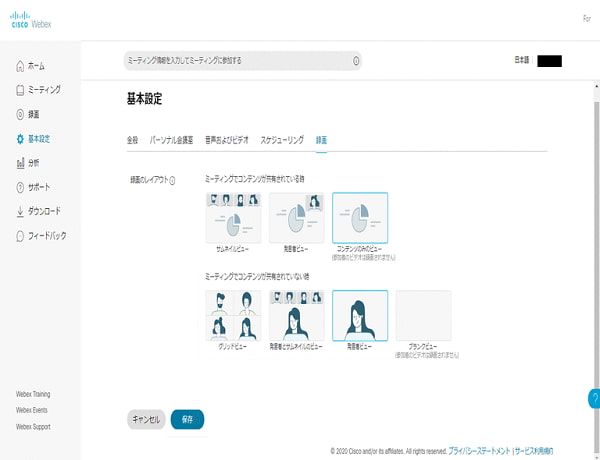
Cisco Webexの録画機能で会議を録画する前に、録画の基本設定を行うことが必要です。下記のとおりです。
ステップ 1: ホーム画面左側のメニューから「基本設定(歯車のマーク)」をクリックして、「録画」タブを選択します。
ステップ 2: 録画の議事録については、「MP4 録画の録画の議事録を作成する」を選択し、録画ビューについては、「録画の画面レイアウト」を選択します。
ステップ 3: 「保存」ボタンをクリックして、録画設定が完了します。
基本設定を完備したら、下記の手順に従うと、Cisco Webexの録画機能で会議を録画できます。
自分のパソコンローカルでWebex録画して保存する方法
Webexのローカル録画は、追加ソフトなしで利用できる標準機能です。無料プランにも対応しており、インターネット環境の影響を受けにくく、録画データを自分のパソコンで安全に管理できるというメリットがあります。
ただし、録画には権限が必要なほか、パソコンの保存容量を消費することや、他者に共有する際にファイル転送の手間がかかる点には注意が必要です。
この機能は、主に主催者として会議を録画したい方や、社内会議の記録を自分の手元に保存しておきたい方に最適です。
ステップ 1: Cisco Webex Meetingsのアプリケーションが起動します。画面が表示されたら「ミーティングを開始」をクリックします。
ステップ 2: それから、「◉(レコーダー)」ボタンをクリックして、録画先を選択して、「録画」をクリックします。
ステップ 3: 録画を終了するには再び「◉(レコーダー)」をクリックして、「停止」ボタンを選択します。これでWebex録画が完了します。クラウド録画の場合、共有リンクを発行できます。ローカル録画の場合、録画ファイルは自動的にパソコンへ保存されます

クラウドでWebexを録画する方法
Webexのクラウド録画は、会議終了後に自動でクラウド上へ保存される便利な機能です。パソコンの保存容量を消費せず、録画データをURLで簡単に共有できるほか、プランによっては自動文字起こしやAI要約といった便利な機能も活用できます。
一方で、利用には基本的に有料ライセンスが必要のほか、クラウドの保存容量に制限もあります。また、インターネット環境に左右されやすく、原則として参加者側からは録画できない点には注意が必要です。
この機能は、チームや企業内でスムーズに録画を共有したい方、ウェビナーや研修の運営者、そして録画データの一元管理を進めたい方に最適です。
ステップ 1: ホーム画面から「開始」ボタンをクリックして、 Webex会議またはウェビナーを開始します。
ステップ 2: 会議画面の下にある「録画」ボタンをクリックして、「クラウドに録画」を選択します。
ステップ 3: 「停止」ボタンをクリックして、 Webex録画が停止できます。すると、数秒後にURLが生成されます。このURLを使って、録画したファイルを他の人と共有できます。
Webex録画は主催者以外でも可能?録画方法を解説
Cisco Webexの録画機能が便利でしょう。ただし、主催者、有料会員でない場合は録画できません。
ここでは、主催者以外誰でもWebex会議を録画できるソフトAiseesoft スクリーンレコーダーをおすすします。このソフトは、高画質かつ高音質で会議画面と音声をそのまま録画できます。
録画時間に制限はありません。会議の長さを気にすることなく、ミーティング全体を最初から最後までしっかりと記録できます。これはサードパーティ製のソフトであるため、録画が開始されても、他の参加者には「誰かが録画しています」といった通知は表示されません。
Webex会議を録画する前に、全画面を録画するか、特定範囲を指定して録画するか選択できます。システム音とマイク音を自由に設定できるので、自分の音を収録することもできます。
筆者の経験では、録画中、注釈、矢印、多角形、楕円、テキストなど挿入することで、会議の重要なポイントを簡単にマークできます。
また、対応できる出力形式が豊富、MP4だけでなく、MOV、MKV、AVIなど形式として保存することもできます。重要な画面を静止画として保存したいなら、スクリーンショット機能も使えます。
Webex会議のほか、Teams、Google Meet 、 Zoom録画など市場にあるすべての主流の会議ソフトの録画が対応できます。
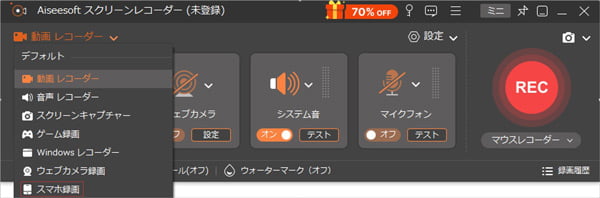
ステップ 1:録画機能を選択
上記の無料ダウンロードボタンをクリックして、Aiseesoft スクリーンレコーダーソフトをパソコンにインストールします。ソフトを起動してから、自動に「動画レコーダー」機能画面が表示されます。Webex会議画面と音声とも保存したいなら、「動画レコーダー」機能を利用する必要があります。
もし、Webex会議の音声だけを記録する場合、右上で「音声レコーダー」機能を選びます。
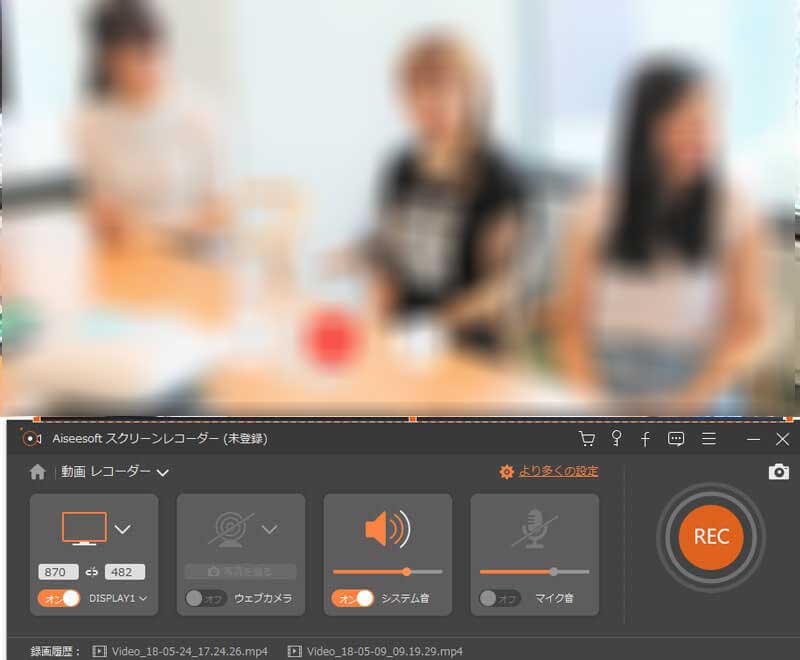
ステップ 2: Cisco Webex会議を録画
Cisco Webex会議ソフトを起動したまま、会議ウィンドウに応じて録画範囲を選択します。そして、おニーズに応じて、システム音とマイク音を設定して、「REC」ボタンをクリックすれば、Cisco Webex会議の録画を開始できます。
重要な情報を聞き逃さないよう、会議が始まる前に録画を始めるのが最適です。冒頭で録画した不要な内容は、後で削除できます。
ステップ 3: 録画を保存
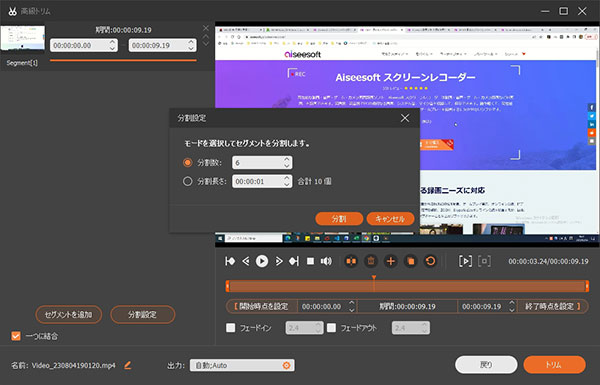
「終了」ボタンをクリックすると、Cisco Webex 会議の録画を停止できます。録画データは自動的にパソコンへ保存されます。
また、「履歴」画面から録画したファイルの再生、不要な部分のカット、メディアメッセージの変更、動画圧縮など編集機能が利用することができます。
Webex会議を録画する時の注意点
ここでは、Webex会議を録画する際の注意点について、解説します。
1、プライバシーと法令遵守(最も重要)
日本を含む多くの国や地域では、個人のプライバシーを保護する法律があります。会議の参加者全員に対して、録画を行うことを事前に告知し、同意を得ることが法的・倫理上の義務です。無断録音・録画は不法行為となる恐れがあります。特に、特に、許可されていない録画録音を第三者と共有すると、違法になる可能性があります。
2、ネットワークの安定性を確保する
ネットワークが不安定な場合、会議が中断される可能性があります。その場合は録画内容に反映されます。
3、十分な空き容量
録画した大きなファイルを保存するための十分な空き容量があるか確認しましょう。
4、録画権限を確認する
Webexの標準録画機能は、通常、主催者または共同主催者のみ利用できます。参加者は録画権限が制限される場合があります。
Webex会議録画に関するよくある質問
Cisco Webex会議の録画機能には録画時間制限がありますか?
Webexは「1回の録画は最大時間」という公式の固定制限は設けていません。ただし、録画時間が長くなるほど、必要なストレージ容量も大きくなります。ストレージ容量が不足すると、録画時間が制限されます。
Webexの録画機能で録画できないのはなぜですか?
Webexの録画機能で録画できないには、下記原因があります。
1、Webexミーティングの主催者または代理主催者にはなっていないです。
2、プランまたは組織の設定で録画が無効になっています。
3、クラウドストレージが容量不足です。
4、ネットワークが不安定です。
5、Webexアプリのバージョンが古いです。
録画したWebex会議の再生には?
クラウド内の Webexミーティングとイベントの録画はMP4形式で出力され、ほとんどのパソコンで自由に再生できます。主催者なら、自分の Webex サイトから録画をダウンロードできます。ミーティングに出席した場合、または不在にした場合なら、録画リンクとパスワードを共有するよう主催者にリクエストしてください。
Webex録画は相手にバレる?
Webexの標準録画機能(ローカル録画・クラウド録画)を使用して会議を録画すると、録画開始時に参加者全員へ通知が表示され、画面上にも録画中であることを示すアイコンが表示されます。主催者が録画する場合でも、主催者から録画権限を付与された参加者が録画する場合でも、録画していることは他の参加者に知られる仕組みになっています。
相手に知られたくない場合は、サードパーティ製の録音ソフトを利用することが可能です。ただし、個人のプライバシーは法律によって保護されています。そのため、会議など内容を無断で録画・録音することは、法的な違反にあたる可能性がある点にご留意ください。
まとめ
本記事では、Webexの標準機能で録画する方法、主催者以外も録画できる方法や利用時の注意点を解説します。Cisco Webexの会議内容を後で議論内容をしっかり振り返りたい場合、ご参照ください。
有料会員ではないが長時間の動画を録画したい場合は、Aiseesoft スクリーンレコーダーソフトウェアを利用することができます。無料でお試しもできますので、以下のボタンでダウンロードしてお試ししてみてはいかがでしょうか。業務の効率化に繋げてみましょう!