

【2026最新】無料でMPEGをMP4に変換する方法お勧め

「MPEGとMP4はどちらも動画ファイル形式だけど、何が違うの?」「MPEGをMP4に変換する方法は?」と思ったことはありませんか?
実は、MPEGは古くから使われている動画形式で、DVDや一部の古い録画機器では今でも使用されています。一方、MP4は最新のデバイスや動画配信サービスに対応されています。
そこでこの記事では、MPEGとMP4の違いを初心者にもわかりやすく解説するとともに、誰でも簡単にできるMPEGからMP4への変換方法をご紹介します。MPEGを再生・編集したい方はぜひ読み進めてください。

MPEGとMP4の違い
MPEGとは1990年代に標準化された映像や音声の圧縮方式の一つで、Moving Picture Experts Groupの略称です。MPEGは、デジタルデータを効率的に圧縮・伸張するための技術を開発しており、様々な用途に応じた複数の規格が存在します。主なMPEG規格には以下のようなものがあります。
- MPEG-1:初期のビデオCD(VCD)で使用
- MPEG-2:DVDや地上波デジタル放送の規格
- MPEG-4:より高効率な圧縮を実現技術
MP4は、MPEG-4規格の一部として定義されているデジタルマルチメディアコンテナフォーマットです。分かりやすく言うと、MP4は「箱」のようなものです。この箱の中に、MPEG-4などの圧縮方式でエンコードされた動画データ、音声データ、字幕、静止画などの様々な種類のデータをまとめて格納することができます。
| 項目 | MPEG | MP4 |
| 規格 | 主にMPEG-1、MPEG-2 | MPEG-4 Part 14 |
| 拡張子 | .mpg / .mpeg | .mp4 |
| 圧縮効率 | 比較的低い | 高圧縮 |
| 互換性 | 古い機器 | ほぼ全デバイス |
なぜMPEGをMP4に変換するのか?
MPEGをMP4に変換する主な理由は、互換性・容量・使いやすさの向上にあります。
MPEGは古い形式のため、環境によっては再生できないことがあります。MP4はスマホ・パソコン・タブレット・テレビ・動画配信サイトなど、ほぼすべてのデバイスやサービスに対応しているため、再生できないトラブルを避けられます。
同じ画質であれば、MP4はMPEGよりもファイルサイズが小さいため、保存容量の節約やメール送信・アップロードを目的に、MP4へ変換するケースが多くあります。
MP4は編集ソフトやSNSとの互換性が高く、動画の編集・共有・配信をスムーズに行えるため、MPEGからMP4へ変換されることがあります。
このように、より快適に動画を扱うために、MPEGからMP4への変換が広く利用されています。
で、どうすればMPEGからMP4に変換できますか?本文では、使いやすい変換ソフトとオンラインサイトをおすすめします。
変換ソフトを利用して高画質でMPEGをMP4に変換する方法
Aiseesoft 動画変換 究極を利用して、超高速で高画質を保持したまま、MPEGからMP4に変換することができます。筆者が検証したところ、ダウンロード後はMPEGファイルをオフラインでローカルに変換でき、インターネット接続がなくても安全に使用できます。(一部の機能はインターネット接続が必要です。)
Aiseesoft 動画変換 究極はMKV、AVI、FLV、WebM、MOVなど1000以上の動画形式がサポートでき、MPEGをMP4に変換するできだけでなく、MPEGをWebM、MOVに変換するなどこともできます。MPG/MPEGをiPhone、iPad、Androidスマホなどのデバイスで再生できるフォーマットに簡単変換することもできます。用途(iPhone、YouTubeなど)に応じて最適な出力形式とパラメータを選択できるので、非常に便利です。
バッチ変換機能を利用して、高速で同時に複数のMPEGファイルを一括MP4に変換することができます。実際のテストの結果、変換は最短数秒で完了できることが確認されました。(ファイルサイズが大きいほど、変換時間は長くなります。)
MPEG変換機能のほか、MP4動画の圧縮、カット、色補正、透かし追加、回転などの編集機能も備えており、AIによる画質向上にも対応しています。
シンプルなインターフェースがあり、直感な操作でMPEGをMP4に変換でき、パソコンが苦手な人でも簡単に使えます。
特徴
- 変換できるMPEG動画ファイル数とサイズに制限がない
- MP4を含む、あらゆる流行っている動画、音声形式の出力ファイルがサポート
- 複数のMPEGファイルを一括変換でき
- 解像度・ビットレート・コーデックなどが指定することが可能
- 豊富な編集機能を搭載する
- CPU/GPU加速技術を採用し、数秒でMPEGファイルを変換でき
ステップ 1:ソフトをダウンロード
下記の「無料ダウンロード」ボタンをクリックして、Aiseesoft 動画変換 究極をパソコンにダウンロードしてインストールします。
ステップ 2:MPEGファイルを追加
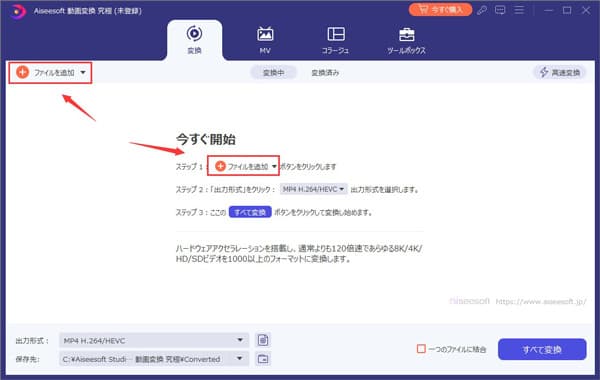
ソフトを起動して実行します。「変換」タプで「ファイルを追加」ボタンをクリックして全て変換したいMPEGファイルをインポートします。または、MPEGファイルをプログラムにドラッグアンドドロップすることもできます。
ステップ 3:出力形式を選択
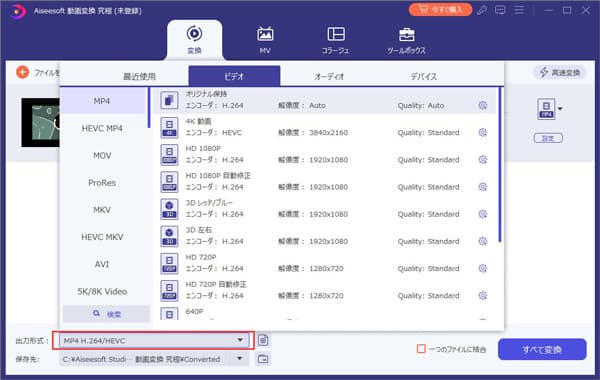
そして変換する前に動画を編集したいなら「編集」ボタンをクリックできます。左下の「出力形式」タプから出力フォーマットをMP4に設定します。デフォルトでMP4になっているので、パラメータを調整しないなら設定しなくてもいいです。
ステップ 4:MPEGファイルを追加
保存場所を指定してから、「すべて変換」ボタンをクリックし、変換が始まります。完了後、MPEGから変換したMP4ファイルがパソコンに保存されています。
インストール不要!オンラインサイトでMPEGをMP4に変換する方法4選
ソフトをダウンロードせずに、インストール不要で、MPEGファイルを素早く変換したい場合は、無料のオンラインサイトを使うことができます。ここでは、4つ人気があるMPEG動画変換できるオンラインフリーサイトを紹介いたします。
| サイト | 一括変換 | 画質調整 | クラウド連携 | 広告有無 | セキュリティ(自動削除) | 無料版の制限 | 日本語対応 |
|---|---|---|---|---|---|---|---|
| Aiseesoft フリー ビデオ変換 | ○ | 解像度・ビットレート・コーデック詳細設定 | 基本ローカル | ほぼなし | 一定時間後削除 | 不明、少なくとも2GB以上 | 対応 |
| Convertio | ○ | 基本的な設定 | Google Drive、Dropbox対応 | あり | 24時間以内自動削除 | ファイルサイズ100MBまで | 対応 |
| FreeConvert | ○ | 細かく調整可能 | Google Drive、 Dropbox、OneDrive、URL対応 | あり | 数時間後自動削除 | 無料は1GB以内・回数制限あり | 対応 |
| Online Video Converter | × | 簡易設定のみ | URL入力対応 | あり | 数時間後自動削除 | 最大 4 GB まで | 対応 |
Aiseesoft フリー ビデオ変換
Aiseesoft フリー ビデオ変換は、MP4、MKV、MOV、WMVなど300以上の動画形式ファイル間の相互変換することができます。
このサイトは、アカウント登録や料金支払いをする必要がなく、手軽にMPEGをMP4に変換することができます。MPEGのほか、WebM、MOV、M2TSをMP4に変換するなど様々な形式を汎用なMP4に変換できます。
動画のビットレート、解像度、フレームレートなどを自分で調整できます。ただ3ステップでMPEG変換できるし、余計な広告も表示されないので、初めての方でもスムーズに操作できます。
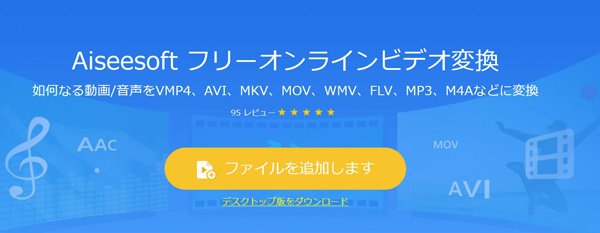
ステップ 1:Aiseesoft フリー ビデオ変換公式サイトにアクセスします。そして画面の「ファイルを追加します」ボタンをクリックしてローカルMPEGファイルを選択します。
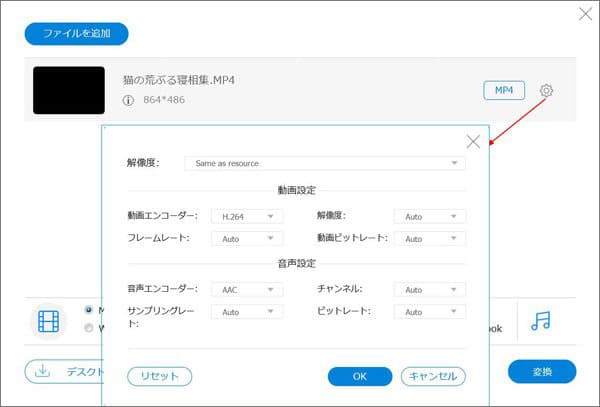
ステップ 2:MPEG動画をアップロードしてから、動画の解像度、フレームレート、ビットレートなどパラメータをカスタマイズするには、「その他の設定」ボタンをクリックします。
ステップ 3:それから、出力形式としてMP4を選択し、「変換」ボタンをクリックします。変換処理が完了したら、変換後のMP4ファイルを自分指定したパソコンのフォルダに保存します。
Convertio
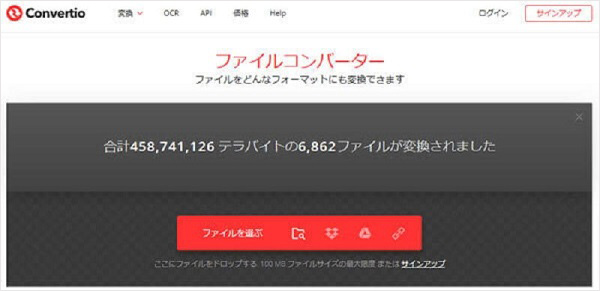
Convertioはオンライン上で利用可能な動画変換ツールで、MPEGをMP4に無料変換できます。
公式サイトによると、3億回以上ファイル変換を行っており、多くのユーザーに選ばれています。最も人気のあるオンライン動画変換ツールの1つであり、セキュリティ面でも比較的信頼できます。
筆者が実際に検証した結果、数クリックで変換が完了でき、初心者でも簡単に使えます。変換後のMP4ファイルを直接ダウンロードしたり、ネットワークドライブに保存したり、メールに送信したりできます。自分のニーズに合わせて選べるので、とても便利です。
アカウント登録なしで無料利用する場合、動画サイズや利用時間に制限があります。1日あたりの変換時間は10分まで、ファイルサイズは最大100MBまでとなっています。
ステップ 1:「Convertio」と検索してサイトを開きます。
ステップ 2:「ファイルを選ぶ」をクリックし、パソコン・Google Drive・DropboxなどからMPEGファイルを追加します。
ステップ 3:ファイル横のフォーマット欄で「MP4」を選択します。「変換」ボタンをクリックすると、自動で変換が始まります。
ステップ 4:変換完了後、「ダウンロード」をクリックして、MP4動画は保存します。
FreeConvert
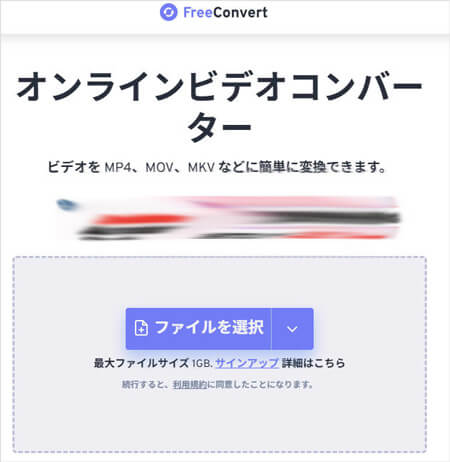
FreeConvertもう一つオンラインでMPEGをMP4に変換できるサイトです。アカウント登録や料金支払いをする必要がなく、インターネットに接続できる環境さえあれば、誰でもMPEG動画変換を行うことができます。
実際に使ってみると、動画のビットレート、解像度、その他多くの設定を調整して、高画質変換を実現できます。アップロードされたファイルは256ビットSSL暗号化で保護され、数時間後に自動的に削除されます。
しかし、一つ厄介なのは、ページ上に不要な広告が他にも表示されることです。誤ってクリックしてしまうと、見知らぬページにリダイレクトされてしまう可能性があります。
ステップ 1:FreeConvert公式サイトにアクセスし、「オンラインビデオコンバーター」を選択します。
ステップ 2:「ファイルを選択」→「デバイスから」の手順をクリックして、MPEGファイルが追加します。
ステップ 3:「出力」の横にあるドロップダウンリストからMP4を選択します。「⚙️」ボタンをクリックして、解像度やビットレート、フレームレートなど詳細設定を調整できます。
ステップ 4:「変換する」ボタンをクリックして、MPEG変換が開始します。しばらくお待ちください。その後、ダウンロードボタンをクリックして、MP4動画をパソコンに保存します。
Online Video Converter
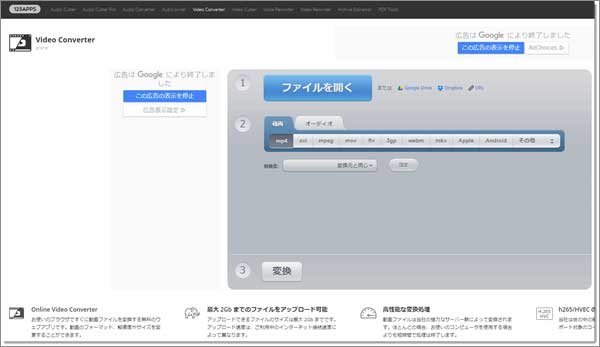
Online Video Converterは、あらゆる種類の動画形式への変換できる無料オンラインサイトです。これを使って、MPEG動画を無料でMP4に変換することができます。
ダウンロード不要でブラウザから直接利用でき、余計な設定も少ないため、初心者でも迷わず使えます。変換時にはコーデックや解像度を選択できるほか、出力ファイルサイズを指定することで、圧縮も同時に行えます。
最大 4 GB までのファイルをアップロード可能ですが、実際に試してみたところ、約115MBの動画では、変換処理が必ず途中で停止してしまい、インポートして再度変換するしかできませんでした。変換に何度も失敗するので、かなり不安定です。
ステップ 1:「Online Video Converter」と検索してサイトを開きます。
ステップ 2:「ファイルを開く」ボタンをクリックし、デバイスやクラウドからMPEG動画を選択して追加します。
ステップ 3:動画形式一覧から「MP4」を選択します。「変換」ボタンをクリックしてMPEG動画変換が開始します。完了後、「ダウンロード」でMP4ファイルを保存します。
MPEGをMP4に変換できるサイトは危険?
MPEGをMP4に変換できるオンラインサイトは便利ですが、いくつかのリスクも考えられます。
- 多くの無料サイトは広告収益で運営されており、ポップアップ広告や誤クリックを誘うボタンが多く、意図しないページへ誘導される可能性があります。
- アップロードした動画データは一時的にサーバーへ保存されるため、サイトによっては自動削除の仕組みが不十分だったり、プライバシー保護が明確でない場合、個人情報や機密データが漏洩するリスクも否定できません。
- 一部のサイトでは通信の暗号化やセキュリティ対策が不十分なケースもあり、安全性に不安が残ります。
その点、パソコンにインストールして使用する動画変換ソフト(例えば、Aiseesoft 動画変換 究極)であれば、ファイルはローカル環境で処理されるため外部にアップロードする必要がなく、データ漏洩のリスクを大幅に抑えられます。また、広告が少なく操作も安定しており、画質やビットレートなどの詳細設定も柔軟に行えるため、より高品質かつ安全に動画変換を行えます。
まとめ
この以上は、MPEG動画をMP4に変換する方法を紹介いたします。オンラインフリーサイトの方は、MPEGファイルを簡単かつ迅速に変換できますが、変換できるファイルの数とサイズには制限があります。
Aiseesoft 動画変換 究極のような変換ソフトの方は、制限なし、高画質かつ高速でMPEG動画をMP4に変換することができます。その上、様々な実現機能も搭載している、動画を編集したい場合、MPEG動画を他の流行しているフォーマットに変換したい場合、このソフトをしてみましょう!無料体験版では、最大5分間の動画を変換できます。