

【無劣化】無料でWebMをMP4に変換するソフトとサイト6選

WebサイトからダウンロードしたWebM動画が、スマホやパソコンで再生できず困ったことはありませんか?
「せっかく保存したのに再生できない」「SNSや動画編集ソフトに使えない」といった悩みを抱えている方も多いでしょう。
WebMはHTML5向けに開発されたオープンソースの動画形式ですが、対応していないデバイスやプレイヤーも多く、互換性に課題があります。そのため、幅広い環境で再生・編集・共有したい場合は、互換性の高いMP4形式に変換するのが最も確実な解決策です。
そこで本記事では、WebMをMP4などの一般的な動画形式に変換したい方に向けて、代表的かつ実用的な変換方法をわかりやすくご紹介します。初心者でも簡単に操作でき、高画質を保ったままWebMからMP4へ変換できる方法を厳選していますので、ぜひ参考にしてください。

WebMとは?WebMとMP4の違いを紹介
WebMとは
WebMとは、主にインターネット上で動画を再生するために設計された、オープンで無料のメディアファイルフォーマットです。このフォーマットはメディアコンテナとして、VP8やVP9のビデオコーデックで映像を圧縮し、VorbisやOpusの音声コーデックで音声を圧縮する技術を採用されます。主に、Google Chrome、Mozilla Firefox、OperaなどHTML5環境ブラウザに対応しています。
WebMとMP4の違い
コーデック :WebM動画は、VP8またはVP9動画コーデックを採用し、VorbisまたはOpus音声コーデックを採用します。MP4動画は、H.264または H.265/HEVC動画コーデックを採用し、AACやMP3音声コーデックを採用します。
互換性 :WebMは主にGoogle Chrome、Mozilla Firefox、Opera、Safari 14以降などのブラウザでサポートされています。MP4はほぼすべてのブラウザ、スマホ、パソコン、タブレットなどでサポートされています。
サイズと圧縮 :WebMはVP8やVP9のコーデックを使用しており、特にインターネットでのストリーミングにおいて効率的な圧縮を行います。MP4はH.264コーデックを使用した場合、非常に高い圧縮効率を持ち、品質を保ちながらもファイルサイズを小さくできます。
互換性の向上 :MP4はほとんどのデバイスやプレイヤーでサポートされているため、WebM形式の動画をMP4に変換することで、Windows PCやAndroidデバイス、Webブラウザなど、さまざまな環境で再生できるようになります。
| 項目 | MP4 | WebM |
| 開発元 | MPEG(国際標準規格) | |
| ファイル拡張子 | .mp4 | .webm |
| 互換性 | 高い(ほとんどのデバイスでサポート) | 低い(Chrome、FirefoxなどWebだけ) |
| コーデック | H.264/H.265 + AACなど | VP8/VP9 + Vorbis/Opus |
| 主な用途 | 一般的な動画の保存・再生・編集など | Webストリーミング |
以上のように、WebMはGoogleが開発した動画形式で、ファイルサイズが小さいのが特徴がありますが、iPhoneや一部の編集ソフトでは再生できないことが多く、MP4などへの変換が必要になります。
または、WebM動画を編集したり、家族や友人と共有したり場合は、WebM変換する必要があります。では、下記で動画変換ソフトやオンラインサイトでWebM変換する方法を紹介いたします。
無料!WebM動画を変換できるソフト 3選
WebM動画をMP4に変換するには、専門的な動画変換ソフトが必要です。下記では無料・無劣化WebM変換できるソフトを紹介いたします。
- Aiseesoft 動画変換 究極でWebM変換 - 画質・速度・操作性を重視する場合
- VLCメディアプレーヤーでWebM変換 - 完全無料で簡易的に変換したい場合
- HandbrakeでWebM変換 - 圧縮効率や詳細設定を重視する場合
動画変換ソフトは通常、様々な動画形式がサポート、WebM動画をMP4に変換できだけでなく、必要に応じてほかの特定のデバイスやプラットフォームで再生可能な形式に変換することができます。
1、「無劣化」Aiseesoft 動画変換 究極でWebMをMP4に変換する
対応OS: Windows 11、Windows 10、Windows 8.1、Windows 8、Windows 7など
対応macOS: macOS 10.12 或いはそれ以上、(macOS 26 Tahoeを含む)
日本語対応: 可能
おすすめユーザー: 初心者~プロ
 おすすめポイント
- 最新の動画処理技術で、無劣化でWebM動画からMP4に変換できます。
- 複数WebMファイルの一括変換に対応できます。
- WebM、MP4、TS、MKV、AVI、FLVなど4K UHD 動画に対応できます。
- ハードウェアアクセラレーション技術を利用して、大容量のWebMファイルでも高速変換できます。
- WebM動画をiPhone、iPad、Android、PSPなどのデバイスに再生できる形式に変換できます。
- WebM動画変換機能のほか、動画圧縮、動画結合、動画カット、動画を高画質にする機能も備えています。
無劣化でWebMをMP4に変換するには、Aiseesoft 動画変換 究極をおすすめします。このソフトは、4K/1080pHD動画の高画質を保持したままWebMからMP4に変換することができます。また、CPUアクセラレーションとハードウェアアクセラレーション技術を適用し、複数のWebM動画を同時に超高速に変換可能です。
このソフトは、1000以上の動画・音声フォーマットフォーマットに対応できますので、WebMをMP4に変換できだけでなく、無劣化でWebMファイルをGIFに変換、MOV、MXF、MKV、AVI、FLVなど動画ファイルに変換することもできます。
機能ボタンが分かりやすく、操作が簡単で、誰でも使うことができます。また、誰でも無料でダウンロードして試用することができます。
下記では、WebM動画をMP4に変換する例を用いて操作方法を紹介します。
ステップ 1:WebM動画を追加
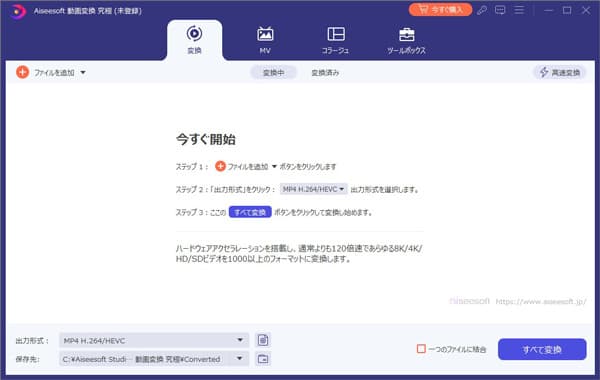
上記の「無料ダウンロード」ボタンをクリックしてソフトをダウンロードします。ソフトを起動してから、「ファイルを追加」ボタンをクリックするか、WebM動画ファイルをソフトウェアのメインインターフェイスに直接ドラッグします。複数のWebM動画ファイルをバッチ変換したいなら、同時に追加することもできます。
ステップ 2:WebM動画を編集
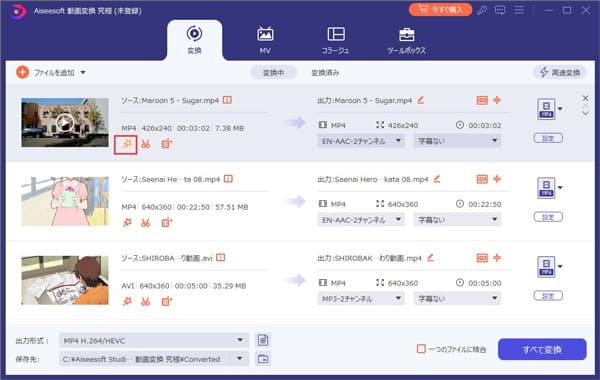
また、WebM動画を編集したいなら、魔法の杖のようにクリックできる編集ボタンをクリックして、動画を回転、クロップ、フィルター追加、字幕の追加などこともできます。
ステップ 3:出力形式のMP4を選択
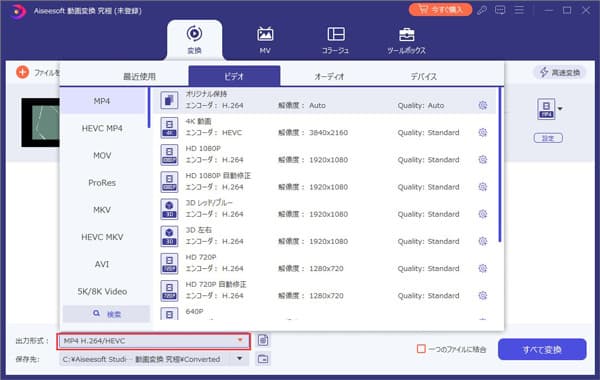
右下で出力形式のドロップダウンリストをクリックして、「ビデオ」タプからMP4形式を選択します。また、細かく設定を調整したいなら、「設定」ボタンをクリックします。ここでは、動画の品質、解像度、フレームレート、ビットレートなどを設定できます。
ステップ 4:WebM動画をMP4に変換
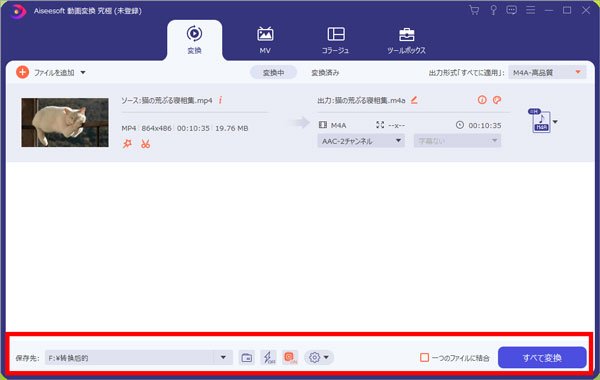
出力形式を指定してから、「保存先」のドロップダウンリストで動画の保存先を設定できます。最後、「すべて変換」ボタンをクリックして、WebM動画ファイルをMP4に無劣化変換できます。
筆者が実際に検証した結果、Aiseesoft 動画変換 究極はブラウザ向けのWebMに限らず、Apple社が開発したMOVファイルをMP4に変換したり、エブリオで撮影したMODを変換したりすることも可能です。幅広いフォーマットをサポートし、豊富な機能を誇り、1つのソフトウェアでさまざまな場面のニーズを満たすことができ、非常に便利です。
2、「無料」VLCメディアプレイヤーでWebMをMP4に変換する
対応Windows OS: Windows 11、Windows 10、Windows 8.1、Windows 8、Windows 7など
対応macOS: Mac OS X 10.7.5以降
日本語対応: 可能
おすすめユーザー: プロ者
メリット
- 完全無料にWebM動画からMP4に変換できます。
- WebM再生できだけでなく、MP4などに変換できます。
- WebM変換前に再生範囲の指定カットや字幕の追加も可能です。
- WebM動画の変換に加えて、メディアプレイヤー、ストリーミング、録画など機能もあります。
VLCメディアプレイヤー(VLC Media Player)は、非常に人気のある無料のオープンソースメディアプレイヤーであり、直接にWebM動画を再生することができます。また、WebM動画ファイル形式の変換もサポートしています。このソフトはWebM変換フリーソフトとして、誰でも無料に使えます。
実際に使ってみると、VLCはかなり複雑で操作が少し難しいと感じました。初心者にとってはあまり使いやすいとは言えないかもしれません。ある時、設定を誤ると音ズレや画質低下が起こることがあります。
下記では、VLCメディアプレイヤーを使ってWebM動画をMP4に変換する方法を紹介いたします。
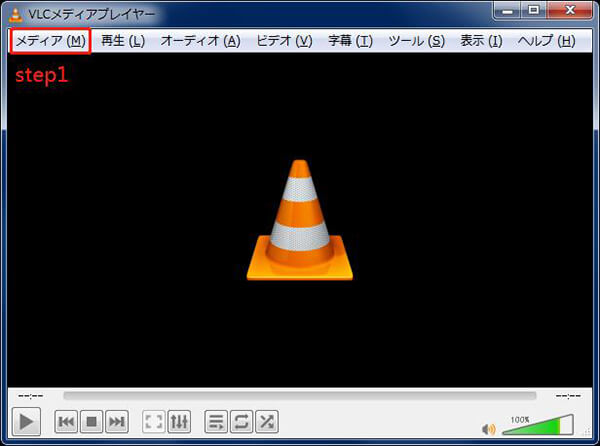
ステップ 1:まず、VLC Media Playerを開き、上部メニューの「メディア」をクリックし、その中から「変換/保存」を選択します。
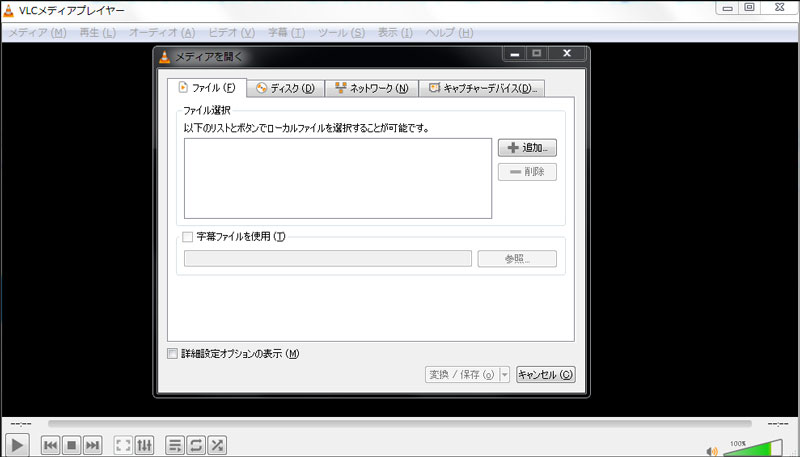
ステップ 2:「変換/保存」ウィンドウが開いたら、「追加」ボタンをクリックして、変換したいWebMファイルを選択します。その後、ウィンドウ下部にある「変換/保存」ボタンをクリックします。
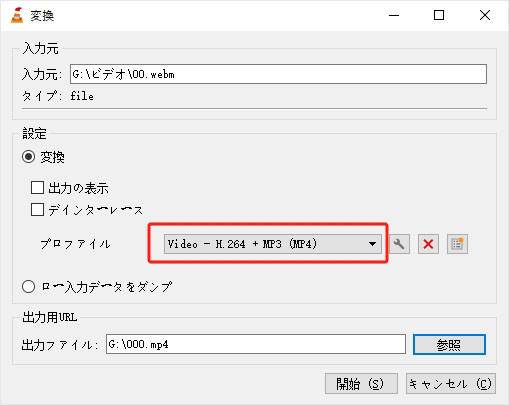
ステップ 3:新しいウィンドウが表示されます。「変換」タブにある「プロファイル」のドロップダウンメニューをクリックし、出力形式を「Video - H.264 + MP3 (MP4)」を選択します。これにより、WebMファイルがMP4形式に変換されます。
3、「詳細設定可能」HandbrakeでWebMをMP4に変換する
対応Windows OS: Windows 11、Windows 10、Windows 8.1、Windows 8、Windows 7など
対応macOS: macOS 10.13以降
日本語対応: 可能
おすすめユーザー: プロ者
おすすめポイント
- 無料で高品質な変換が可能です。
- パラメータを調整することで、画質の劣化を最小限に抑えて変換を行うことができます。
- 複数のWebMファイルをまとめてMP4へ変換できます。
- 動画、音声、字幕を細かく設定することができます。
- WebMファイル変換のほか、DVD/BD動画も変換できます。
HandBrakeは、無料かつオープンソースの動画変換ソフトで、WebMをMP4(H.264 / H.265)形式に変換することもできます。その他、DVD、BDなど多くメディアフォーマットの変換も対応可能で、日本で人気があります。
HandBrakeはコストをかけずにWebMをMP4へ変換でき、画質劣化を抑えたエンコードが可能です。または、ビットレート、フレームレート、解像度、エンコーダ設定など細かく調整できるため、用途に応じた最適なMP4を作成できます。
筆者が検証したところ、2時間のファイルの変換には30分かかりました。処理を途中で強制的に停止すると、パソコンの動作が遅くなります。急いでWebMに変換する必要がある場合は、このソフトウェアの使用はお勧めしません。
下記では、HandBrakeを使ってWebM変換の基本な方法を紹介いたします。
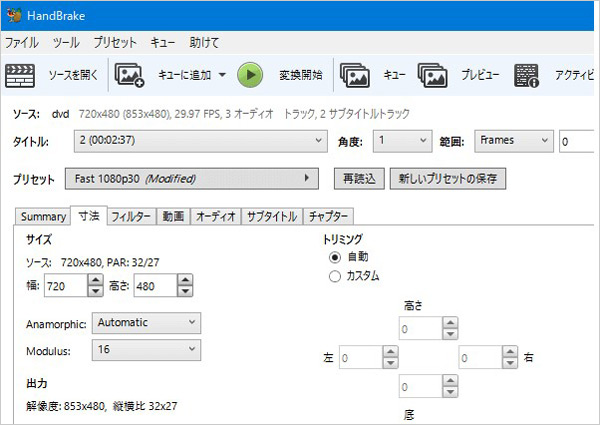
ステップ 1:HandBrakeを起動後、「ファイル」ボタンをクリックし、変換したいWebM動画を選択します。複数ファイルを一括変換したい場合は、「フォルダ」を選択することも可能です。
ステップ 2:画面上部の「概要」タブで、フォーマットをMP4に指定します。
ステップ 3:「動画」タブで動画コーデック、フレームレートなどを設定します。保存先とファイル名を指定した後、「エンコード開始」をクリックすれば、WebMからMP4への変換が始まります。
インストール不要!WebM動画を変換できるオンラインサイト 3選
別のソフトをインストールしない、オンラインでWebM動画を変換することができます。下記では、二つ無料かつ安全に使用できるWebM動画をMP4に変換できるフリーサイトをおすすめします。
- Aiseesoft フリー ビデオ変換でWebM変換 - 日本語で簡単・安全に変換したい場合
- ConvertioでWebM変換 - 多形式対応・クラウド変換重視場合
- FreeConvertでWebM変換 - 簡単設定付きで素早く変換場合
オンラインサイトでWebMを変換できますが、動画をサイトにロードする時、時間をかかるし、動画サイズの制限もあります。そのため、短時間・少量の動画変換を行いたい場合ただおすすめします。
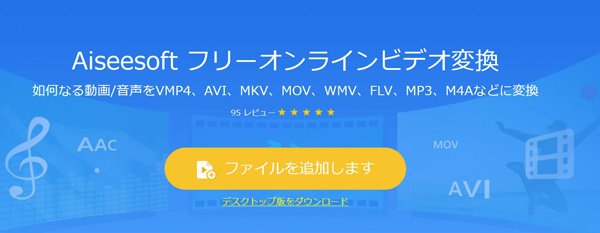
1、「完全無料」Aiseesoft フリー ビデオ変換でWebMをMP4に変換する
Aiseesoft フリー ビデオ変換は無料で動画変換できるオンラインツールです。インターネット接続したまま、誰でも完全無料にWebMからMP4に変換することができます。また、同時に複数のWebMファイルを追加して変換することもできます。WebMだけでなく、MP4、MOV、WMV、AVIなど動画形式の変換可能です。
ソフトウェアをインストールすることなく、ブラウザを通じてすぐに使用できます。また、サーバー側で処理が行われるため、個々のPCの性能に依存せず、比較的速い速度で変換できます。下記、一緒に操作方法をみましょう!
ステップ 1:まず、ウェブブラウザを開き、Aiseesoft フリー ビデオ変換の公式サイトにアクセスします。
ステップ 2:サイトが開いたら、ページ内の「ファイルを選択」ボタンをクリックして、変換したいWebMファイルを選択します。もしくは、WebMファイルをドラッグ&ドロップしてアップロードすることも可能です。
ステップ 3:ファイルがアップロードされた後、表示画面下で出力形式として「MP4」を選びます。「設定」ボタンをクリックして、必要に応じて、画質や解像度の設定を変更できますが、デフォルトのままでも大丈夫です。
ステップ 4:「変換」ボタンをクリックして、変換後MP4を保存先を指定できます。「OK」をクリックして、自動的WebMからMP4に変換できます。
2、「人気」ConvertioでWebMをMP4に変換する
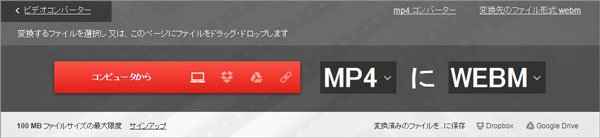
Convertioは登録とダウンロードなしでWebMを変換できるオンラインサイトです。しかも無料にWindowsでもMacでも利用できます。WebMをMP4、AVI、WMV、MPEG動画、MP3、WAV、WMVに変換できるほか、3GP、FLV、M2TS、MKVなど様々な動画や音声をWebMに変換することもサポートされます。
パソコンに保存した動画ファイルを追加できるほか、Dropbox、Google Driveから動画ファイルを読み込み、またURLを貼ってネット上のWebMをMP4に変換することも可能です。
しかし、このサイトは、100MB以内のWebM動画しかサポートされません。
ステップ 1:ブラウザでConvertioサイトを検索してアクセスします。
ステップ 2:サイトにアクセスしたら、ページ中央に「ファイルを選択」ボタンがあります。これをクリックして、変換したいWebMファイルを選択します。
ステップ 3:変換先のフォーマットとして「MP4」を選びます。変換する形式は、通常自動的にMP4として選ばれますが、確認しておくことをおすすめします。「変換」ボタンをクリックして、変換を開始します。変換の処理が始まり、進行状況が表示されます。
ステップ 4:変換が完了すると、画面上に「ダウンロード」ボタンが表示されます。このボタンをクリックして、変換されたMP4ファイルをダウンロードします。
3、「簡単」FreeConvertでWebMをMP4に変換する
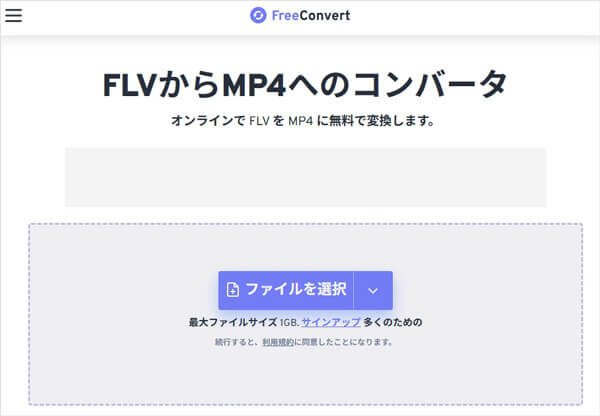
FreeConvertは、もう一つソフトをインストールせずに使えるオンライン動画変換サービスです。これを使って、WebMファイルをアップロードするだけで、MP4形式へ簡単に変換できます。
解像度や圧縮率など簡単な画質調整が可能で、最低限の動画設定が用意されており、用途に応じたMP4を作成できます。WebM変換には数回クリックするだけなので、非常に便利です。
FreeConvertサイトでは、最大1GBのファイルをインポートできると記載されています。しかし、試した結果、1GBのファイルを変換すると読み込み速度が低下し、変換に失敗することがあります。サイトには広告が表示される場合があり、データのセキュリティに関する懸念が生じます。
ステップ 1:ブラウザでFreeConvertのWebサイトを開き、「WEBM MP4へのコンバーター」ページにアクセスします。「ファイルを選択」をクリックし、変換したいWebM動画をアップロードします。
ステップ 2:出力形式として「MP4」が選択されていることを確認します。必要に応じて、解像度・ビットレート・フレームレートなどの簡易設定を行うことも可能です。
ステップ 3:「変換」ボタンをクリックすると処理が始まります。変換完了後、「ダウンロード」をクリックしてMP4ファイルを保存します。
WebM変換に関するよくある質問
オンラインサイトでWebMを変換することが安全ですか?
結論から言うと、オンラインサイトでWebMを変換すること自体は必ずしも危険ではありませんが、条件次第でリスクがあります。
多くのオンライン変換サイトでは、動画を一度サーバーにアップロードします。だから、個人情報・機密情報の含有動画はオンライン変換に不向きです。
または、あるオンラインサイトには様々な広告があって、不注意なら、ウイルス感染と広告に騙される危険性があります。
これにより、個人動画・仕事用・長期保存目的の場合は、オンラインよりもデスクトップ変換ソフト(例えば、Aiseesoft 動画変換 究極)のほうが安全性・確実性は高いです。
WebMに対応しているブラウザは?
WebMに対応しているブラウザと言えば、Google Chrome、Mozilla Firefox、Microsoft Edge、Opera、Brave、Vivaldiなどがあります。Safariでは、バージョンによってはWebM形式のサポートが限られている場合があります。Safari 14以降にWebM形式のサポートを増やしています。
WebM形式のファイルを開く方法は?
WebM形式のファイルを開く方法はいくつかあります。最も簡単な方法は、Webブラウザを使ってWebMファイルを開くことです。そのほか、Aiseesoft ブルーレイ プレーヤーなどの専門的なメディアプレーヤーを使って開くことができます。最後、この記事で説明しているように、MP4などの他の形式に変換することも可能です。
WebMをMP4に変換すると画質は落ちる?
WebMとMP4はエンコード方式が異なるため、変換する際は、異なるコーデック間での再圧縮が行われます。このプロセスにより、画像の品質が低下します。ただし、出力ファイルのエンコーダや解像度、フレームレート、ビットレートなど設定することで無劣化WebM変換ことが実現できます。
本文紹介したAiseesoft 動画変換 究極ソフトは、最適なパラメータが設定されており、ワンクリックで最高の画質を保ったまま切り替えることができるので、非常に便利です。
まとめ
本文では、WebMファイルの変換する方法を紹介いたします。オンラインサイトでWebM動画を変換するにはインストール不要で便利ですが、インターネット接続が必要で、ファイルサイズには様々な制限があります。VLCなど動画変換フリーソフトは、変換速度が遅いと画像の品質が低下する可能性があります。
したがって、動画ソフトAiseesoft 動画変換 究極を使用することをお勧めします。このソフトは制限なし、無劣化でWebM動画を変換するができます。また、その他にも編集機能が豊富です。WebM動画を圧縮などことも実現できます。現在無料体験可能なので、ダウンロードして試用しましょう!