

【パソコン/スマホ】簡単に動画を上下・左右反転する方法

デジカメやスマホで撮影した動画の向きが間違ってしまった経験はありませんか?
動画の向きを調整するには、時計回り・反時計回りに90°、180°、270°など回転させたり、上下・左右に反転したりすることで、正しい向きに直すことができます。
この記事では、初心者でも簡単にできる動画の反転方法を、パソコン・スマホの両方で紹介いたします。SNS投稿前に動画を整えたい方は、ぜひ参考にしてください。

パソコンで撮影した動画を反転する方法(Windows/Mac)
パソコンで撮影した動画を反転するには、動画編集ソフトAiseesoft 動画変換究極を利用することができます。このソフトは、WindowsとMac両方で利用可能です。
Aiseesoft 動画変換究極は、4K/1080p HDを含むMP4、WMV、AVI、3GP、FLV、MKV、MP3、FLAC、WMAなど千以上もの動画・音楽ファイル形式に対応できます。互換性が高いMP4を回転できだけでなく、他の特別な形式動画の反転することもできます。
動画反転の加えて、トリミング、結合、字幕追加、色補正、音声トラック管理、フィルター調整など豊富な編集機能も備えています。特に、AI技術を活用して動画の画質を向上させることができます。
直観的なUIがあり、初心者でもすぐに使えます。パソコンで動画ファイルを上下左右反転させて、その向きを変える必要があれば、Aiseesoft 動画変換究極をお試しください。
メリット
- 直感的なインタフェースで、初心者でも簡単に操作できる
- 先進の加速技術と動画強化技術を搭載することで、無劣化かつ高速で動画を反転できる
- AI技術で動画品質を簡単に強化してから、動画を反転することができる
- ビデオ・オーディオビットレート、フレームレート、チャンネル数などの高度な設定ができる
- 回転、反転、エフェクト、ウォーターマーク、音声、字幕などの動画編集を充実
- 動画コラージュやMV作る、GIF作成、AIによりテキスト・画像から動画作成などの多機能を搭載
- 動画を反転してから、MP4、MOV、YouTube、TikTok、iPhone、Android、PS5など様々なファイルに変換可
図解で分かる動画ファイルを反転する方法
では、Aiseesoft 動画変換究極を無料ダウンロード・インストールして、動画ファイルを上下・左右へ反転させる方法を図解でご紹介いたします。
ステップ 1:動画ファイルを追加
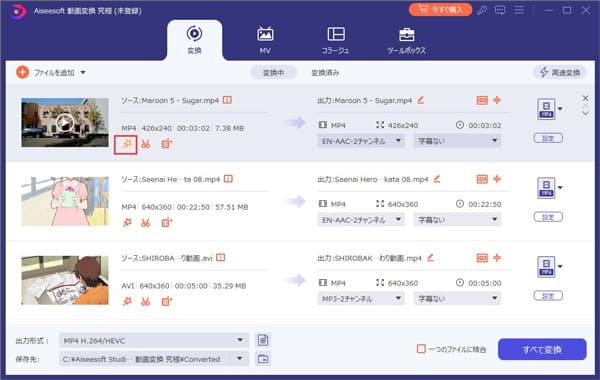
ソフトを起動して、インタフェースのツールボックスにある「変換」タブを開いて、右上にある「ファイルを追加」ボタンをクリックして、ローカルから反転させたい動画ファイルを選択して追加します。
ステップ 2:動画ファイルを反転
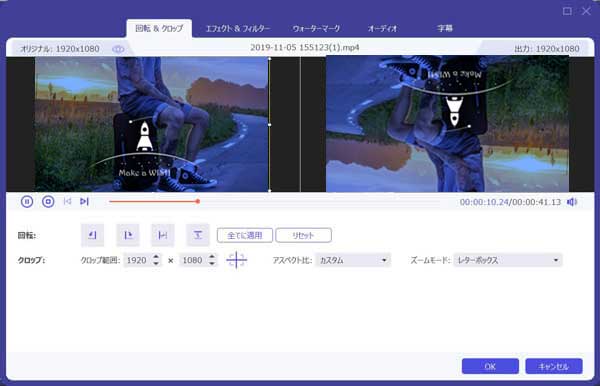
動画ファイルを追加してから、その右下にある編集アイコンをクリックして、編集ウィンドウを開きます。そして、「回転&クロップ」タブでは、回転欄の三番目と四番目の左右反転、上下反転アイコンをクリックすることで動画を反転してその向きを修正できます。
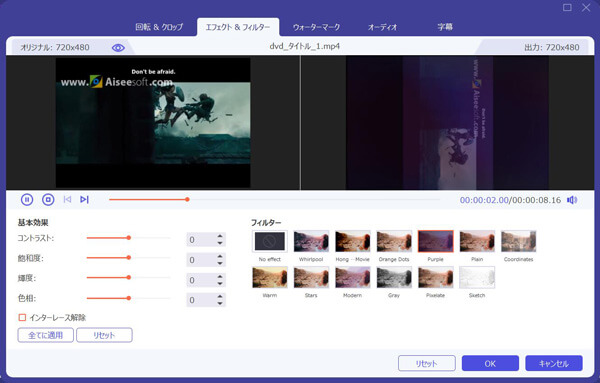
他に、「エフェクト&フィルター」タブでは、動画のコントラスト、色相などを調整し、動画にフィルターを応用できます。「ウォーターマーク」タブでは、動画に文字や画像の透かしを追加し、「オーディオ」「字幕」タブを開いて動画に音声と字幕を追加して編集できます。
ステップ 3:反転した動画ファイルを出力
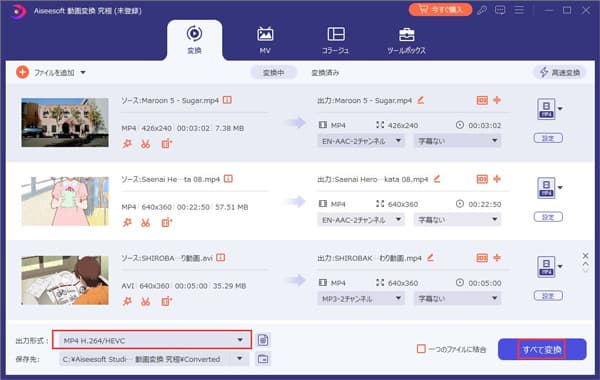
動画ファイルを反転してから、インタフェースに戻って、「出力形式」のドロップダウンリストを開いて、「ビデオ」タブからMP4、MOV、MKVなどの出力フォーマットを選択できます。
最後、メイン画面の右下にある「すべて変換」ボタンをクリックすることで上下・左右反転した動画ファイルを変換してローカルに出力できます。
スマホで撮影した動画を反転する方法(iPhone/Android)
iPhone自体の「写真」アプリを利用して、撮った動画の向きを修正することができます。「写真」アプリで編集したい動画を選択し、画面右上の「編集」をタップします。画面下記で、動画を90°ごと回転することが可能です。Androidの場合、Google フォトアプリが搭載された場合、簡単に動画の向きを変更することができます。
しかし、iPhoneとAndroidの標準機能を使って、「上下の向きがおかしい」などの場合は「回転」で修正できますが、鏡像のように左右を反転したい場合は対応していません。この時、パソコン端のAiseesoft 動画変換究極を利用するおすすめします。
または、iPhoneとAndroidの標準写真アプリのほか、専門的な動画編集アプリを利用して、動画を反転することもできます。下記では、iOSデバイスとAndroid OSに対応した、動画を上下・左右反転して動画画面の向きを変えるアプリをご紹介いたします。
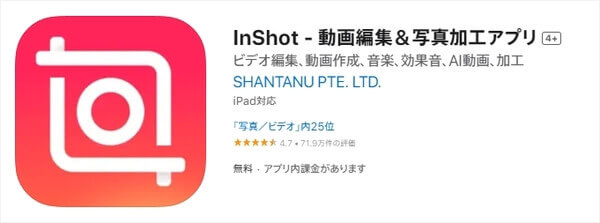
1、InShot
InShotはiOSとAndroid OSに対応した動画編集・作成・加工アプリです。これを利用して、フロントカメラで撮影した映像が左右逆になってしまう場合でも、反転機能で自然な映像に直せます。反転を使って「鏡の中のような映像」や「反転効果によるアート表現」も簡単に作れます。
そのほか、スライドショーの作成、ピクチャーインピクチャー、ぼかし、モザイク、動画倍速再生などの動画編集機能を付いています。
低画質設定で保存すると、再エンコードにより画質が落ちることがあります。この点をご注意ください。
メリット
- 動画トリミング・カット・結合・速度調整などが可能
- 動画に音楽とテキストを入れ、動画から音声を抽出可
- タイムラインでテキストと絵文字を動画と同期できる
- 多彩なフィルターとエフェクト効果が利用可
 デメリット
デメリット
- 無料版と有料版があり、料金体制による機能が違う
- 無料版では、広告が表示されていて、邪魔だ
2、VLLO
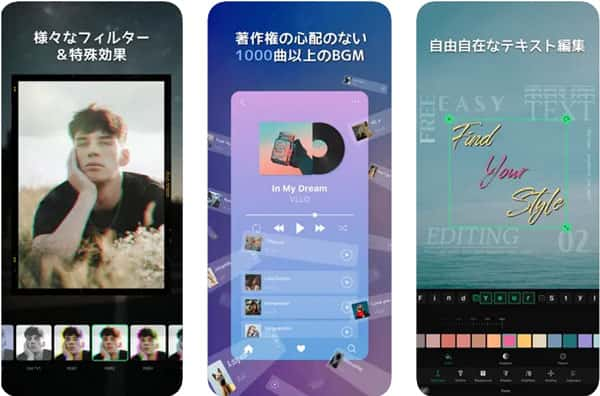
VLLOはもう一つAndroidとiOSで利用可能な動画を反転できるアプリで、「左右反転」と「上下反転」の両方が可能です。
そのほか、直感的な動画編集アプリで、BGM、字幕、特殊効果、フィルター、色補正、クロマキー合成、PIP、モザイク、キーフレームアニメーションなど、初心者からプロまですべてのレベルに対応した動画編集機能を提供しています。
VLLOで動画を反転させる操作は非常に簡単で、自撮り動画を自然に見せたい時や構図を整えたい時には非常に有効です。
メリット
- 動画拡大・縮小、トリミング、倍速などの多彩な動画編集も提供される
- 200曲の著作権フリーBGMが備えられる
- 無料版でも電子透かしやウォーターマークが残らない
デメリット
- 動画の取り込み・アップロードに時間がかかる
- デスクトップ版の動画編集に比べて画質が落ちる
3、VivaVideo
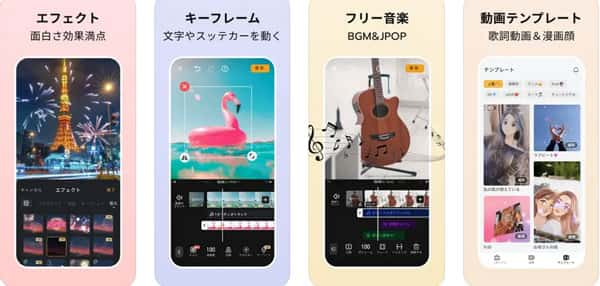
VivaVideoはiOSとAndroidスマホで動画を撮影・編集できる人気の無料アプリで、左右反転(ミラー)や上下反転などの調整も簡単にできます。
このアプリは、動画反転のほか、「恋」「旅」「友情」「誕生日」などのテーマなどが提供されています。動画カット、トリミング、マージ、画面クロップ、トランジション、エフェクト、音楽とテキストの追加など豊富な機能を利用して、自分で撮った動画を編集できます。
また、日本語フォント、動画テンプレート、J-POPなどの素材を多数定期的に更新しているので、いつでも人気の動画を作成できます。
メリット
- 動画と写真の編集・加工に対応
- 多彩な素材で魅力的な動画を再生するのに便利
- プラットフォームのレイアウトに合わせて、映像を反転して配置を最適化
デメリット
- 無料版では、ウォーターマークが付かれて、課金で削除可能
動画を反転する時の注意点
動画を反転(ミラー/上下反転)する際には、見た目の印象や内容が変わってしまう可能性があるため、いくつか注意すべきポイントがあります。
1、文字やロゴが逆になる:反転すると、動画内のテキスト・看板・商品ロゴ・字幕などが左右逆に表示されますので、誤解を招く可能性があります。この時、反転後に文字部分を再挿入することができます。
2、人物の顔や動きが不自然に見える場合がある:左右が逆転することで、人の顔のバランスや手の動きに違和感が生じることがあります。必要な場面だけ反転するほうがいいです。
3、音声や口の動きがズレる可能性:一部アプリでは反転処理時に軽いフレームのズレや音声の遅延が発生することがあります。動画を書き出し後、動画の音ズレを補正、同期する必要があります。
4、画質が劣化する場合がある:反転すると動画が再エンコードされるため、保存形式や圧縮率によって画質が落ちることがあります。パソコンのソフトウェアを使用すると、より強力な機能が提供され、この問題をある程度改善できます。
動画反転に関するよくある質問
質問 1:動画を反転させる方法を繰り返したら画質は下がるの?
答え 1:動画を何度も反転し直すと、画質は少しずつ劣化していきます。だから、できるだけ反転は一度の編集でまとめて行います。或は、Aiseesoft 動画変換究極のような高画質を保持したまま、動画を反転して出力できるソフトを利用することもできます。
質問 2:動画反転とミラーリングの違い?
答え 2:「動画反転」は、映像全体を「上下」または「左右」にひっくり返す処理のことを指します。「ミラーリング」は、左右反転と全く同じ効果を指します。つまり、「動画反転」の一種が「ミラーリング」なのです。
質問 3:動画を反転させるオンラインサイトがある?
答え 3:勿論、ありますよ。「online-video-cutter.com」、「kapwing.com」、「canva.com」などオンライン動画反転サイトを利用することができます。では、オンラインツールに動画をアップロードする際は、セキュリティやプライバシーポリシーを確認する必要があります。
まとめ
以上、パソコンとスマホで動画ファイルを上下・左右反転するためのソフト・アプリを詳しくご紹介いたしました。今後、デジカメやスマホで撮影した動画やパソコンに保存されていた動画を上下・左右反転してその向きを変える必要があれば、上記の動画反転をご参考ください。
撮影する動画に方向調整だけでなく、手ぶれ補正、色調整、トリミング、バックグラウンドミュージックの追加などの編集も必要な場合は、Aiseesoft 動画変換究極ソフトウェアの使用をお勧めします。現在無料体験可能なので、ダウンロードして試用しましょう!