

「2026最新」M2TS再生フリーソフトおすすめ5選!再生できない原因と対策を解説!

AVCHD規格の高画質動画に採用されているM2TSファイルは非常に美しい映像を残せる反面、ファイルサイズが大きく特殊な形式であるため、Windows Media PlayerやMacのQuickTimeといった標準プレイヤーでは正常に再生できないトラブルが後を絶ちません。
手元のM2TS動画を、パソコンで画質を落とさずに快適に視聴するには、一体どうすればよいのでしょうか?
最も手軽な解決策は、M2TSの再生に特化したプレーヤーを導入することです。本記事では、Windows 10/11やMac環境で今すぐ使える、M2TS対応の再生ソフトを厳選して5つ紹介します。さらに、M2TSが再生できない原因及びそれぞれの対処法も詳しく解説します。ぜひ、ご参考ください。

M2TSファイルとは?なぜ再生が難しいのか?
M2TS(拡張子:.m2ts)とは、主にソニーやパナソニックなどのデジタルビデオカメラで撮影された高画質動画(AVCHD規格)や、ブルーレイディスクに採用されている動画のファイル形式です。
技術的には「MPEG-2トランスポートストリーム(MPEG-2 TS)」というデジタル放送用のデータ構造をベースにしており、非常に高画質な映像と、映画館のような臨場感のある音声を1つのファイルにまとめて記録できるのが最大の特徴です。
M2TSはH.264/MPEG-4 AVCや音声のDTS、AC-3などのコーデックを使用することが多く、さらにファイルサイズが非常に大きいため、通常の動画プレーヤーでは「ファイルが開けない」や「音が出ない」といったエラーが起こりやすいです。そこで、スムーズに再生するにはM2TS対応の専用ソフトが必要になります。
M2TSファイルが再生できない主な原因や対策
M2TSファイルがパソコンで正常に再生できない場合、原因はファイルそのものの特殊性とパソコンの環境不足にあります。ここでは、よくある4つの原因と、それぞれのトラブルを解決するための対策を詳しく解説します。
原因1:プレイヤーのコーデックが不足している
パソコンの標準プレーヤーは、M2TSに採用されている映像や音声の圧縮規格を解読するコーデックを標準装備していないことが多々あります。
- 主なケース: 「ファイル形式がサポートされていません」とエラーが出る、画面が真っ黒で音だけが出る、逆に映像だけで音が出ないなどの問題があります。
- 対策:M2TSに対応したコーデックを追加インストールすることで再生できるようになります。または、M2TSを標準でサポートしている「VLCメディアプレイヤー」「Aiseesoft ブルーレイプレーヤー」などのソフトをインストールします。追加の設定なしで、すぐに正常な再生が可能になります。
原因2:パソコンのスペック不足
M2TSは非常に高画質でデータ量が膨大なため、再生するだけでパソコンのCPUやグラフィックボードに巨大な負荷がかかります。
- 主なケース: 映像がスローモーションのようになる、カクカクしてまともに見られない、映像と音声が大幅にズレるといった問題があります。
- 対策:再生ソフトの設定で「ハードウェアアクセラレーション」を有効にすると、動作が軽くなります。また、不要なブラウザやアプリを閉じてから再生するのも効果的です。さらに、パソコンの性能改善し、新しいCPU搭載PCへの移行します。
原因3:ブルーレイコピーガードの制限
市販やレンタル、あるいはテレビ番組を録画したブルーレイディスクの内部から直接M2TSファイルをコピーして開こうとした場合、ほぼ100%再生に失敗します。
- 主なケース:ファイル自体は存在するのに、開こうとするとエラーで強制終了する、または再生ボタンを押しても何も反応しないなどの問題があります。
- 対策:ブルーレイ中のM2TSファイルには「AACS」などの強力な暗号化が施されています。これを解除しながら再生するには、コピーガード解除機能を搭載したブルーレイ専用の再生ソフトを使用する必要があります。
原因4:ファイル自体が破損
ビデオカメラのSDカードからパソコンへ動画を移す際、転送が途中で途切れてしまったり、データの一部が欠損したりすると、ファイルが破損して再生できなくなります。
- 主なケース:再生しようとすると「ファイルが壊れています」と表示される、再生途中の特定のシーンで必ずフリーズするという問題があります。
- 対策:まだSDカード内に元データが残っている場合は、一度パソコンのデータを削除し、カメラ付属の専用取り込みソフトなどを使って取り込み直します。また、専用の修復ツールを利用して復旧を試みます。
【Windows/Mac対応】M2TS再生ソフトおすすめ5選
パソコンでM2TSファイルをスムーズに再生するためには、映像や音声を正しく再現できる対応力を備えた再生ソフトの選択が極めて重要です。
ここでは、Windows 10/11およびMac環境で実際に検証し、ユーザーからの評価も高いM2TS対応の再生ソフトを厳選して5つご紹介します。まずは以下の比較表でそれぞれのソフトの特徴やメリット、そしてどんな人に向いているを確認しましょう。
| M2TS再生ソフト | 対応OS | 高画質・高音質 | 保護されたM2TSの再生 | 広告表示 | 操作の難易度 | おすすめユーザー |
|---|---|---|---|---|---|---|
| Aiseesoft ブルーレイプレーヤー | Windows、Mac | 最高水準(4Kビデオでも無損失再生する) | 対応 | なし | とても簡単(初心者向け) | • 最高画質/音質で見たい方 • 保護されたM2TSファイルの再生 • 設定の手間を省きたい方 |
| VLCメディアプレーヤー | Windows、Mac、Linux、iOS、Android | 標準的(画質・音質は劣化しがち) | 非対応 | なし | 簡単(シンプル設計) | • 完全無料でM2TSを再生したい方 • 安全でシンプルなソフトが良い方 |
| 5KPlayer | Windows、Mac | 優秀(4K映像の再現度が高い) | 非対応 | あり(登録・ポップアップなど) | 普通(多機能なため) | • 無料で4K動画も滑らかに見たい方 • スマホとの連携(AirPlay)も使いたい方 |
| Leawo Blu-ray Player | Windows、Mac | 標準的(画質は良いが音質は並) | 非対応 | あり(一時停止時などに表示) | 簡単(シンプル設計) | • 無料で自作のブルーレイディスクもM2TSも両方再生したい方 |
| KMプレーヤー | Windows、Mac | 標準的(自分で細かく調整が必要) | 非対応 | あり(高機能ゆえに広告多め) | やや難しい(上級者向け) | • 画質や音質を自分好みに細かく調整したいPC上級者の方 |
なお、検証時点の環境は以下の通りです。ご参考ください。
- OS:Windows 11(64 bit) / macOS 26 Tahoe 、macOS 15 Sequoia
- CPU:Intel Core i7-12700H / Apple M2、M4
- メモリ(RAM):8GB
- GPU:Intel UHD Graphics 730 / Apple M2の内蔵GPU
- テスト素材:デジタルカメラで撮影したM2TSファイル、ブルーレイフォルダ中のM2TSファイル
- 検証項目:再生画質、動作の安定性、対応OSなど
Aiseesoft ブルーレイプレーヤー
Aiseesoft ブルーレイプレーヤーは、M2TSファイルを含むBlu-ray、DVD、ISOファイルや各種動画形式の再生に対応した高性能メディアプレーヤーです。フルHDや4K動画の高画質再生が可能で、音声トラックや字幕の切り替えも簡単に行えます。
その最大の特徴は、圧倒的な動作の軽さです。ビデオカメラで撮影したM2TSファイルはデータ量が非常に大きいため、CPUに負荷がかかりすぎて映像がガクガクになりがちですが、このソフトは高ビットレートのM2TS動画でも安定してスムーズに再生できます。また、多言語音声や字幕の切り替え、画面キャプチャーなども自由に行えます。
自作のBDはもちろん、市販のブルーレイディスクや、ビデオカメラから取り込んだ生のM2TSファイルも、これ1本あればすべて再生できます。有料ソフトではあるものの、無料ソフトのような複雑な設定や、頻発するエラーに頭を悩ませる心配はありません。すべての機能を試せる無料体験版があるので、まずは手元のM2TSファイルを再生しましょう。
 メリット
メリット
- M2TSファイルをフルHDおよび4K画質でスムーズに再生可能
- 直感的なインターフェースで初心者でも迷わず操作できる
- 高ビットレートのM2TS動画でもカクつかず、安定して再生できる
- 多言語音声や字幕を簡単に切り替え可能
- 再生中にお気に入りシーンを静止画として保存可能
- M2TS、MP4、MKVなど多様な動画形式に対応以外、BD・DVD・ISOの再生も対応
デメリット
- 無料体験版では機能制限があり、全機能を使うには購入が必要
ステップ 1:Aiseesoft ブルーレイプレーヤーをインストール
下の無料ダウンロードボタンをクリックして、Aiseesoft ブルーレイ プレーヤーをダウンロードし、お使いのパソコンにインストールします。
ステップ 2:再生したいM2TSファイルを追加
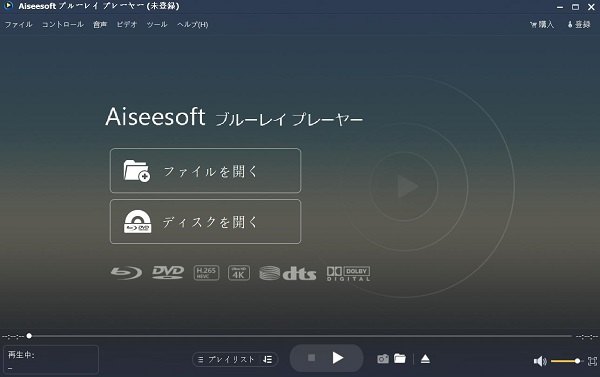
Aiseesoft ブルーレイプレーヤーを起動し、ホームページ画面で「ファイルを開く」ボタンをクリックし、再生したいM2TSファイルを選択し追加します。
ステップ 3:M2TSファイルを再生
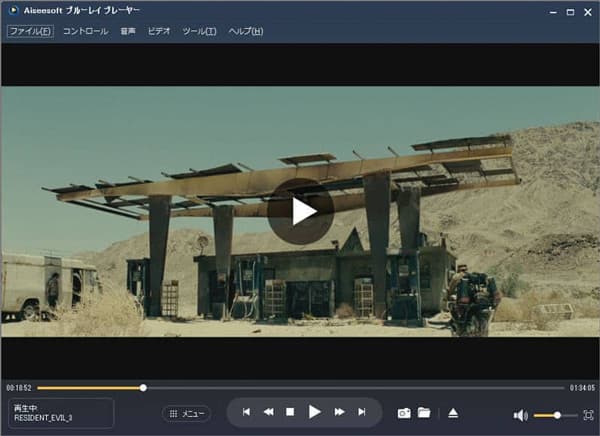
すると、M2TSファイルがロードされます。ロードが終わったら、自動的にM2TSファイルを再生します。再生中に、動画音声の音量を調整したり、一時停止したり、画面をキャプチャーしたりすることができます。
VLCメディアプレーヤー
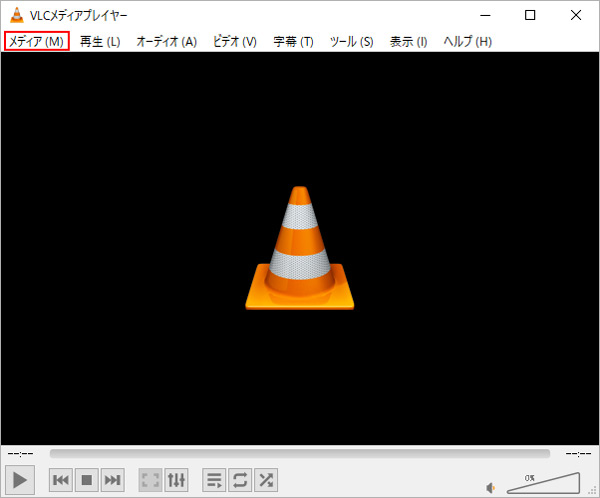
M2TS再生フリーソフトを探しているユーザーには、VLCメディアプレーヤーを一度試してみるのがおすすめです。M2TSファイルを含むほぼすべての動画・音声形式に対応した完全無料のメディアプレーヤーとして人気があります。M2TSのような少し特殊な動画形式であっても、事前の設定やコーデックの追加を一切することなく、ファイルを追加するだけで再生できることが特徴です。また、Windows、Mac、Linux、Android、iOSなど幅広いプラットフォームで利用可能です。
ただ、完全に無料である反面、データ量の大きいM2TSファイルを再生すると、パソコンのスペックによっては映像がカクついたり、突然フリーズしたりすることがあります。また、一部の暗号化されたM2TSファイルには対応していない点には注意が必要です。
メリット
- 誰も完全無料で利用可能、使いハードルが低い
- M2TSだけでなく、MP4、MKV、AVIなどほぼすべての動画形式に対応
- Windows、Mac、Linux、Android、iOSでも使用できる
デメリット
- 保護されたM2TSに非対応、暗号化されたBlu-rayの再生はできない
- PCスペックによっては再生がスムーズでない場合がある
- 拡張機能や細かい設定が多く、慣れるまで操作が難しいことがある
- 特定のコーデックやファイルによってクラッシュすることがある
5KPlayer
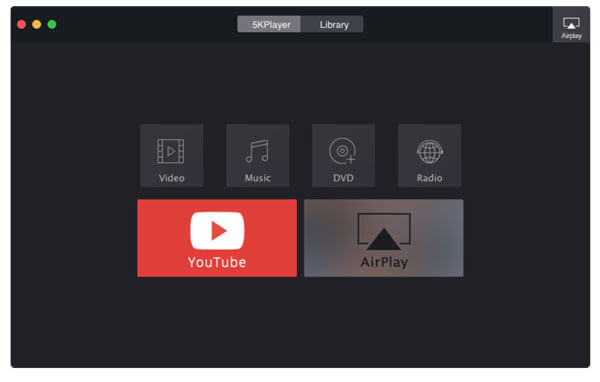
5KPlayerは、M2TSファイルを含むDVD、ISOファイルや多様な動画形式の再生に対応した多機能メディアプレーヤーです。フルHDや4K、さらに8K動画の高画質再生が可能で、音声トラックや字幕の切り替えも簡単に行えます。また、操作画面はシンプルで直感的に使えるため、初心者でも迷わずM2TS動画を楽しめます。動画の再生だけでなく、AppleのAirPlay機能を使ったスマホ画面のミラーリングや、簡易的な動画ダウンロード機能などもできます。
しかし、その無料版は起動時や動画再生時に、広告が表示されることがあります。また、高解像度M2TSファイルの再生にはパソコンスペックの影響を受けるため、ファイルの読み込みに時間がかかる場合があります。
メリット
- Blu-rayやHD動画のM2TSファイルを高画質で再生可能
- 基本機能は無料で利用でき、広告表示も少ない
- MacやiPhoneとワイヤレスで動画や音楽をストリーミングできる
- シンプルでわかりやすく、初心者でも扱いやすい
デメリット
- 無料版では軽い広告やアップグレード通知が表示される
- 暗号化されたBlu-rayの再生は制限される
- 高解像度動画再生時にはパソコン性能が要求されることがある
Leawo Blu-ray Player
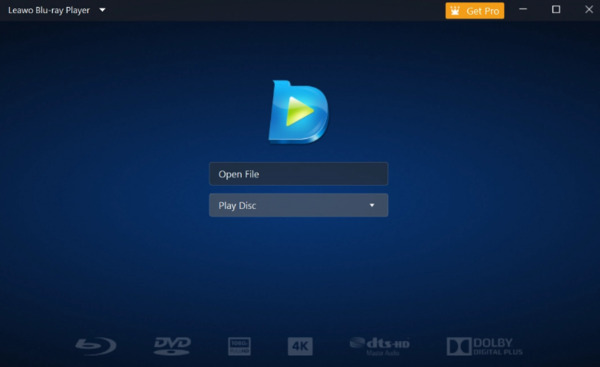
Leawo Blu-ray PlayerはM2TSファイルから市販ブルーレイディスクまで再生できる多機能プレーヤーです。M2TSファイルの再生に関しては、標準プレーヤーでありがちな「エラーで開けない」「画面が真っ黒」といったトラブルを起こすことなく、スムーズに動画を読み込むことができます。また、ユーザーインターフェースは直感的で使いやすく、初心者でも迷わず操作できます。
無料版でも基本的な再生機能は十分に利用可能ですが、動画を一時停止した際などに画面に広告が表示されます。また、すべてのコピーガードに対応しているわけではなく、AACSやBD+などの基本的なコピーガードのみに対応できます。そこで、一部M2TSファイルが再生できないケースがあります。
メリット
- M2TS、MP4、MKV、AVI、WMV、FLVなど主要な動画・音声形式に対応
- DVD・ブルーレイディスクの再生だけでなく、ISOファイル、BDMV/VIDEO_TSフォルダの再生にも対応
- シンプルなユーザーインターフェースで初心者でも直感的に操作可能
デメリット
- 一部の暗号化されたBlu-rayやM2TSファイルは再生できない場合がある
- 一部機能は有料版でのみ利用可能
- 無料版では動画の停止時に広告が表示される場合がある
KMプレーヤー
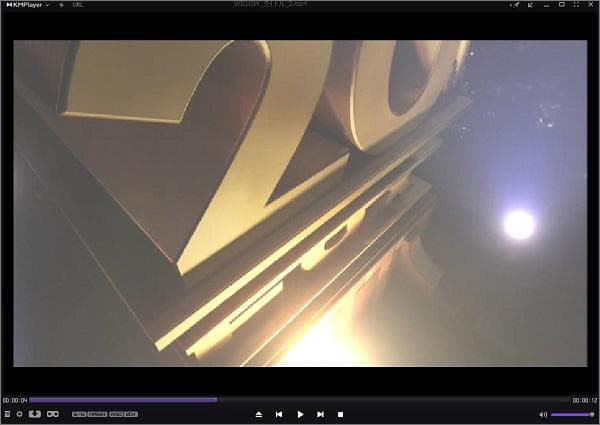
KMPlayerは、主にAVCHDやBlu-rayの規格で記録された高画質なM2TSファイルの再生に標準対応の動画プレーヤーです。外部コーデックを追加する必要がなく、手軽で動画を視聴できます。基本的な動画や音楽の再生機能は無料で利用可能です。例えば、再生速度の調整や画面キャプチャなど、多彩な機能を無料で利用できます。
しかし、無料版では主に広告の表示や高度な機能の制限というデメリットがあります。GIF作成、MP3の音声抽出などの機能が制限されています。または、KMPlayerはコピーガード付きのBlu-rayや一部の高ビットレートM2TSには対応していない場合もあります。
メリット
- 豊富なコーデックを内蔵し、M2TS、MP4、MKV、AVIなど多数の動画形式を再生可能
- 再生速度調整、画面キャプチャなど多彩な機能を搭載
- 複数音声トラックや字幕の切り替えが簡単
デメリット
- 無料版では広告やプロモーション表示が出ることがある
- インストール時に不要なプログラムが一緒にインストールされることがある
- 豊富な機能ゆえ、最初は設定が少し難しい
- PCやスマホのスペックによって、アプリが強制終了することがある
「おまけ」 M2TSがどうしても再生できない時の解決策:MP4への変換
M2TSファイルは高画質である反面、ファイルのサイズが大きい、互換性が低いというデメリットもあります。再生環境によっては正常に再生できないケースが多いです。そんな時の根本的な解決策が、M2TSファイルを汎用性の高い動画形式である「MP4」へ変換することです。
一度MP4に変換してしまえば、WindowsやMacの標準プレーヤーはもちろん、スマホやタブレット、テレビなど、あらゆるデバイスで特別なアプリを入れずに再生できるようになります。 もちろん、家族にLINEやメールで送るのも簡単です。
M2TSからMP4への変換には、専用の動画変換ソフトAiseesoft 動画変換 究極を特におすすめします。
このソフトは、M2TS動画の高画質を保持しつつ、MP4、MOV、M4Vをはじめ、500以上の動画形式に対応して変換できます。さらに、ハードウェアアクセラレーションとGPU加速により、超高速で、大きなM2TSファイルを一瞬で変換できます。また、動画編集機能も豊富で、出力する前に、解像度の向上・ノイズの除去・コントラストの最適化など調整で動画品質を向上させることができます。
M2TS再生についてよくある質問(FAQ)
M2TSファイルをスマホで再生できますか?
結論から言うと、スマホの標準のプレイヤーではM2TSファイルの再生に対応できませんが、対応するアプリを入れるか、ファイル形式を変換すれば再生可能です。例えば、スマホ向けの再生アプリ(VLC media player、KMPlayerなど)をインストールすれば、M2TSファイルを直接再生できます。または、Aiseesoft 動画変換 究極などの動画変換ソフトを利用して、パソコンでM2TSからMP4やMOV形式に変換してからスマホに転送する方法も役に立ちます。
M2TSとMTSの違いは何?
MTSとM2TSはどちらもAVCHD規格の同じ画質・音質の動画ですが、最大の違いは保存場所にあります。「.mts」はビデオカメラが、撮影時にSDカード内へリアルタイムに記録する「生」のファイル形式です。「.m2ts」はビデオカメラからパソコンに動画を取り込んだり、ブルーレイディスクに書き出したりした際に変化する正式なファイル形式です。
Windows標準プレーヤーでM2TSを再生できますか?
Windows標準プレーヤー(映画&テレビやMedia Player)では、M2TSファイルをそのまま再生しようとすると音が出ない、あるいは再生できないケースが多いです。これはM2TSがブルーレイやAVCHD用の高画質動画フォーマットで、標準プレーヤーが対応するコーデックを内蔵していないためです。再生するには、Aiseesoft ブルーレイプレーヤーなどM2TS対応の再生ソフトを使うか、MP4など汎用形式に変換する必要があります。
まとめ
本記事では、M2TSファイルが再生できない原因と、その具体的な対処法について解説してきます。 M2TSは、標準のプレーヤーではコーデック不足やPCへの高い負荷が原因でエラーになりやすい特殊な形式です。しかし、その特性を理解し、適切な再生ソフトを導入すれば、再生トラブルは解消できます。
今回紹介された再生ソフトの中でも、最もおすすめなのがAiseesoft ブルーレイプレーヤーです。このソフトは、独自の高度なデコード技術によって、PCへの負荷を最小限に抑えつつ、M2TS動画をスムーズに再生することができます。さらに、Windows・Mac両方対応でき、お使いのパソコンで映画館のような視聴体験を体感できるのも大きな魅力です。無料体験版も用意されているため、手元にあるM2TSファイルの再生に困っている方は、まずはその圧倒的な軽さと高画質さを体感してみましょう。