

スカパーを録画する方法!PC・スマホ・テレビ対応&録画できない原因も解説

「スカパー!番組を録画して、オフラインで視聴したい!」と思っても、録画方法がわからず困っていませんか?特に、ライブスポーツや話題のドラマ、限定配信番組は見逃すと再視聴できないケースも多く、確実にスカパーの動画を録画して保存しておきたい方も多いでしょう。
実は、スカパー!は視聴環境によって録画方法が異なり、必要な機器や設定を知らないと「録画できない」「保存した番組が再生できない」といったトラブルも起こりがちです。
そこで本記事では、テレビ・パソコン・スマホ別に、スカパー!を録画する方法を初心者向けにわかりやすく解説します。

スカパー録画するには?
「スカパー!」は、ライブスポーツ、国内外のドラマ、映画、アニメなど、最新作から懐かしの名作まで多彩な番組を楽しめる、国内で非常に人気の高い動画配信サービスです。
BS/CS放送(110度CS)に対応したテレビの大画面で高画質放送を楽しめるほか、専用アプリを使えばスマホやパソコンでも番組を視聴できます。
では、スカパー!の番組は録画できるのでしょうか?
結論から言うと、スカパーはパソコン・スマホ・テレビで録画可能ですが、一部番組にはDRMやコピー制限がかかっているため、録画できない場合があります。また、テレビ放送でも一部の番組には録画制限があるため注意が必要です。
- 規約の確認: 録画を行う前に、必ずスカパー!公式の利用規約をご一読ください。
- 著作権の保護: 録画した映像は、個人または家庭内での視聴(私的使用のための複製)に限られます。
- 禁止事項:①サイトやSNSへの無断転載・アップロード②映像コンテンツの商用利用③第三者への再配布・共有など
スカパー!録画時の注意事項(厳守):
| デバイス | 録画画質 | 録画時間制限 | 保存形式 | メリット | デメリット | 適用者 |
|---|---|---|---|---|---|---|
| テレビ | 非常に高画質。放送画質に近く、テレビの大画面でも綺麗 | HDD容量次第で長時間録画可能 | TS、DR、AVCなどテレビ他のデバイスで再生難しい | 予約録画が安定している、画質が良い、長時間録画向き | 専用機器やHDDが必要、機種によってコピー制限あり | テレビで高画質録画したい人、家族利用 |
| パソコン | 高画質。設定次第で1080p・4K録画も可能 | パソコン容量次第。長時間録画にも比較的強い | MP4、MOV、AVI、MKVなど豊富 | 録画範囲を自由に設定可能、編集や変換もしやすい、保存管理が便利 | パソコン性能が低いとカクつく場合あり | 高画質保存や編集をしたい人、配信をPCで視聴する人 |
| スマホ | やや劣化しやすい。動きの速い映像ではぼやける場合あり | 機種や空き容量によって次第 | MP4やMOVが中心 | 追加ソフト不要、操作が簡単、外出先でも録画可能 | 容量不足や通知表示の影響を受けやすい、画面が真っ黒になある可能 | 手軽に短時間だけ保存したい人 |
テレビで放送したスカパーを録画する方法
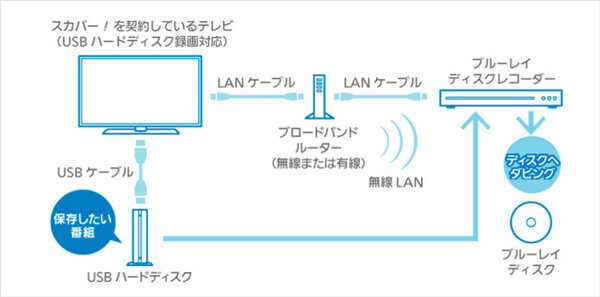
スカパー!対応レコーダー(または対応テレビ)を接続することで、BS/CS放送のスカパー!番組を安定した高画質で録画できます。
録画した番組は、内蔵ハードディスクや外付けUSBハードディスクに保存できるほか、ブルーレイディスク(BD)にダビングして残すことも可能です。また、自動録画や番組表からの予約録画機能も充実しているため、非常に便利に活用できます。
※インターネット配信(旧スカパー!オンデマンド)の録画には非対応です。
一般的な録画方法は下記の通りですが、お使いのデバイスによって、録画手順も異なります。具体的な録画方法は取り扱い説明書までご確認いただくか、機器メーカーへお問い合わせください。
ステップ 1:リモコンでCSボタンをタップして、スカパーオンデマンドのチャンネルを選択します。
ステップ 2:スカパーオンデマンドで保存したい番組を選びます。
ステップ 3:「番組を録画予約する」を選択して、「決定」ボタンを押します。
(画像出典:スカパー公式サイト)
パソコンでスカパーを録画する方法
パソコンでスカパーサイト中の番組を録画したいなら、専門的な録画ソフトが不可欠です。ここでは、Aiseesoft スクリーンレコーダーという高機能な高画質でスカパーを録画できるソフトをおすすめします。
実際に使ってみると、録画範囲(全画面、特定の画面)を設定でき、音声(システム音、マイク音)を自由に選択でき、出力形式も指定できるので、お好みに応じてスカパーオンデマンド動画を録画して保存できます。
スカパーを録画するほか、 WOWOWやニコニコ、TikTok、YouTubeを録画することなどもできます。動画サイトのほか、LINE通話録画、ゲーム実況、オンライン会議の記録など場合も対応できます。1つのソフトウェアで、さまざまなシナリオの録画ニーズを満たすことができます。
Aiseesoft スクリーンレコーダーのインターフェースがシンプルで、専門知識がなくてもすぐに録画を始められます。初心者から上級者まで幅広く利用可能です。
ステップ 1:録画機能を選択
上記の無料ダウンロードボタンでこの動画録画ソフトをダウンロード、起動してから、インターフェースで「動画レコーダー」画面がを表示されます。

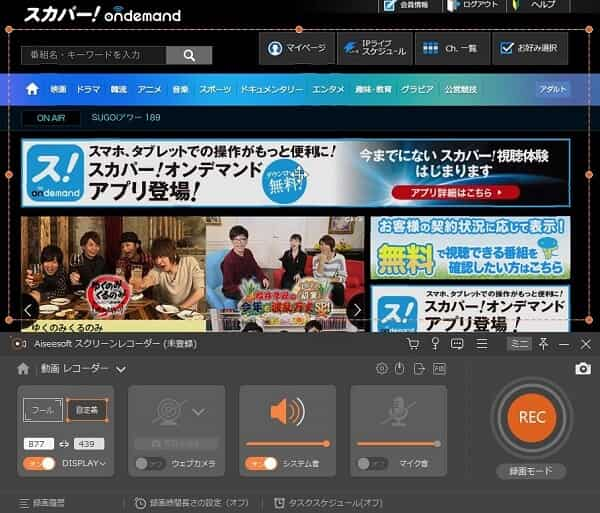
ステップ 2:スカパーを録画
ブラウザで検索し、スカパーの公式サイトを開いて、録画したい番組を見つけて再生します。再生画面により、録画範囲、音声などを選択して、「REC」ボタンをクリックすれば、録画が開始します。
ステップ 3:スカパー動画を保存
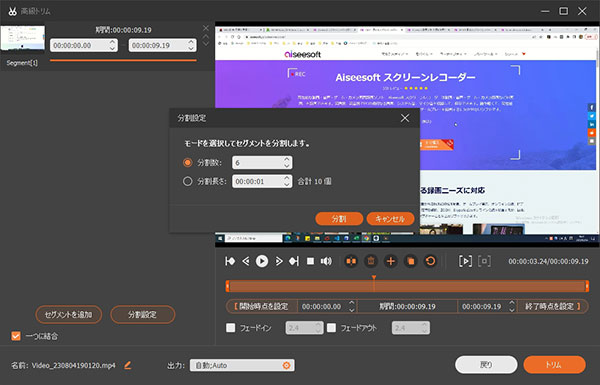
「終了」ボタンを押すと、スカパー録画を停止できます。すると、録画したスカパー動画は自動にパソコンに保存できます。「履歴」機能をクリックして、録画したスカパー動画をプレビュー・編集することが可能です。ここでは、動画をカット、結合、圧縮など簡単な編集機能があり、不要な部分を削除し、必要な部分だけを残すことで、メモリ使用量を削減できます。
使ってみた感想:
実際に筆者がWindows 11環境で検証したところ、Aiseesoft スクリーンレコーダーではフルHD画質で約2時間のスカパー番組を安定して録画できました。録画範囲や音声設定も直感的に調整できたので、初めて使った時でもほとんど迷いませんでした。
スマホでスカパーを録画する方法
スマホの標準機能を利用して、無料且つ簡単でスカパーを録画することもできます。
iPhoneでスカパーを録画する方法
iPhoneの標準録画機能を利用して、スカパーを録画することも可能ですが、制限があります。配信サービス側が著作権保護のために、有料で配信されているスカパー番組を録画しようとすると、画面収録ボタンが灰色になっていて録画ができなかったり、録画データに音声が入らなかったり、録画画面が真っ黒になるといった場合があります。
誰でも無料でご利用頂けますので、まずは録画して試してみることができます。
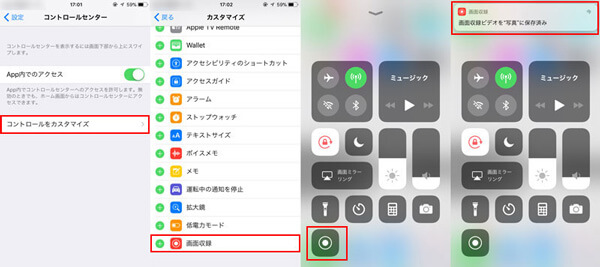
ステップ 1:スカパーを録画前に、コントロールにはiPhoneの標準録画機能「画面収録」が追加されたかどうかを確認します。追加しない場合、「設定」→「コントロールセンター」→「コントロールをカスタマイズ」で「画面収録」の横の「+」をタップします。
ステップ 2:Safariで録画したいスカパー動画ページを開く、コントロールセンターで「画面収録」ボタンをタップします。
ステップ 3:3秒のカウントダウン後、スカパー録画が開始されます。録画を終了したい場合は、画面上部の赤いバーをタップします。録画した動画は自動で写真アプリの「ビデオ」アルバムに保存されます。
Androidでスカパーを録画する方法
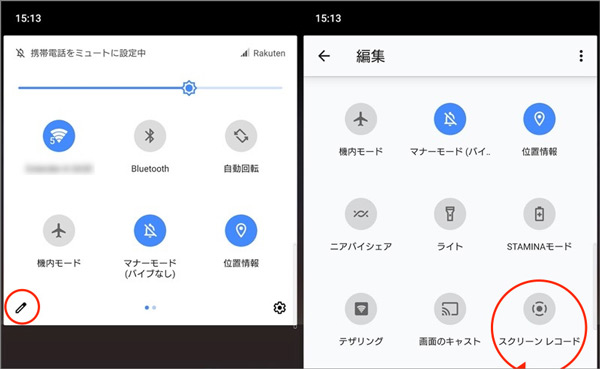
AndroidでもiPhoneと同じく、標準録画機能「スクリーンレコード」を利用して、無料でスカパーを録画することが可能です。
「スクリーンレコード」はAndroid 10以降の端末に搭載されている機能です。端末によって名称や操作が若干異なる場合があります。もし、Android機種には標準録画機能がない場合、AZスクリーンレコーダーなど外部アプリを利用することもできます。
ステップ 1:録画したいスカパーページを開く、画面上からクイック設定パネルを下にスワイプします。
ステップ 2:「スクリーンレコーダー」ボタンをタップし、録画が開始します。
ステップ 3:録画開始後、画面上に録画アイコンやタイマーが表示されます。録画を停止したいなら、通知バーの停止ボタンをタップすればいいです。録画した動画は自動でギャラリー/写真アプリに保存されます。
豆知識:スカパーが録画できない原因は?
スカパーが録画できない原因はいくつかあります。録画機器や契約状況、接続方法によって原因が異なるため、まずは以下のポイントを確認してみましょう。
B-CASカード・契約状態の問題:スカパーは契約したチャンネルのみ録画できます。B-CASカードやACAS番号が契約情報と一致していない場合、番組は視聴できても録画できないことがあります。
録画機器がスカパーに対応していない:古いレコーダーや一部のテレビでは、スカパー録画に対応していない場合があります。特に「外付けHDD録画のみ対応」の機種では、チャンネルによって録画制限がかかることもあります。
アンテナ・配線接続の不具合:アンテナレベル不足、同軸ケーブルの接触不良、分配器の劣化などがあると、映像が正常に受信できず録画に失敗します。
HDD容量不足・録画制限:レコーダーや外付けHDDの空き容量が不足していると録画できません。
録画予約設定ミス:予約録画の場合、録画日時、チャンネル、録画モードの設定ミスなら、録画できません。その他、放送番組の時間が変更されたり、休止・延長された場合、正しく録画されません。
録画ソフト側の問題:スマホやパソコンでスカパーを録画する場合、HDCP保護やブラウザ制限によって画面が真っ黒になることがあります。
スカパー録画に関するよくある質問
スカパーオンデマンドの動画はダウンロードできるか?
録画のほか、スカパーオンデマンドの動画をダウンロードして保存したい人も多いです。しかし、スカパーオンデマンドの動画は著作権保護されているので、直接的にダウンロードすることが不可能です。専門的なダウンロードソフトでも、スカパーオンデマンドの動画がダウンロードできないこともよくあります。
録画したスカパーオンデマンド動画をDVDに保存したいなら、どうすればいいか?
DVD/ブルーレイレコーダーでスカパーオンデマンド動画をDVDへ直接録画できます。手元にはDVD/ブルーレイレコーダーがないなら、DVD焼くソフトを使って、パソコンから録画したスカパーオンデマンド動画をDVDに書き込むこともできます。
CSテレ朝は録画できますか?
はい、CSテレ朝(CS朝日放送)も録画可能です。ただし、録画方法や制限には注意が必要です。CSテレ朝を録画するには、「CS放送が視聴できる環境がある」、「録画対応機器を使用する」、「番組がコピー制限(CPRM)に対応しているかどうかを確認する」という三つな条件が必要です。
スカパー録画は違法?
スカパーを録画すること自体は、基本的に違法ではありません。日本の著作権法では、個人や家庭内で楽しむ目的の「私的利用」の範囲であれば、テレビ番組を録画することは認められています。スカパー!公式サイトでも番組の録画・保存方法が案内されています。
ただし、スカパー番組には「コピー制御信号(CPRM、ダビング10など)」が付いている場合が多く、著作権保護を回避する行為は法律で禁止されています。
スカパー録画すると真っ黒になるのはなぜ?
スカパーを録画すると画面が真っ黒になる主な原因は、著作権保護技術やコピー制御機能が働いているためです。スカパーの番組には不正コピー防止の保護信号が含まれていることが多く、特にパソコンの録画ソフトやキャプチャーボードを使った場合、映像部分だけが黒画面になり、音声のみ録音されることがあります。
また、HDCP非対応のモニター・HDMIケーブル・録画機器を使用している場合も正常に録画できません。
ブラウザ再生時のDRM保護、録画ソフトの互換性不足、グラフィックドライバーの問題、ハードウェアアクセラレーション設定などが原因になるケースもあります。特に「スカパー!番組配信」をパソコンブラウザで録画する際に発生しやすいため、録画対応機器やHDCP対応環境を確認することが重要です。
まとめ
以上、パソコン、スマホやテレビでスカパーオンデマンド動画を録画する方法をご紹介いたしました。長時間・高画質でスカパー録画したい場合は、パソコンやテレビでの方法を選択するほうがいいです。バッテリーやストレージ容量の制限により、スマホで録画は途中で停止する場合があります。
ただし、テレビで直接録画するには関連ハードウェアを購入する必要があり、比較的高価です。それでもAiseesoft スクリーンレコーダーをお勧めします。このソフトはスカパー番組録画のほか、ゲーム実況の録画、オンライン会議の録画、配信サイトの録画、動画講義など様々な録画ニーズに対応できます。