

【パソコン/スマホ】ZAIKO画面を録画する方法4選

「ZAIKOのライブ配信は録画できるの?」「アーカイブの視聴期限が過ぎたらもう見られないの?」――ZAIKOを利用している方の中には、こうした疑問を持つ人も多いのではないでしょうか?
ZAIKOは人気のライブ配信サービスですが、アーカイブには視聴期限があるため、いつでも自由に見返せるわけではありません。
そこで本記事では、パソコンやスマホでZAIKOを録画して保存する方法をわかりやすく解説します。ZAIKO動画を保存したい方、ぜひご読んでください。

ZAIKOとは?録画機能が搭載されているか?
ZAIKOとは、ZAIKO株式会社が運営しているライブ配信ソフトで、音楽やフェス、舞台、スポーツ、大会中継など様々なライブ配信を提供されています。また、配信終了後も一定期間はアーカイブを視聴し続けることができるため、リアルタイムで参加できなかった人でも後から視聴できます。そのため、最近、このサイトは非常に人気があります。
ZAIKOのアーカイブ視聴期間:
ZAIKOのアーカイブ視聴期間は、購入時に選択したチケットや加入しているプランによって「7日間」「14日間」「30日間」のいずれかに設定されています。(※チケット購入日から+○日間ではなく、アーカイブ配信開始日から+○日間となります。)
ただし、ZAIKOには公式の録画機能は搭載されていません。視聴期間が過ぎても繰り返し楽しみたい、ネット環境に左右されずオフラインで観たい場合、自分で録画ソフトを使ってZAIKO配信動画を録画して保存する必要があります。
ZAIKOを録画する前に知っておくべきことがいくつかあります。
- 配信によっては録画制限(DRM)がある
- アーカイブ視聴期限に注意
- 高画質録画はパソコン性能が重要
- 長時間ライブは保存容量に注意
- 安定したネット環境が必要
- システム音声録音設定を確認する
本文では、パソコンやスマホで簡単・無料で使えるライブ配信を録画できるソフトを紹介いたします。自分が使いやすいものを選びましょう!
パソコンでZAIKO画面を録画する方法
パソコンでZAIKO画面を録画するには、Windowsパソコン自体の標準機能「Xbox Game Bar」を利用できだけでなく、専門的な録画ソフトも利用することが可能です。
| 項目 | Aiseesoft スクリーンレコーダー | Xbox Game Bar |
|---|---|---|
| 対応OS | Windows 11/10/8.1/8/7、Mac OS X 10.10以降 | Windows 11/10標準搭載 |
| 最大録画画質 | 最大4K UHD(3840×2160)対応 | 最大1080p程度 |
| フレームレート | 最大120fps | 最大60fps |
| システム音録音 | ○ | ○ |
| マイク録音 | ○ | ○ |
| 録画時間制限 | 制限なし(PC容量次第) | 最大4時間 |
| 録画範囲 | 全画面・指定範囲・特定ウィンドウ | 基本的にアプリウィンドウのみ |
| ブラウザ録画 | Chrome・Edge・Firefox・Safariなど対応 | 一部ブラウザで認識しない場合あり |
| 録画予約機能 | スケジュール録画対応 | 非対応 |
| 保存形式 | MP4、MOV、WMV、AVIなど多形式 | MP4のみ |
| 編集機能 | 簡易編集・カット対応 | 基本なし |
| メリット | 高画質・長時間録画・音声別録り・予約録画など機能が豊富 | 無料・インストール不要・すぐ使える |
| デメリット | 一部機能は有料版限定 | 録画範囲や保存形式の自由度が低い |
目的別おすすめ:
高画質でライブ映像を保存したい、長時間配信を安定して録画したい場合は「Aiseesoft スクリーンレコーダー」が適しています。特に4Kライブやアーカイブ保存したい人に向いています。
できるだけ無料で簡単に録画したい場合は「Xbox Game Bar」が便利です。ただし、録画範囲や安定性に制限があるため、短時間の録画向けです。
Aiseesoft スクリーンレコーダーを使ってZAIKO画面を高画質録画する
画質を落とさずにZAIKO画面を録画したいなら、Aiseesoft スクリーンレコーダーをおすすめします。最新WindowsともMacパソコンとも利用可能です。
実際に使ってみると、ZAIKO録画時にパソコンの全画面または指定範囲を自由に録画できます。録画したファイルは、用途に応じてMP4・FLV・MOVなどの一般的な動画形式で保存できるため、とても便利です。
カット・圧縮・変換・結合などの基本的な動画編集機能も搭載されています。ZAIKOを録画した後は、不要な部分をトリミングし、必要なシーンだけを残して保存することができます。
ZAIKO画面を録画できだけでなく、TikTokやニコニコ、YouTubeなど生配信も録画できます。または、予約録画やPIP録画、Webカメラ録画、スマホミラーリング、スナップショット撮影など実用性の高い機能が充実されています。
軽快な動作と分かりやすい操作性を兼ね備えているため、初心者でも短時間で使い方を習得できます。では、下記ではZAIKO画面を録画する方法を簡単に説明します。
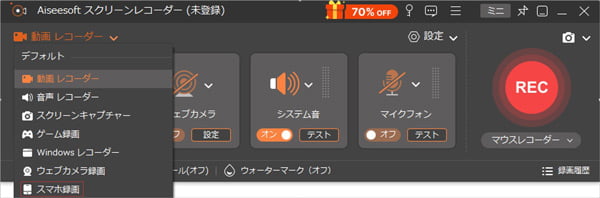
ステップ 1:録画機能を選択
まず、上記の無料ダウンロードボタンをクリックして、Aiseesoft スクリーンレコーダーをダウンロードしてインストールします。ソフト起動してから、「動画レコーダー」機能を選択します。一度選択すると、次回からはこの機能がデフォルトで有効になります。
ステップ 2:ZAIKOを録画
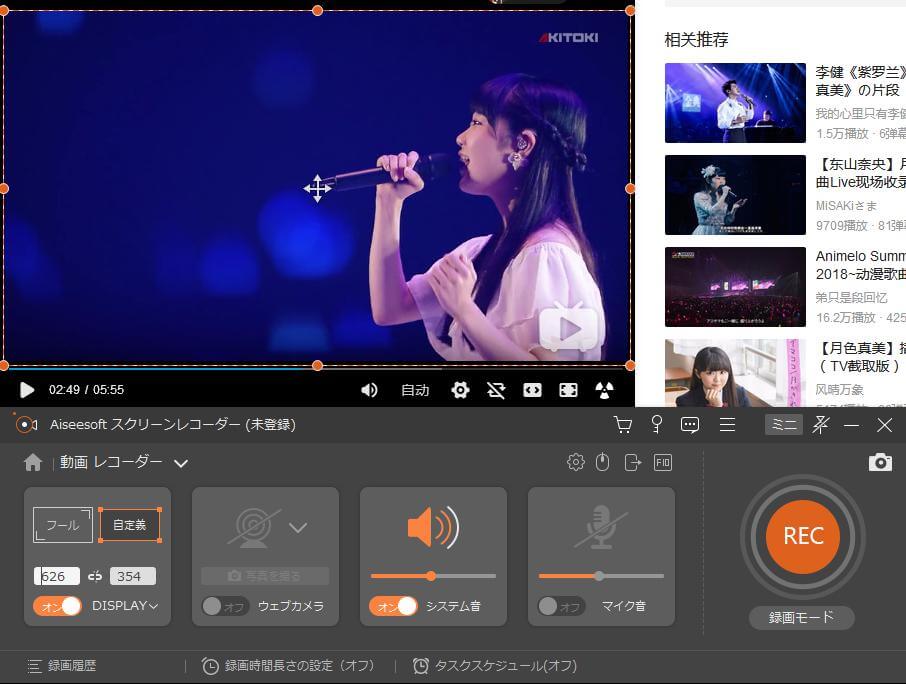
ブラウザからZAIKOの公式サイトを開き、録画したいライブ放送を見つけます。Aiseesoft スクリーンレコーダーでZAIKO配信の再生画面により、録画する範囲を設定します。「マイク音」をオフにすることで、周囲のノイズを減らし、システムサウンドのみを録音できます。「REC」ボタンをクリックすれば、ZAIKO画面の録画を開始できます。
ステップ 3:録画したZAIKO動画を保存
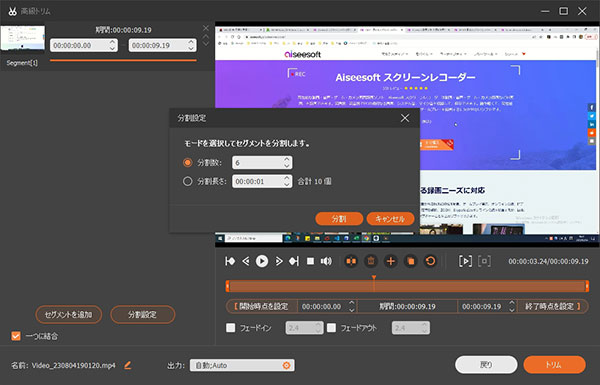
マウスを動かしてツールバーを呼び出し、四角い停止ボタンをクリックして録画を終了します。すると、録画結果をプレビュー、編集できます。録画されたZAIKO動画ファイルは、事前に設定したフォルダに自動的に保存されます。
Windows標準「Xbox Game Bar」でZAIKO動画を録画する
Windows 10/11に標準搭載されている 「Xbox Game Bar」を利用して、パソコンでゲーム録画できだけでなく、オンライン動画を録画することもできます。これを使って、追加のソフトをインストールする必要がなく、手軽にZAIKOを録画することもできます。
筆者が実際に検証したところ、Xbox Game Barの最大録画時間は初期設定で「2時間」に制限されていますが、設定を変更することで最大「4時間」まで延長できます。ただし、長時間のZAIKOライブ配信を録画する場合は、録画途中で停止して一部の映像が保存されない可能性もあるため、事前に録画時間の設定を確認しておくことをおすすめします。
ステップ 1:ブラウザで録画したいZAIKOのライブ配信やアーカイブを開きます。
ステップ 2:キーボードで「Winキー + G」を同時に押すと、Xbox Game Barが立ち上がります。表示された操作パネルから「キャプチャ」→「●」ボタンをクリックするか、ショートカット「Winキー + Alt + R」を押して、ZAIKO録画が開始できます。
ステップ 3:録画を停止するには、「■」ボタンをクリックします。録画したZAIKO動画はパソコンに自動保存されます。

スマホでZAIKO画面を録画する方法
iPhoneでZAIKO録画する方法
iPhoneでZAIKO配信放送を視聴しながら録画したい場合、標準機能「画面収録」を利用することができます。
操作方法がとても簡単で、コントロールセンターで画面録画を設定しておけば、ワンクリックでライブ配信を録画することができます。アプリをダウンロード、インストールせずにZAIKOのライブ配信を録画できます。
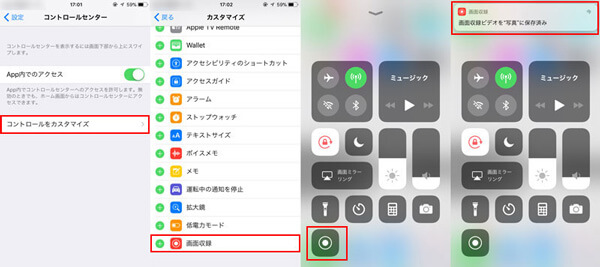
ステップ 1:iPhoneホーム画面で「設定」をタップして、「コントロールセンター」の「コントロールをカスタマイズ」をクリックして、「画面収録」機能を選択します。また、「画面収録」の左の「+」をクリックして、「画面収録」機能をコントロールセンターに追加できます。
ステップ 2:ZAIKOのライブ配信再生画面を開きます。コントロールセンターの「画面収録」ボタンをタップすると、3秒のカウントダウン後、ZAIKOの画面が録画できます。
ステップ 3:録画を停止したいときは、上の赤いステータスバーをタップして、画面で「停止」ボタンをクリックして、録画したZAIKO動画が写真アプリに保存されます。
AndroidでZAIKO録画する方法
Androidスマホでも、専用アプリや標準機能を使って手軽にZAIKO録画することが可能です。では、標準機能を利用するには、Android 10以降の端末が必要です。専用アプリの場合、「AZスクリーンレコーダ」などアプリをおすすめします。これは、録画時間や画質の調整が自由にできます。
Android標準録画機能を利用して、アプリのインストールは不要で、ZAIKOを録画する他、内部音声もマイク音も同時録音できます。操作方法は非常に簡単です。以下に、Android標準録画機能でZAIKO録画する方法を紹介いたします。
ステップ 1:録画したいZAIKOライブ配信やアーカイブ動画をブラウザで開きます。
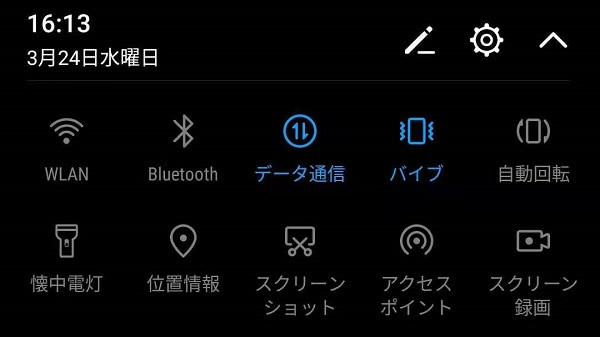
ステップ 2:Android端末の通知パネルを下にスワイプして「スクリーン録画」ボタンをタップします。「内部音声を録音」または「マイク音声を録音」を選択できます。
ステップ 3:録画ボタンをタップしてZAIKO録画が開始します。録画を終了すると、動画は自動的に端末の「ギャラリー」アプリに保存されます。
スマホでZAIKOを録画する際には、特に注意すべき共通のデメリットが2つあります。まず一つ目は、ストレージ容量の問題です。スマホはパソコンと比べて保存容量が限られているため、長時間のライブ配信を録画すると容量不足になり、途中で録画が停止したり、保存に失敗したりする可能性があります。
二つ目は、通知や着信による影響です。スマホにはさまざまなアプリや機能が常時動作しているため、録画中にメッセージ通知やアプリのポップアップが表示されると、その内容まで録画されてしまう場合があります。さらに、録画中に電話がかかってくると、録画が強制的に終了してしまうこともあるため、事前に「おやすみモード」や機内モードを活用するのがおすすめです。
ZAIKO動画を完全かつ長時間録画したい場合は、やはりパソコン用のAiseesoft スクリーンレコーダーソフトをおすすめします。
豆知識:ZAIKOのライブ配信を録画するのはバレる?違法?
ZAIKO画面を録画するのはバレる?
結論から言うと、通常の画面録画であれば、ZAIKO側や配信者に録画したことが通知されるケースは一般的ではありません。
現在のZAIKOでは、Zoomのような「録画検知・録画通知機能」が公式に案内されているわけではなく、WindowsのXbox Game Barや画面録画ソフト、スマホのスクリーンレコーダーなどを利用した場合でも、配信者やZAIKO側に通知されることは基本的にありません。
ただし、ただし、SNSやチャットなどで録画している動画を配布すると、他人に見られるとバレる可能性があります。そのため、こうした行為は厳に慎むべきです。
ZAIKO画面を録画するのは違法?
「配信映像(音声含む)は著作権法などの諸法令により保護されており、主催者が権利を所有しております。 商用利用・私的使用問わず、配信映像の撮影・録音・録画、宣伝行為は禁じられております。」
(ZAIKO公式ヘルプ・利用規約より)
個人視聴目的で一時的に録画するだけで、直ちに逮捕されるケースは一般的ではありません。オフライン視聴や見逃し対策として個人利用の範囲で保存する人もいますが、これはあくまで自己責任となります。安全性を重視するなら、ZAIKO公式のアーカイブ配信や視聴期限内の再生機能を利用するのが最も確実です。
いずれにせよ、以下ZAIKO録画後の行為はリスクが高いとされて、違法となる可能性もあるため、避けるのが最善です。
- YouTubeやSNSへの無断投稿
- 録画データの配布・販売
- 他人との共有
- DRM保護を解除して保存する
ZAIKO録画に関するよくある質問
なぜZAIKOのアーカイブ配信が静止画のまま始まらない?
ZAIKOのアーカイブ配信が静止画のまま始まらない場合、それは故障ではなく「ライブ配信時の映像がそのまま反映されていること」が主な原因です。配信前の待機画面や静止画状態も保存されるため、本編が動画の途中から始まるケースがあります。
そのため、再生してもしばらく画面が動かない場合は、ライブ開始位置まで早送りして視聴するのがおすすめです。ただし、一部イベントでは主催者の設定により、早送り・巻き戻しが利用できない場合もあります。
なお、長時間再生しても映像が始まらない場合は、通信環境やブラウザ不具合の可能性もあるため、ZAIKOヘルプセンターの「映像や音声が不安定になる」トラブルシューティングを試してみてください。
ZAIKO画面が録画できない原因は?
ZAIKO画面が録画できない主な原因は、DRM(著作権保護機能)の制限によるものです。特に有料ライブ配信では、不正コピー防止のため録画制限がかかっている場合があり、録画時に画面が真っ黒になる、映像だけ保存できないといった現象が発生することがあります。
また、ブラウザのハードウェアアクセラレーション設定、一部録画ソフトの非対応、スマホ側の録画制限、通信環境の不安定、保存容量の不足なども原因として考えられます。
ZAIKOは複数の端末で同時に視聴できますか?
ZAIKOのサポートページによると、複数端末での同時視聴には対応していません。パソコンやスマホなど複数の端末にログインすること自体は可能ですが、別の端末で配信を再生すると、それまで視聴していた端末の再生は自動的に停止されます。そのため、同じアカウントで同時にライブ配信やアーカイブを視聴することはできません。
ZAIKO動画を直接ダウンロードできる?
ZAIKOの動画は公式ダウンロード機能がありません。専用のダウンロードソフト(StreamByte for Videoなど)を使用することで、配信データを直接解析し、パソコンへMP4形式などで保存することが可能です。上記で紹介したソフトを使用して録画することもできます。
ZAIKOは一部の配信ではDRM(著作権保護技術)が導入されているため、ダウンロードできない場合もあります。
まとめ
この記事では、パソコンやスマホでZAIKOを録画する方法を紹介いたします。今後、ZAIKOの画面を録画して保存したいなら、少しでもお役に立てればと何よりです。
パソコンやスマホの標準画面録画機能を使うのは便利ですが、録画時間に制限があり、多機能を一本に凝らし、何の制限もないAiseesoft スクリーンレコーダーを一番お薦めします。このソフトは有料ですが、すべての機能は無料で利用できます。購入を決める前に、まずはZAIKO映像を録画して効果を確認することができます。