

【無料】動画ノイズを除去できるソフトやアプリおすすめ6選!

日常生活の中で、子供の成長、観光旅、記念日など貴重な瞬間をいつでも顧みるために、スマホやカメラで撮影することが普通です。
しかし、撮影機器や環境によって、動画の中でノイズが存在することもあります。これで、後の視聴体験に大きな影響を及ぼすかもしれません。こうした問題を解決するには、動画ノイズ除去が非常に直感効果的な手段です。
本記事では、動画ノイズ除去に対応できるソフトやアプリを6つ紹介し、初心者でも簡単に使えるものから、プロフェッショナルな機能を備えたものまで、さまざまなニーズに応じたツールを厳選しています。ぜひ、ご参考ください。

動画ノイズ除去できるおすすめソフト3選
古い映像や低画質の動画、撮影環境が不安定だった場合、動画にノイズが入ってしまうことがあります。こうした「ノイズ」があると、視覚的な品質が損なわれるかもしれません。そこで、今回は動画のノイズを効果的に除去できるおすすめのソフトを3つご紹介します。
以下の表を参考にして、各動画ノイズソフトの特徴を確認します。これから各ソフトの具体的な機能についてもご紹介いたします。
| 映像ノイズ除去 | 音声ノイズ除去 | 特徴 | 利用対象 | |
| Aiseesoft 動画変換 究極 | 対応 | 対応 | 使いやすい、動画編集機あり、映像と音声のノイズ除去でき、画質や音質の向上が可能 | 初心者からプロフェッショナル向けの動画編集業者 |
| iMovie | 対応 | 対応 | Mac標準搭載で、基本的な動画ノイズ除去できる | Mac、iPhone、iPadを活用したユーザー |
| AviUtl | 対応(プラグインの導入が必要) | 対応(プラグインの導入が必要) | 完全無料でき、プラグインの導入で動画ノイズ除去できる | プラグインを使って、自分のニーズに合わせてツールをカスタマイズしたいユーザー |
Aiseesoft 動画変換 究極
Aiseesoft 動画変換 究極は動画編集や変換に特化した強力なソフトで、特に動画ノイズ除去機能が優れています。このソフトは、動画や音声から風の音、エコーなどの雑音を簡単に除去することができ、音声の品質を大幅に向上させます。また、画面上に現れるランダムな粒子や斑点(輝度ノイズ)や色の乱れ(色度ノイズ)を効果的に削減することができます。これにより、低光環境で撮影された動画でも、クリアで鮮明な映像を実現します。さらに、「AIノイズ除去」機能も提供します。これを活用して、動画ファイルを追加するだけで、自動的にノイズを除去できます。その効果も非常に優れており、プロフェッショナルレベルに劣らない品質を提供します。
また、Aiseesoft 動画変換 究極は、高度な動画編集機能も搭載しています。例えば、動画のトリミング、クロッピング、エフェクトの追加、色補正、字幕挿入などが簡単に行えます。これらの機能を活用することで、動画全体の品質を向上させることができ、プロフェッショナルな仕上がりに仕上げることが可能です。
ステップ 1:Aiseesoft 動画変換 究極をダウンロード
下の「無料ダウンロード」ボタンをクリックして、Aiseesoft 動画変換 究極をダウンロードし、パソコンにインストールします。
ステップ 2:動画ファイルを追加
Aiseesoft 動画変換 究極を起動して、画面上部のメニューバーから「動画強化」から「ノイズ除去」機能を選択します。そして、ノイズ除去したい動画を追加します。追加した後、「プレビュー」をクリックして、動画のノイズ除去効果を確認します。
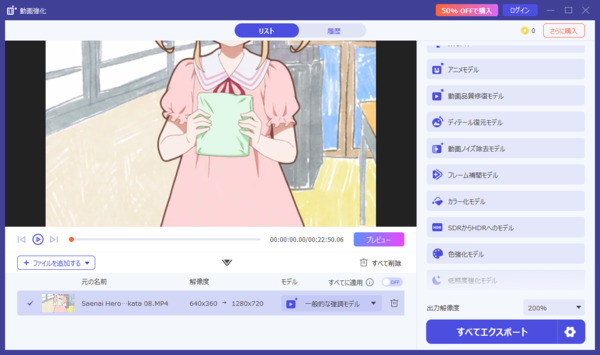
ステップ 3:動画ノイズを除去し出力
出力する前に、画面右下の「⚙」ボタンをクリックすると、動画のフォーマット、ビットレート、保存フォルダを調整できます。最後に、「すべてエクスポート」をクリックすると、動画がノイズを除去して出力できます。
Aiseesoft 動画変換 究極は「AIノイズ除去」機能も提供されます。「ノイズ除去」機能と比べて、より便利で、動画を追加した後、自動にノイズの除去作業を行います。ただし、動画のフォーマット、ビットレートなどの調整ができません。「AIノイズ除去」機能を使用するなら、ホームページの上部のメニューから「ツールボックス」を選択し、見つけます。
iMovie
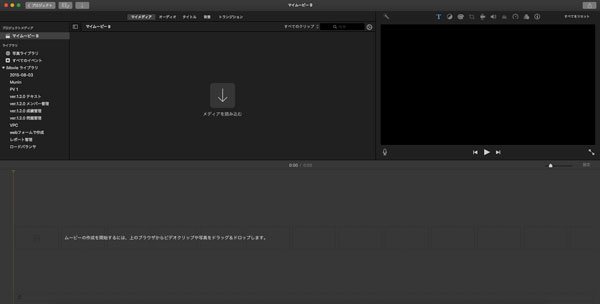
Macユーザーにとっては、動画ノイズを除去できる無料ソフトiMovieの利用をおすすめします。動画編集ソフトとして、iMovieを使って動画の編集はもちろん、動画ノイズ除去も手軽に対応できます。具体的に、動画撮影する時の一般的な環境音を簡単に除去でき、画面の色差や斑点などのノイズも除去できます。また、動画のカット、クロップ、エフェクト追加などの編集機能も豊富ですので、ノイズ除去機能は視覚的な編集機能と併用することで、動画全体の品質を強めることができます。
しかし、動画ノイズ除去や音声調整ができますが、詳細なオーディオ調整が不十分で、音声編集の精度を求めるなら、より強力な編集ソフトが必要です。
AviUtl
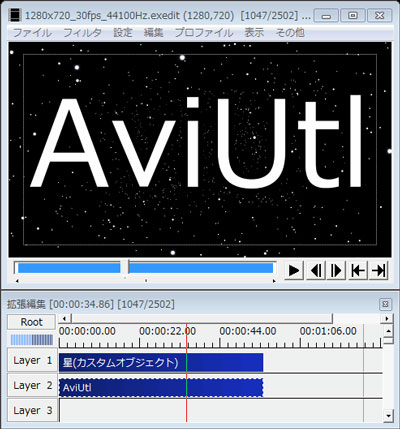
動画ノイズの除去フリーソフトを探しているなら、AviUtlは優れた選択肢です。AviUtlは高いカスタマイズ性を持ち、プラグインの導入で、動画ノイズ除去や音声の細かな調整に対応できるようになります。さらに、プラグインを追加することで、動画の画面ノイズや音声ノイズ除去だけでなく、映像の色調整やエフェクト追加、さらには高度な映像編集が可能となり、プロフェッショナルな仕上がりを目指すことができます。
しかし、そのデメリットと言えば、まさにその高いカスタマイズ性にあります。プラグインのインストールは一部のユーザーにとって、特にパソコンの操作が苦手な人に、煩雑な作業となる可能性があります。また、そのインターフェースも直感ではなく、使いこなすには時間がかかることがあります。
もし、よりシンプルな操作を追求するなら、Aiseesoft 動画変換 究極が最適です。プラグインの導入や複雑な設定が必要ではなく、初めて使う方でも、自分だけで動画ノイズの除去が実現できます。さらに、公式サイトには詳細な使用ガイドを提供し、24時間サポートもあり、問題があれば、随時に解決できます。
動画ノイズ除去できるおすすめアプリ3選
動画編集ソフトを利用する以外、スマホアプリで動画ノイズを除去できます。以下、三つの便利で効率的アプリをおすすめします。
| 映像ノイズ除去 | 音声ノイズ除去 | 特徴 | 利用対象 | |
| PowerDirector | 対応 | 対応 | 動画ノイズ除去以外、編集機能も豊富 | 動画への高度な編集したいユーザー |
| AudioFix | 非対応 | 対応 | 動画の環境音などを効果的に除去 | 動画の音声を改善したいユーザー |
| Noise Eraser | 非対応 | 対応 | 動画の音質を保ちながら、ノイズをきれいに除去 | 動画制作において音声品質を向上させるユーザー |
PowerDirector
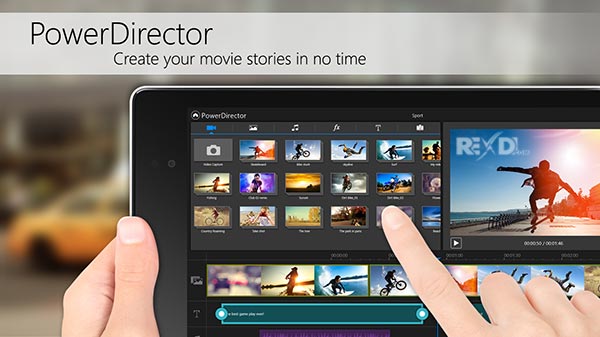
PowerDirectorは、スマホ向けの非常に強力な動画編集アプリで、初心者から上級者まで幅広く利用されています。まず、ユーザーインターフェースが直感的で、操作が非常に簡単です。特に、動画ノイズ除去機能が優れており、撮影した動画に含まれるバックグラウンドノイズや雑音を簡単に除去することができます。また、元の画面効果や音声品質を保ちながら、ノイズを効果的に抑えることができ、動画制作の品質を大幅に向上させます。
さらに、その使い方もシンプルで、タップして動画編集画面に進んで、端末に入っている動画を選択します。あとは、動画にコンテンツやエフェクトを配置でき、ノイズ除去、明るさの調節や色の調節も自由にできます。
AudioFix
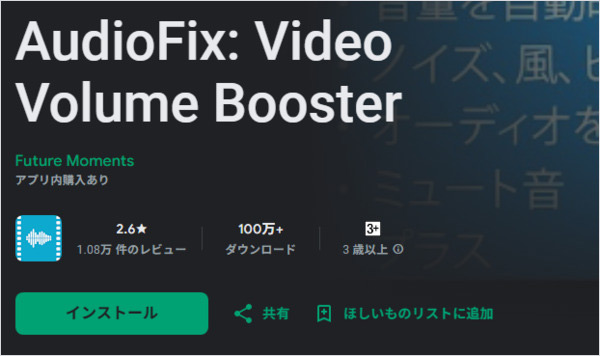
AudioFixはiOSやAndroid両方に対応の動画ノイズ除去スマホアプリですが、動画編集で問題になりやすいノイズ除去にも活用できるのが大きな特徴です。画面のぼやけや不明瞭さなどの動画ノイズを除去できませんが、撮影時に環境音が入り込んでしまった動画の音声のノイズを簡単に除去できます。動画編集やポッドキャスト制作など、音声の質を重視するコンテンツ制作に最適なアプリと言えるでしょう。
ただし、AudioFix が提供するのは動画ノイズ除去や音量調整といった基本的な編集機能に限られます。映像と音声を細かく同期させたり、複雑なエフェクトを加えるような高度な動画編集には対応していないため、本格的な編集を行いたい場合は他のソフトと併用する必要があります。
Noise Eraser
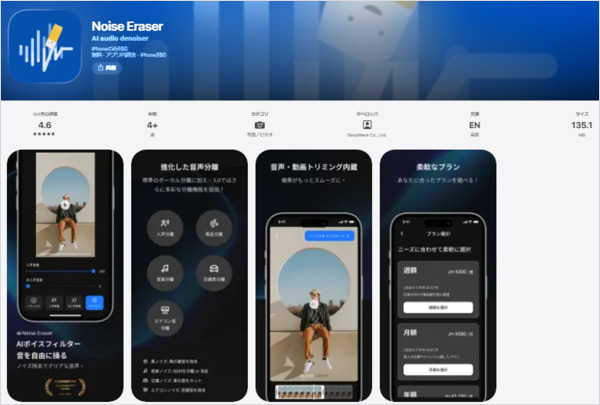
Noise Eraserはスマホ向けの動画ノイズ除去アプリで、動画に含まれる不要な雑音を効率的に取り除けるのが大きな特徴です。撮影時に入り込んでしまう風の音や環境音、エコーなどをワンタッチで削除できるため、初心者でも簡単に「動画のノイズ除去」を実現できます。録画した映像をアプリに取り込んでノイズ除去ボタンを押すだけで、クリアで聞き取りやすい動画に仕上げられるので、特別な知識や複雑な設定は不要です。
ただし、Noise Eraser は主に単一トラックのノイズ除去に特化しているため、複数の音声トラックを同時に編集したり、映像効果を加えるような高度な動画編集には対応していません。動画のノイズ除去を手軽に行いたいユーザーには最適ですが、本格的な動画編集を求める場合には不向きです。
もし、高品質のノイズ除去効果や豊富な動画編集機能を追求するなら、パソコンソフトAiseesoft 動画変換 究極の利用をおすすめします。
動画ノイズ除去についてよくある質問「FAQ」
動画のノイズにはどのような種類があるか?
動画のノイズには、主に画面ノイズと音声ノイズの2種類があります。画面ノイズには、撮影時の低照度環境やカメラの設定が不適切な場合に発生します。特に、ISO感度を高く設定した場合や、暗い場所で撮影した際に目立ちます。その特徴は、画面全体に粒子状の「ザラザラ」した感じが現れることがあります。特に暗いシーンや影の部分に見られます。
音声ノイズには、マイクの品質が低かったり、周囲の環境音(風音、交通音、機械音など)が録音されてしまった場合に発生します。その特徴は、風切り音、エコー、低い振動音や高い周波数の音が含まれることがあります。
さらに、動画ファイルを圧縮する際に、画質や音質が劣化することがあります。特に圧縮率が高すぎると、細部がぼやけたり、音声が歪んだりします。
動画ノイズを除去アプリを使うと、音質に影響するか?
動画ノイズ除去アプリは、使用するアプリや設定によって音質に影響を与えることがあります。軽度のノイズ除去であれば、音質への影響は少なく、背景ノイズを取り除きつつ音声をクリアに保つことができます。しかし、過度にノイズを除去すると、音質が不自然になったり、声がこもったりすることがあります。アプリによっては、ノイズ除去の強度を調整できるため、適切に設定すれば音質への影響を最小限に抑えることが可能です。
動画撮影時にノイズを防ぐ方法は?
動画撮影時にノイズを防ぐためには、まず高品質な外部マイクを使用し、マイクの位置に注意することが重要です。また、静かな場所で撮影し、風やエアコンなどの音源を避けることで環境音をコントロールできます。また、ISO感度とシャッタースピードを適切に設定することで、画面ノイズを有効的に避けることができます。さらに、一部のデジタルカメラやスマホカメラはノイズキャンセリング機能が搭載され、必要に応じてこの機能を活用することもできます。
まとめ
本記事では、動画に含まれるノイズを効果的に除去するためのソフトやアプリを6つご紹介します。スマホでは操作が直感的で、外出先でも迅速にノイズの除去作業を行えます。一方、パソコンソフトの方は高機能で精度が高く、ノイズの除去効果はさらなる良いかもしれません。
Aiseesoft 動画変換 究極を強くおすすめします。ノイズ除去、画質修復、動画強化などプロフェッショナル向けの機能が豊富です。さらに、直感的なインターフェースで、初心者でも簡単に操作でき、プロ並みの仕上がりを実現できます。