

速くて簡単!FLVをMP4に変換する方法6選

かつて、FLV(Flash Video)形式は、Flash Playerを通じてYouTubeをはじめとする多くの動画プラットフォームで広く利用されていました。しかし、Flashのサポート終了に伴い、現在では再生できる環境が限られてしまっています。
そのため、「FLVファイルが再生できない」「編集や共有がしづらい」といった悩みを抱える方も少なくありません。こうした問題を解決するには、互換性と汎用性に優れたMP4形式へ変換するのが最も効果的です。
そこで本記事では、誰でも簡単にFLVをMP4に変換できるおすすめの方法を6つ厳選してご紹介します。お手持ちのFLVファイルを快適に再生・活用したい方は、ぜひ参考にしてください。
FLVファイルとは?MP4との違い
FLVファイルとは、Adobe Flashが標準で対応していた動画のファイル形式です。拡張子は「.flv」で、インターネット上の動画配信に適していました。かつてはYouTubeやニコニコ動画などの主要な動画共有サイトで採用されていました。
しかし、Adobe Flash Playerのサポートが2020年末で終了したため、FLVは現在ではあまり使われていません。代わりに、MP4などのより汎用性が高く、HTML5に対応した形式が主流になっています。
ここでは、FLVとMP4の違いについて、わかりやすく比較表とともに説明します。
| 項目 | MP4 | FLV |
| 拡張子 | .mp4 | .flv |
| 対応コーデック | H.264、H.265、AAC、MP3、ALACなど多様 | H.263、VP6、MP3、AACなど |
| 互換性 | ほとんどのデバイスやプレーヤーで再生可能 | 古い環境やFlash対応ソフトに限定される |
| ファイルサイズ | 高圧縮・高画質でファイルサイズも抑えられる | 比較的小さい(ただし圧縮効率は低め) |
| HTML5サポート | 対応 | 非対応 |
| 用途 | We、モバイル、パソコン、TVなど幅広い用途 | Web上でのストリーミング配信 |
上記の内容から、FLVが時代遅れになり、その再生環境や利用シーンが大幅に制限されたことがわかります。手元のFLV動画を再生または編集したい場合は、MP4形式に変換する必要があります。下記、簡単・無料で使えるFLV変換ソフトやオンラインサイト6つを紹介いたします。
それぞれ特徴や変換速度、搭載機能などに違いがあり、自分の都合に応じて選択しましょう!
FLVをMP4に変換するソフト3選
ここでは、FLVをMP4に変換できる動画変換ソフトを紹介いたします。使用感や仕上がりを確認することで、自分に最も合ったツールが見つかるでしょう!
| ソフト | 操作の簡単さ | 画質 | 変換速度 | 編集機能 | 一括変換 | おすすめ人 |
|---|---|---|---|---|---|---|
| Aiseesoft 動画変換 究極 | 直感的なGUIで初心者でも簡単に操作可能 | 高画質維持可能(4K対応) | 高速変換 | トリミング、クロップ、字幕、エフェクトなど充実 | √ | 初心者〜上級者、簡単&高品質重視 |
| VLCメディアプレーヤー | GUIありだが設定がやや分かりにくい | 普通(うっすらと違いがわかる) | やや遅め | ほぼ編集不可 | × | 無料で手軽に使いたい人 |
| FFmpeg | コマンドライン操作で初心者には難しい | 設定次第で高品質可能 | 設定次第で高速 | 高度な編集可能(ただしコマンド操作) | √ | 上級者、自由度・カスタマイズ重視 |
1、無劣化でFLVをMP4に変換するソフト - Aiseesoft 動画変換 究極
高画質、高速度でFLVをMP4に変換したいなら、Aiseesoft 動画変換 究極をおすすめします。このソフトは、直感的に操作できて、初心者でも簡単に使えます。
このソフトは、FLVをMP4に変換できだけでなく、MKV、AVI、MOV、WebMなどに変換することもできます。または、FLVをiPhone、Android、PS4、PS5などのデバイスに再生するフォーマットに変換することもできます。さまざまな場面でのニーズを満たすことができます。
または、多彩な編集機能があるので、MP4に変換する前に、FLVファイルを編集することができます。
この動画変換ソフトを利用して、FLVファイルをMP4に変換する手順は下記をご参考頂けます。
 Aiseesoft 動画変換 究極
- FLVを含め、1000以上の動画フォーマットの変換が可能
- FLVをMP4に変換するできだけでなく、FLV動画からMP3を抽出することで、音楽として再生もできる
- 複数のFLV動画ファイルを同時MP4に変換することが可能
- FLV変換のほか、動画のカット、結合、回転・反転、クロップ、圧縮など多彩な編集機能は提供される
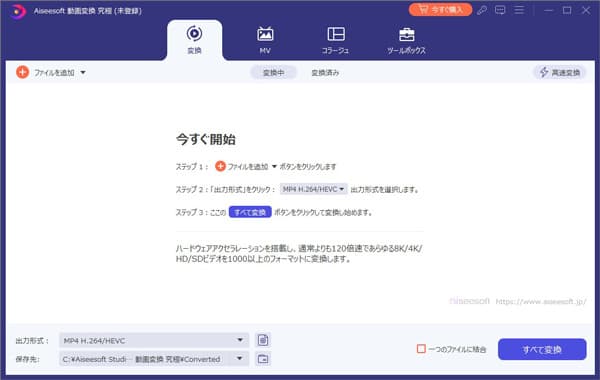
ステップ 1:FLVファイルを追加
上記の無料ダウンロードボタンをクリックして、このFLV変換ソフトをダウンロード・インストールできます。FLVファイルをドラッグ&ドロップしてインポートします。或は、「ファイルを追加」ボタンをクリックして、変換したいFLVファイルを読み込むことができます。
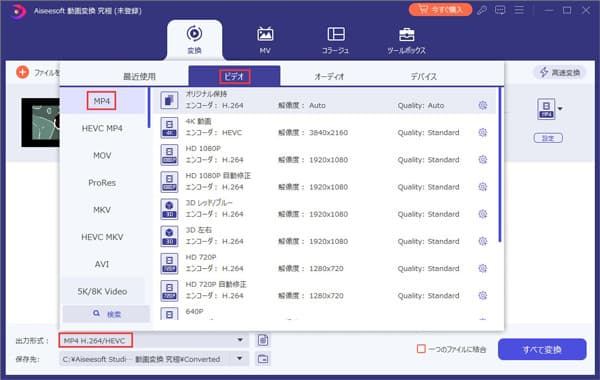
ステップ 2:出力形式としてMP4を選択
左下の「出力形式」をクリックして、「ビデオ」タプからMP4を選択します。MP4のほか、特別なデバイス形式にエクスポートする場合は、「デバイス」タプをクリックして選択することができます。
「設定」ボタンをクリックして、必要に応じて、動画の品質、解像度、フレームレート、ビットレートなどパラメータを調整できます。
ステップ 3:FLVをMP4に変換
すべて設定した後、「すべて変換」ボタンをクリックして、追加した複数のFLVをMP4に変換できます。変換した後、前に指定したファイル内でMP4ファイルを見つけて、再生、共有、編集できるようになります。
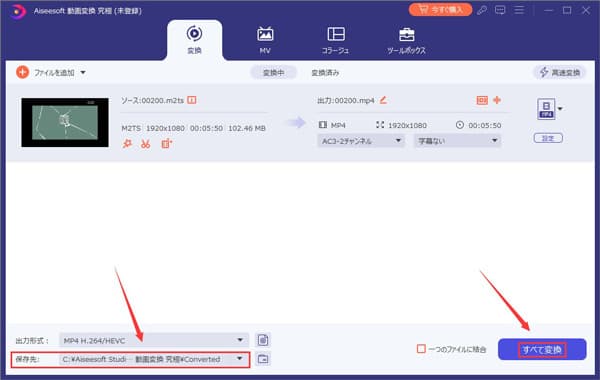
このソフトは、無料で5分のFLVファイルを高画質変換できます。超速い、大量のFLVファイルを変換する場合、アップグレード版を利用することができます。
2、人気FLVをMP4に変換するフリーソフト - VLCメディアプレーヤー
VLCメディアプレーヤー(VLC Media Player)は、無料で多機能なマルチメディア再生ソフトとして知られていますが、実は動画変換機能も備えています。これを使って、無料でFLVをMP4に変換することができます。
このソフトを利用して、FLVファイルの再生がサポートし、MP4に変換することで他のデバイスで再生することもできます。FLVのほか、AVI、MOV、MKVなど幅広い形式に対応します。
フリーソフトとして、煩わしい広告がなく、動作も軽快な特徴があり、多くの人に選ばれます。ただし、このソフトは複数のファイルを同時に処理することはできません。マルチメディアソフトウェアに関するある程度の知識があり、少数のファイルを処理する必要がある人に適しています。
では、VLCを利用してFLVファイル形式を変換する手順をご紹介いたします。
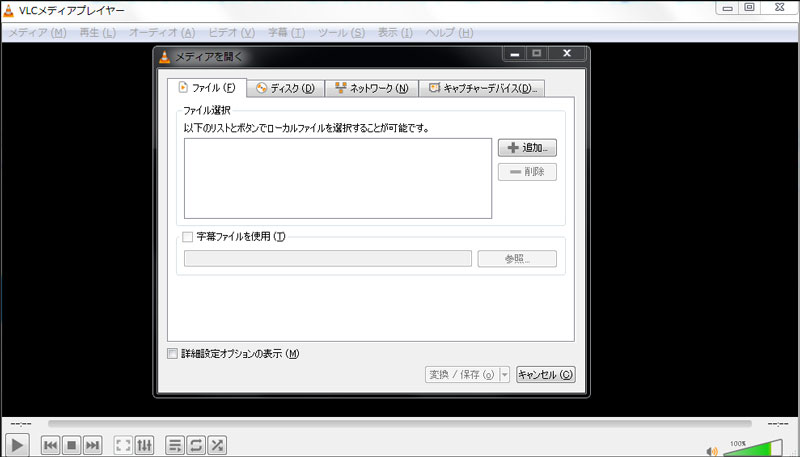
ステップ 1:VLCを起動し、上部メニューから「メディア」>「変換/保存」を選択します。すると、「メディアを開く」画面が表示されます。
ステップ 2:「ファイル」タブで、変換したいFLVファイルを追加することができます。
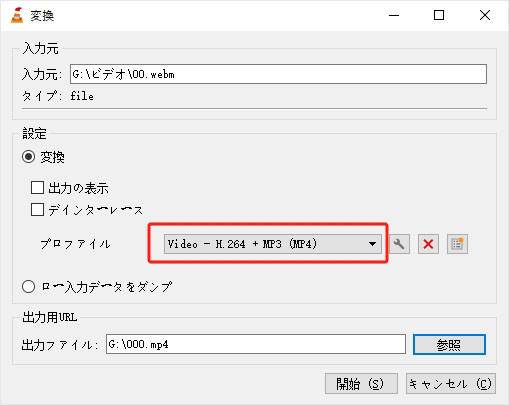
ステップ 3:「変換/保存」ボタンをクリックして、プロファイルで「Video - H.264 + MP3 (MP4)」を選択します。または、出力先を指定し、「開始」をクリックするとFLV変換が始まります。完了後に、MP4ファイルとして保存されます。
3、FLVをMP4に変換するコマンドラインツール - FFmpeg
FFmpegは、動画や音声の変換・編集・録画・配信など、幅広い機能を持つ強力なコマンドラインベースのマルチメディアフレームワークとして、無料でFLVをMP4に変換することが可能です。
コマンド1行で一瞬でFLV変換可能、超高効率があります。画質、圧縮率、ビデオビットレートなどパラメータを調整する可能です。
しかし、日本語に対応できず、コマンドを入力して動作するので、英語やGUIが苦手な人にはやや難しいです。
ステップ 1:まず、公式サイトからFFmpegをダウンロードしてインストールします。
ステップ 2:コマンドプロンプトを開き、「ffmpeg -i input.flv -c:v copy -c:a aac output.mp4」のコマンドを入力します。
- input.flv:変換したいFLVファイルのファイル名
- -c:v copy:映像は再エンコードせずコピー
- -c:a aac:音声をAACに変換(MP4での互換性向上)
- output.mp4:出力されるMP4ファイル名
ステップ 3:このコマンドを実行すると、FLVからMP4への変換が実現します。
FLVをMP4に変換するサイト3選
オンライン変換技術の発展とともに、今では、ネットでFLV動画ファイルをMP4に変換するのは夢ではありません。たまにはFLVを変換するユーザーにとっては、無料のFLVをMP4に変換できるサイトが一番良い選択でしょう!
ところが、オンラインサイトは便利である一方、それなりの制限があります。例えば変換エラー率がわりに高く、変換スピードが比較的に低いでしょう。そして、オンラインでFLV変換というのは、プライバシー重視のユーザーにとっては、困ることになるかもしれません。
| ソフト | 画質 | 広告の有無 | 編集機能 | 一括変換 | 無料制限 | おすすめ人 |
|---|---|---|---|---|---|---|
| Aiseesoft フリー ビデオ変換 | 元画質を比較的維持 | なし | 基本なし | 対応 | 2GBぐらい | 安定して複数動画を変換したい人 |
| Convertio | 通常は良好だが圧縮される場合あり | あり | 基本なし | 制限あり | 最大100MB | ソフト不要で手軽に1本だけ変換したい人 |
| FreeConvert | 設定次第で比較的高画質 | 広告あり | 基本なし | 制限あり | 最大1GB | オンラインで多少細かく調整したい人 |
1、無料・高速でFLVをMP4に変換するサイト - Aiseesoft フリー ビデオ変換
Aiseesoft フリー ビデオ変換は、無料で使えるオンライン動画変換ツールで、MP4、AVI、MKV、MOV、WMV、FLVなど形式に対応、FLVをMP4に簡単・高速変換できます。
このサイトは、完全無料でFLVをMP4に変換でき、登録にも不要です。または、ページ内に広告がなりませんので、安心してご利用することができます。
明確なファイルサイズ制限はありませんが、ネットワークの制約により、大きなFLVファイルの読み込みに時間がかかる場合があります。
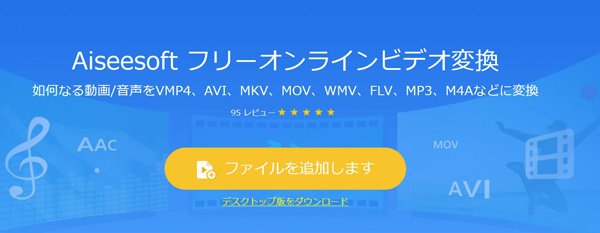
ステップ 1:Aiseesoft フリー ビデオ変換公式サイトにアクセスします。
ステップ 2:「ファイルを追加」ボタンをクリックし、すべて変換したいFLV動画を選択します。複数ファイルの一括追加、変換も可能です。
ステップ 3:出力形式を「MP4」に設定して、「変換」ボタンをクリックします。自動にFLVをMP4に変換します。
2、無料かつ安全でFLVをMP4に変換するサイト - Convertio
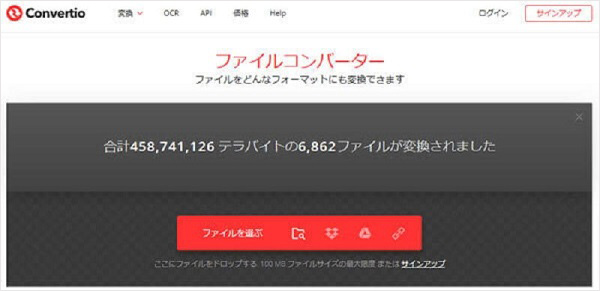
Convertioは、FLV変換できるオンラインフリーサイトとして、ソフトをダウンロードせず、すぐに利用可能です。または、FLVをMP4に変換できだけでなく、FLVをWAVに変換することもできます。オンラインツールですが、複数のフォーマット間の変換をサポートできます。
これを使って、ローカルFLV動画をMP4などの形式に変換できる以外も、オンラインFLV動画のURLを入力するだけでMP4に変換することもできます。または、複数FLVファイルの同時変換も対応します。
しかし、無料版は最大100MBまで変換でき、大容量ファイルは有料プランが必要です。
ステップ 1:ウェブブラウザでConvertioの公式サイト(https://convertio.co/ja/flv-mp4/)にアクセスします。
ステップ 2:「ファイルを選ぶ」ボタンをクリックして、変換したいFLVファイルをアップロードします。
ステップ 3:出力形式として「MP4」を選択してから、「変換」ボタンをクリックします。変換が完了した後、「ダウンロード」ボタンをクリックしてMP4ファイルを保存できます。
3、インストール不要でFLVをMP4に変換するサイト - FreeConvert
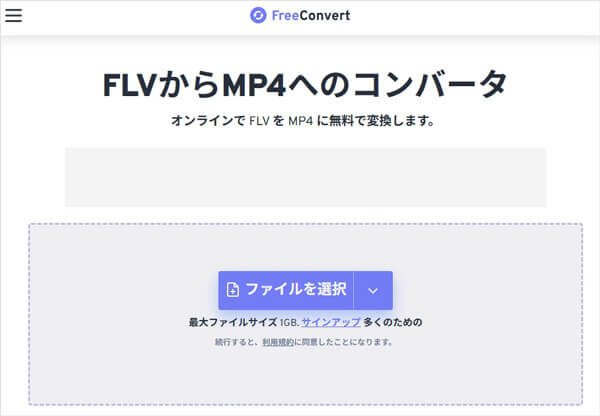
FreeConvertは、インストール不要で使えるオンライン動画変換サービスの一つとして、無料・簡単でFLVをMP4に変換することができます。
「詳細設定」を使用して、解像度、コーデック、ファイルサイズなど変換パラメータを微調整できます。FLVファイルをアップロードし、変換ボタンをクリックするだけでMP4に変換することができます。
変換できるファイルの最大サイズは1GBです。ファイルサイズがこれより大きい場合は、メンバーとしてログインする必要があります。
ステップ 1:ブラウザで FreeConvertの公式サイト(https://www.freeconvert.com/ja/flv-to-mp4)を開きます。
ステップ 2:「ファイルを選択」ボタンをクリックし、変換したいFLVファイルをアップロードできます。1GB以上ファイルの追加する場合はサインアップ必要です。
ステップ 3:出力形式「MP4」が自動選択されていることを確認し、「変換」ボタンをクリックします。変換完了後、MP4ファイルを保存できます。
FLVからMP4への変換に関するよくある質問
FLVをMP4に変換する原因は?
FLVをMP4に変換したくなる理由、実はかなり現実的でハッキリしています。FLVはもともとFlash Player向けの形式ですが、Flashはすでにサポート終了しています。そのため、今のパソコン・スマホ・ブラウザではそのまま再生できないケースが多いんです。一方MP4は、Windows・Mac・iPhone・Android・テレビ・各種アプリなど、ほぼすべての環境で再生できます。互換性の問題はさておき、MP4形式に変換することは、画質や編集の容易さという点でも賢明な選択と言えるでしょう。
FLVをMP4に変換する際の注意点は?
FLVをMP4に変換する際に最も重要なのは、再エンコードで画質・音質の劣化です。高品質を保つには、適切なビットレート設定が必要です。コーデックの選択も重要で、一般的には互換性の高いH.264(映像)+AAC(音声)を選ぶのが無難です。
変換時に音ズレや音声消失が起こる場合もあるため、設定やソフトの安定性を確認しておくと安心です。テストの結果、この記事で紹介したAiseesoft 動画変換 究極は比較的安定しており、テスト中に音の歪みなどの問題は確認されませんでした。さらに、オンラインツールを使う場合はファイルサイズ制限やアップロード時のセキュリティにも気をつける必要があります。
スマホでFLVをMP4に変換できる?
スマホでFLVをMP4に変換するには、オンライン変換サイトや動画変換できるアプリが利用することが可能です。例えば、「AllVidConverter」などです。ただし、気をつけたいのは、スマホはPCに比べて処理性能が低いため、長時間動画や高画質(4Kなど)の変換は時間がかかる点です。また、オンラインの場合は通信量もそれなりに消費します。
まとめ
本文では、6つ無料の動画変換ソフト、コマンドラインツール、オンラインサイトでFLV変換できる方法を紹介いたします。これら利用して、お好きなFLV動画ファイルを簡単にMP4に変換して、より多くのデバイスで再生できるようになります。
中には、多彩な動画変換、編集機能を一体化したAiseesoft 動画変換 究極は、変換速度が速く、インポートできるファイルが無制限、高画質変換できるため、最もお勧めです。