【無料】M4VをMP4に変換するソフトと方法5選

「M4Vファイルが再生できない」「他のデバイスでも見られるようにしたい」と悩んだことはありませんか?
このような場合、M4Vをより汎用性の高いMP4形式に変換することで解決できる可能性があります。MP4は互換性が高く、ほとんどのデバイスやメディアプレーヤー、動画共有サイトで再生可能な標準的な動画形式です。
本記事では、M4VとMP4の違いをわかりやすく整理したうえで、M4VをMP4に変換するおすすめソフトと具体的な手順を詳しく解説します。
M4V動画形式の互換性でお困りの方は、ぜひ参考にしてください。

M4VをMP4に変換する原因
- iTunesで購入した映画をAndroidスマホで再生したい
- Final Cut ProやAdobe PremiereなどでM4Vを編集したいですが読み込めない
M4VをMP4に変換する具体例:
M4VとMP4は、どちらもH.264やH.265コーデックをサポートします。中身はほぼ同じなのに、なぜわざわざ変換が必要なのか、その主な原因を4つにまとめました。
Apple製品以外デバイスで再生:M4VはApple独自の規格ため、Windows Media PlayerやAndroid端末、一部のスマートTVでは再生できないことがあります。一方MP4は、ほぼすべてのデバイスで再生可能な“超汎用フォーマット”です。
DRM制限がある(iTunes購入動画など):iTunes Storeで購入・レンタルした動画のM4Vには、DRM(デジタル著作権保護)がかかっている場合があります。DRMを解除してMP4に変換したい人があります。(ある国ではDRMで保護されたファイルの変換が禁止されています。)
動画編集ソフトとの互換性:一部の動画編集ソフトではM4Vが読み込めないことがあります。MP4を編集したいなら、MP4に変換する必要があります。
SNS・動画投稿サイトにアップロード:YouTubeやSNSでは、 M4Vが正式対応していない、またはアップロードエラーになる場合があります。
以上のような、より多くの端末で再生したい、編集・共有したい、DRMの制限から解放されたい場合、M4VをMP4に変換する必要があります。では、どうすればいいのでしょうか?無料の動画変換ソフトやオンラインツールを使うことができます。
M4VをMP4に変換できるツール一覧と選び方
どの方法を選択すべきでしょうか?下記はM4VをMP4に変換するツールを選択する時のポイントを説明します。
- 対応形式の豊富さ
- 変換速度(GPU アクセラレーション対応のものが推奨)
- 変換中に元の画像の品質を維持できますか、または手動で調整できますか?
- 使いやすさ(操作性)
- 追加機能の有無(動画編集、一括変換、動画圧縮など)
- 日本語対応と安全性
これらの点を踏まえ、筆者および編集チームは、数十種類人気のM4VからMP4への変換ソフトおよびツールを検証し、その中から特に優れたものと思うものを5選を厳選しました。
| ソフト名 | 対応OS | 使いやすさ | 変換速度 | 画質変化 | 一括変換 | 機能の豊富さ | 対応形式 | 日本語対応 | 価格 | 失敗有無 |
|---|---|---|---|---|---|---|---|---|---|---|
| Aiseesoft 動画変換 究極 | Windows、Mac | ★☆☆☆☆(超簡単) | 高速(GPU加速) | ほぼ劣化なし | ○ | 編集・圧縮・字幕など豊富 | M4VやMP4を含む(1000+形式) | ○ | 無料+有料版 | ほぼなし |
| VLCメディアプレーヤー | Windows、Mac、Linux | ★★★★☆(複雑) | 遅い〜普通 | やや劣化する場合あり | × | 最低限(変換機能は簡易) | 一般な形式 | ○ | 無料 | 時々失敗あり |
| Any Video Converter | Windows、Mac | ★★★☆☆(普通) | 普通 | 良好 | ○ | 多い(編集・プリセットあり) | M4VやMP4を含む(100+形式) | ○ | 無料+有料版 | ほぼなし |
| Aiseesoft フリー ビデオ変換 | Webブラウザ | ★★☆☆☆(簡単) | 回線速度に依存 | やや良い | ○(制限あり) | ほぼなし | M4VやMP4を含む(300+形式) | ○ | 無料 | ほぼなし |
| Convertio | Webブラウザ | ★★☆☆☆(簡単) | 回線速度に依存 | 詳細は不明瞭な場合がある | ○(制限あり) | ほぼなし | M4VやMP4を含む(300+形式) | ○ | 無料+有料版 | ファイルによって失敗あり |
ざっくり結論(用途別おすすめ)
高品質・業務用途・まとめ変換したい人 → Aiseesoft 動画変換 究極
無料で試したい・軽い変換だけしたい人 → VLCメディアプレーヤー
バランス重視・初心者〜中級者 → Any Video Converter
インストール不要・急ぎ・軽量ファイル向け → Aiseesoft フリー ビデオ変換、Convertio
*上記の変換速度、品質等は、全て均一な条件下での評価に基づいています。具体的なテスト環境は下記のようです。
- 使用デバイス:Windows 11
- CPU:Intel Core i7-12700H
- メモリ:16GB
- GPU:Intel Iris Xe Graphics
- ストレージ:SSD 512GB(空き容量 200GB以上)
- ネット環境:光回線(下り 500Mbps / 上り 200Mbps)
- 元動画:M4V(iTunes購入動画 / 非DRMサンプル+一般M4V両方使用)
- 品質設定:推奨設定を使用
- 出力形式:MP4
テスト環境:
動画変換ソフトでM4VをMP4に変換する方法 3選
M4VをMP4に変換したいなら、無料の動画変換ソフトを利用することがおすすめします。市場にはそのようなソフトが数多く出回っていますが、実際にいくつかの人気ソフトを調査、検証した結果、この記事では特におすすめの3つをご紹介します。
- Aiseesoft 動画変換 究極---高品質・高速変換を重視する場合
- VLCメディアプレーヤー---完全無料でM4Vを再生、変換したい場合
- Any Video Converter---多機能な無料ソフトを使いたい場合
それぞれの主な機能と具体的なM4VをMP4に変換する方法についてご紹介します。
「高速・高画質」Aiseesoft 動画変換 究極でM4VをMP4に変換する
Aiseesoft 動画変換 究極は、MP4、M4Vを含め、1000+の動画フォーマット間の相互変換がサポートします。三つのステップでM4Vを簡単且つ高品質にMP4に変換できます。
公式サイトでは、120倍の速度に達し、最新の動画アクセラレーション技術を使用していると記載されています。実際に検証した結果、数秒でM4VからMP4への変換することが可能です。
Aiseesoft 動画変換 究極は、8K、4K動画の変換がサポート、元のM4V動画の高画質を保持したまま、MP4に変換できます。
また、よりよい動画効果を得るために、カット、クロップ、回転/反転、結合、解像度の向上、など多彩な機能を利用して、MP4編集することができます。
このソフトの無料試用版(5分ファイルのみ)では、公式版のほぼすべての機能を使用できます。まず、無料ダウンロードして試用してみることができます。
ステップ 1:動画変換ソフトをインストール
Aiseesoft 動画変換 究極を無料ダウンロードして、パソコンにインストールします。
ステップ 2:M4Vファイルを追加
そしてこのM4V変換できるソフトを起動して、「ファイルを追加する」ボタンをクリックして変換したいM4Vファイルを追加します。
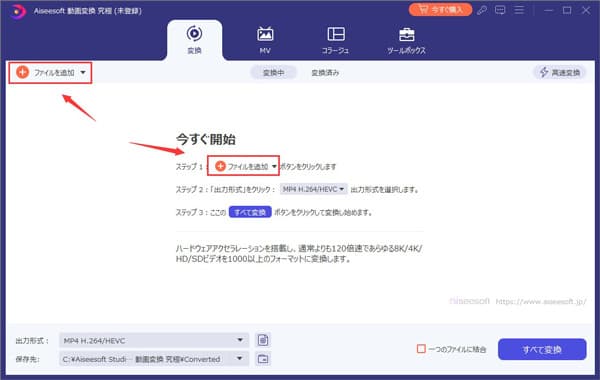
ステップ 3:M4VをMP4に変換
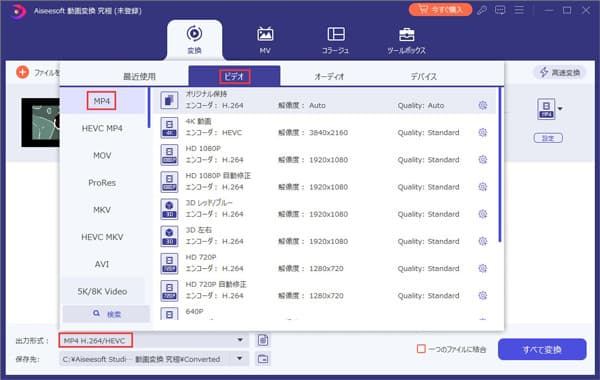
左下の「出力形式」のドロップダウンリストを開いて、出力フォーマットを選択できます。「設定」ボタンをクリックして、動画の解像度、ビットレート、フレームレートなどパラメータを設定できます。デフォルトでMP4になっているので、パラメータを調整しないなら設定しなくてもいいです。
最後、「すべて変換」ボタンをクリックし、高画質でM4VをMP4に変換が始まります。
実際にAiseesoft 動画変換 究極を使用して、M4VファイルをMP4に変換するテストを行いました。テスト結果は以下の通りです。使用のデバイスによって結果が異なる場合がありますので、参考情報としてご利用ください。
- 元動画:M4V(iTunes購入動画 / 非DRMサンプル+一般M4V両方使用)
- 出力形式:MP4
- 変換したファイル数:10本
- 変換成功数:10本(成功率100%)
- 平均変換時間:約1分36秒 / 1本
- 画質:元動画とほぼ同等、肉眼での劣化は確認できず
実際テスト結果(デバイス状況によって異なりますので、これはあくまで参考したくない):
「無料・人気」VLCメディアプレーヤーでM4VをMP4に変換する
多機能で知られるVLCメディアプレーヤーは、専門的な動画再生ソフトとしてM4V動画再生ではなく、動画の形式変換機能も備えています。そのため、M4VファイルをMP4に変換することも可能です。
ただし、自作動画やDRMフリーのM4V変換できだけで、iTunes Storeで購入したDRM保護付きM4Vは変換不可です。
完全無料でM4VをMP4に変換できますが、操作方法は比較的複雑で、パソコンに慣れていない人にとっては使いにくいです。
ステップ 1:VLCを起動したら、「メディア」のドロップダウンメニューを開いて、「変換/保存」を選びます。
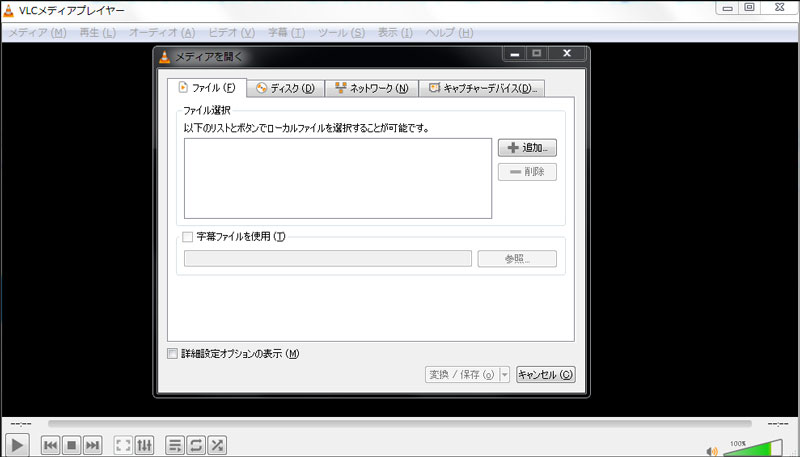
ステップ 2:すると、「メディアを開く」というウィンドウがポップアップされます。そこで「追加」をクリックして変換したいM4Vファイルをインポートします。
ステップ 3:右下の「変換/保存」ボタンをクリックして、新たに表示される「設定」ウィンドウの「変換」セクションに行きます。プロファイルのプルダウンリストから「Video – H.264 + MP3 (MP4)」を選んで、「参照」をクリックして、出力ファイルに名前つけて保存したいフォルダーを選びます。
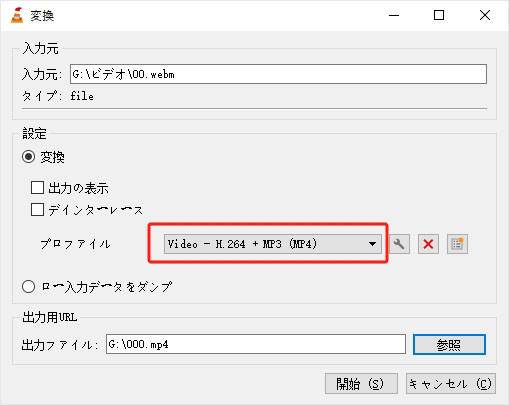
ステップ 4:最後は「開始」ボタンをクリックすれば、M4VからMP4に変換が開始できます。完了すれば指定した場所にMP4ファイルが保存されます。
「無料・簡単」 Any Video ConverterでM4VをMP4に変換する
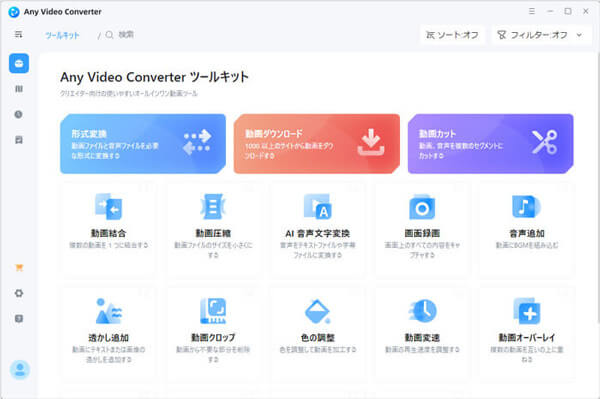
Any Video Converterは、フリー動画変換&編集ソフトとして、200+動画形式が対応でき、M4VをMP4に変換することが可能です。M4VからMP3、M4A、FLACなど音声ファイルとして抽出ことも可能です。
検証したところ、このソフトはM4VをMP4に変換前に、動画カット、動画結合、透かし追加など豊富な編集機能も利用することができます。
480p、720p、1080p、4K など動画の解像度を自分で調整して、可能な限り元の高画質を復元できます。シンプルなインターフェースを採用しており、初心者でも簡単に使えます。
残念ながら、MP4 形式は無料で出力できますが、他の形式に変換したり、より多くの機能を利用したりしたい場合は、有料版を購入する必要がある場合があります。
ステップ 1:公式サイトからAny Video Converterをダウンロードしてパソコンにインストールします。
ステップ 2:ソフトを起動してから、「形式変換」機能を選択します。ドラッグ&ドロップしてファイルを追加するか、中央にある「+動画を追加」をクリックして変換したいM4V動画ファイルを選択します。
ステップ 3:右にある「出力設定」で出力形式をMP4に指定し、「開始」をクリックすると、M4V変換が開始します。
オンラインサイトでM4VをMP4に変換する方法 2選
専門的な動画変換ソフトでM4VをMP4に変換できるほか、ソフトウェアをインストールしたくない場合は、オンラインツールを使用してM4V変換することもできます。ここでは、二つの使いやすいM4VをMP4に変換できるオンラインサイトを紹介いたします。
ただし、オンラインサイトを使用する場合は、ネットワーク接続を維持する必要があります。ネットワークの状態が良好でないと、変換速度に影響する可能性があります。
「完全無料」Aiseesoft フリー ビデオ変換でM4VをMP4に変換する
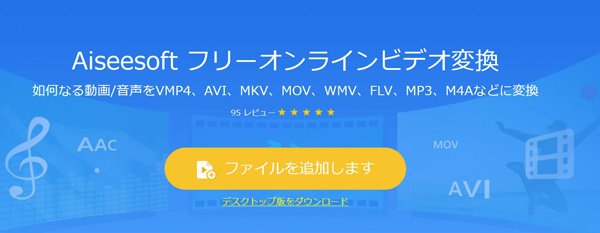
Aiseesoft フリー ビデオ変換はシンプルな操作で多様な動画形式に対応した無料オンラインサイトです。これを使って、完全無料でM4VをMP4に変換できます。
このM4V変換できるオンラインサイトは、MP4に変換できだけでなく、高画質でMOV、AVI、MKV、WMV、WEBMに変換などこともできます。
ウイルス、広告または追加料金などがない、安全かつ安心でM4VをMP4に変換しましょう!
ステップ 1:ウェブブラウザでAiseesoft フリー ビデオ変換公式サイトを開きます。
ステップ 2:「ファイルを追加する」ボタンをクリックして、パソコンから変換したいM4Vファイルを選択して追加できます。
ステップ 3:出力形式としてMP4を選択してから、「変換」ボタンをクリックします。「OK」をクリックして、自動的M4VからMP4に変換できます。
「簡単」ConvertioでM4VをMP4に変換する
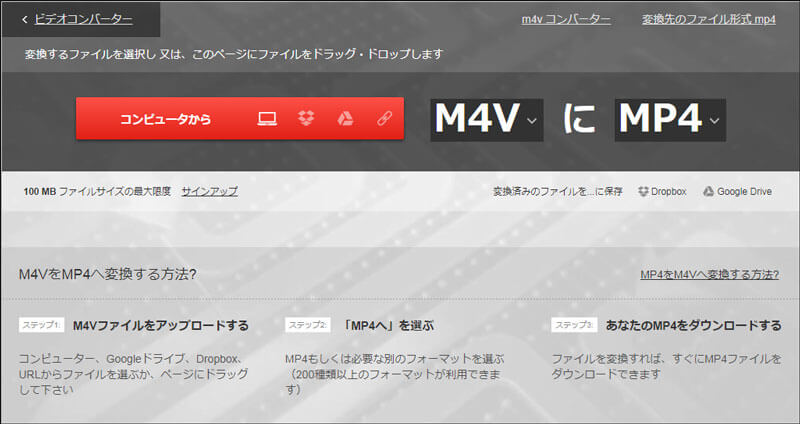
Convertioはもう一つM4VをMP4に変換できるオンラインサイトです。このツールはブラウザ上で操作可能で、特別なソフトのインストールが不要なため、手軽にM4V動画形式を変換したい方におすすめです。
パソコンローカルM4Vファイルだけでなく、Dropbox、Google DriveからのM4VをMP4に変換するともサポートできます。
無料版は変換できるM4Vファイルが100MB制限があり、大容量ファイル変換したいなら有料版が必要です。
では詳細なM4V変換する方法を説明しましょう!
ステップ 1:Convertioの公式サイトにアクセスします。
ステップ 2:「ファイルを選択」ボタンをクリックし、変換したいM4V動画を選択します。
ステップ 3:出力形式をMP4に設定し、必要に応じて画質や解像度を調整できます。「変換開始」ボタンをクリックして、M4V変換できます。変換完了後、「ダウンロード」ボタンでMP4を保存します。
M4VとMP4の違いは?
M4Vとは?
M4Vとは、Apple社が開発した動画ファイル形式で、iPhone、iPod、iPad、Apple TV、iTunesなどで標準的に使われています。iTunes Storeで購入・レンタルした映画などは、この形式で保護(FairPlay DRM)されていることが多く、Appleデバイス以外では再生できないよう制限がかかっています。
M4VとMP4の違い
| 項目 | MP4 | M4V |
| 開発元 | 国際標準規格(MPEG) | Apple社 |
| ファイル拡張子 | .mp4 | .m4v |
| 互換性 | 高い(ほとんどのデバイスでサポート) | 低い(Apple製品に最適化) |
| DRM保護 | なし(基本的に著作権保護されていない) | あり(FairPlayによる著作権保護付きの可能性) |
| 主な用途 | 幅広いデバイス・プラットフォームで利用 | iTunes Storeの動画配信やテレビ番組など |
まとめると、技術的にはかなり似ているものの、MP4は「どこでも再生できる万能型」、M4Vは「Apple系サービス向け+場合によっては制限あり」という違いです。
まとめ
本記事では、M4VをMP4に変換する5つの方法をご紹介しました。これらの方法が、動画形式の変換でお困りの方のお役に立てれば幸いです。
オンライン変換サイトは、インストール不要で手軽に利用できるため初心者におすすめです。一方、Aiseesoft 動画変換 究極などの動画変換ソフトは、高品質かつ高速な変換や複数ファイルの一括変換に対応しているのが特徴です。
それぞれの方法にはメリットがありますので、ファイルサイズ・変換品質・操作のしやすさなどを考慮しながら、自分のニーズに合った最適な変換ツールを選んでください。