

【Windows10/11対応】Windows ムービーメーカーの使い方及び代替ソフトおすすめ!

かつて、Windowsムービーメーカーは、Windows標準搭載された無料の動画編集ソフトとして、多くのユーザーに愛用されました。残念ながら、Windowsムービーメーカーは2017年に配布終了になり、Windows8以降サポートしていないとなります。これは、このソフトを使い慣れたユーザーにとって多くの迷惑を引き起こすかもしれません。
ご心配なく、本記事では、Windowsムービーメーカーの詳細をわかりやすく紹介します。最新のWindows10/11で使えるかどうか、どうのようにダウンロードするかなどを説明します。そして、より効率的に動画編集を行えるように、代替ソフトを6つおすすめします。ぜひ、最後までお読みください。
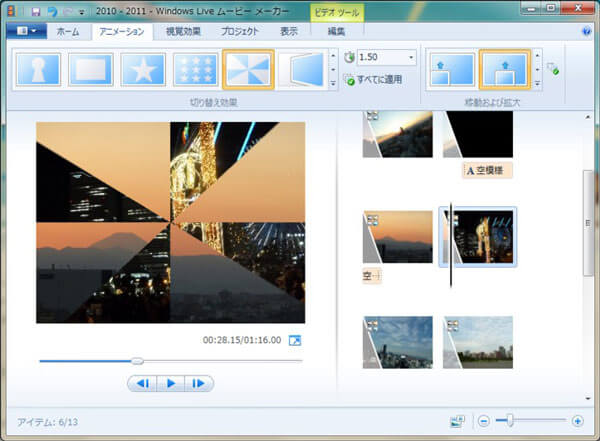
Windowsムービーメーカーについて
Windows10/11でムービーメーカーが使えない?
Windows ムービーメーカー(Windows Movie Maker)は、Microsoftが提供する無料の動画編集ソフトで、特に初心者向けにデザインされ、主にWindows XP、Vista、7のユーザーに愛用されていました。主な機能には、動画のカット、トリミング、タイトルや字幕の挿入などがあり、さらにWindowsでDVDの書き込みも対応できます。
Microsoftは2017年にWindows ムービーメーカーの配布を終了しますので、公式サイトからソフトをダウンロード、インストールことができなくなります。
もし、Windows10/11でWindows ムービーメーカーを使いたい場合、インターネットには非公式版のムービーメーカーをダウンロードできるサイトも存在します。これらのサイトからインストールした後、通常のソフトの機能を使うことができますが、サポートが終了しているため、新しいWindowsの更新によって動作に不具合が生じる可能性が高いです。
Windowsムービーメーカーをダウンロード
最新のWindows10/11で、非公式ソース(例:Softonic、Softpedia、k本的に無料ソフトなど)からムービーメーカーをダウンロードすることができます。しかし、非公式にダウンロードする場合、いくつかの注意点があります:
1、信頼できるサイトを選ぶ:信頼性が低いウェブサイトからダウンロードするにはセキュリティリスクやマルウェアのリスクを伴う可能性があります。
2、アンチウイルスソフトでスキャン:ダウンロードしたファイルをインストールする前に、必ずアンチウイルスソフトでスキャンし、マルウェアなどが含まれていないか確認します。
3、インストール時の警告に注意:非公式版をインストールする際に表示される警告メッセージには必ず注意を払い、自己責任で行うことを理解しておきましょう。
それ以外、最も安全で信頼できる方法は、定期的に更新される、よりプロフェッショナルなロゴなしの編集ソフトを使用することです。これにより、セキュリティのリスクを避け、常に最新の機能を利用することができ、編集作業も快適に行えます。
Windowsムービーメーカーの使用
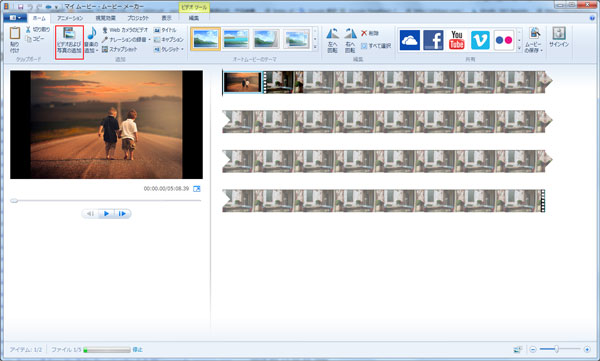
Windowsムービーメーカーは、無料の動画編集ソフトとして、基本的な動画編集機能が充実で、特別なスキルなしで簡単に動画編集ができます。以下、Windowsムービーメーカーの使い方をご紹介します。
ステップ 1:ソフトを起動して、インターフェース左上の「ビデオおよび写真の追加」ボタンをクリックし、編集したいファイルを追加します。同時に、複数の素材を追加することができます。
ステップ 2:メニューバーで「編集」「アニメーション」「視覚効果」などのオプションがあります。これらの機能を利用して、動画へのカット、効果追加、字幕入れなどが簡単にできます。
ステップ 3:すべての編集が終わったら、「ファイル」ボタンをクリックし、「ムービーの保存」を選択します。そして、保存先、ファイル形式を指定し、最終の動画をエクスポートします。
Windowsムービーメーカーの代わりソフトをおすすめ6選「Windows10/11」
Windowsムービーメーカーは基本的な編集機能しか提供しておらず、より高度な編集を求めるユーザーには機能が不足している点が課題です。特に、複雑なエフェクトや高精度な編集、ファイル形式の多様な対応には限界があります。また、最新のWindows10/11で使えても、その動作が不安定です。そこで、以下、より強力な代替ソフトを6つご紹介します。
Aiseesoft 動画変換 究極
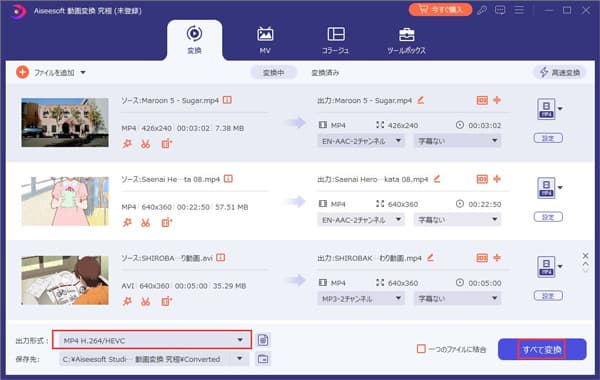
Aiseesoft 動画変換 究極は動画の変換、編集、管理など、様々な動画音声処理を一括で行える非常に強力なソフトです。名前通り、動画の変換機能が充実で、MP4、AVI、MOV、MKV、WMVなどほぼすべての動画音声形式の相互変換することができます。それ以外、編集機能も非常に優れたです。
主な機能には、動画の不要な部分を簡単にカットしたり、特定のシーンだけを抽出することができます。複数の動画を一つのファイルにまとめて、連続的に再生できるようにすることができます。それ以外、動画強化、色補正、ウオーターマーク除去など高度な編集機能も備えています。
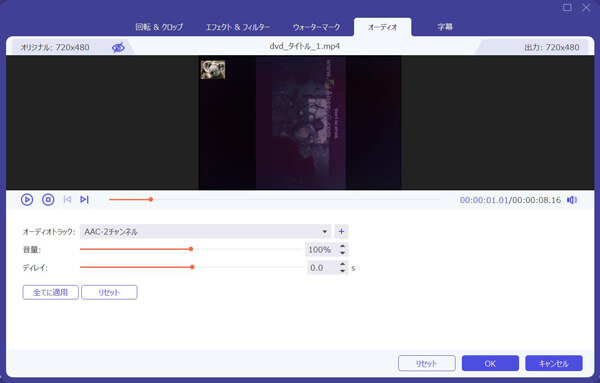
動画編集に加え、オーディオ編集機能も充実しており、音量の調整や音声ノイズ除去、複数音声トラックの追加などが簡単に行えます。
非常に直感的で使いやすいインターフェースや、多彩な機能を提供し、Windows10/11で安定的に動作できます。これより、動画編集初心者から上級者まで幅広く利用できる優れたソフトと言えます。
 メリット
メリット
- MP4、AVI、MOV、MKV、WMVなど1000以上の動画・音声形式に対応
- 動画の品質を維持しつつ、様々な形式に変換できるため、編集後の動画を最適な状態で出力できる
- 動画編集の機能が非常に豊富で、動画のカット・トリミング、回転、字幕追加などが簡単にできる
- 動画強化、動画圧縮、色補正、動画倍速再生、動画透かし消去など高度的な機能が充実
- オーディオ編集機能が充実しており、音量の調整や音声のカット、複数音声トラックの追加などができる
- 使いやすいインターフェースを提供し、ドラッグアンドドロップ操作で簡単に作業を進める
ステップ 1:Aiseesoft 動画変換 究極をダウンロード
下の「無料ダウンロード」ボタンをクリックして、Aiseesoft 動画変換 究極をダウンロードし、提示画面に従って、お使いのパソコンにインストールします。
ステップ 2:動画ファイルを追加
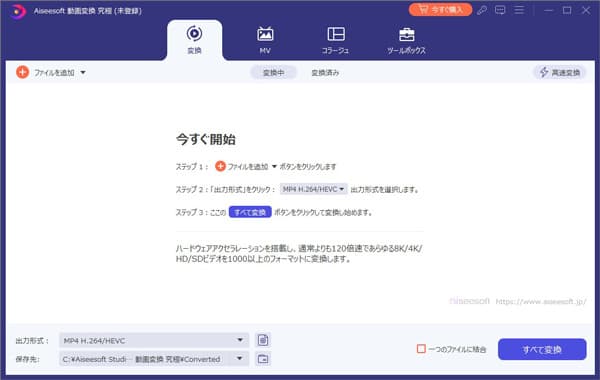
ソフトが起動して、インターフェースの左上、あるいは中心にある「ファイルを追加」ボタンをクリックして、編集したい動画を追加します。
ステップ 3:動画を編集
「編集」ボタンをクリックし、編集作業に入りましょう。ここで「回転&クロップ」「エフェクト&フィルター」「ウオーターマーク」「オーディオ」「字幕」などのオプションがあります。あるいは「ツールボックス」を利用して、具体的な編集作業を行います。自分のニーズによって、自由に編集しましょう。
ステップ 4:動画を出力
編集した後、インタフェースに戻って、「出力形式」のドラッグダウンリストを開いて、出力したい動画形式を選択します。そして、動画の保存先を指定し、「すべて変換」ボタンをクリックすると、編集した動画を出力します。
AviUtl
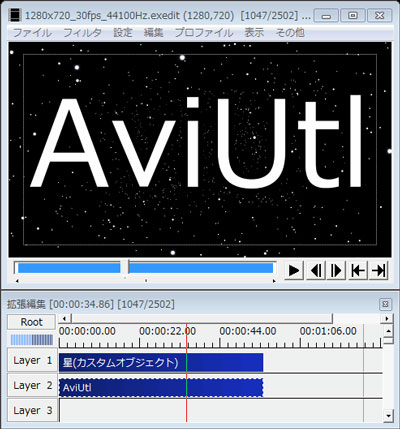
AviUtlはKENさんが個人で開発しているフリー動画編集ソフトで、特に日本国内で多くのユーザーに支持されています。シンプルなインターフェースながら、豊富な機能を備えており、Windowsムービーメーカーのような簡単な編集だけでなく、プロフェッショナルなレベルの編集も可能です。プラグインの導入によって、動画のカット、エフェクトの追加、音声の調整などが簡単に実現できます。
しかし、高い機能拡張性の反面、プラグインの導入は一部の初心者にとって、AviUtlの使用にある程度のハードルがあるかもしれません。また、作業が進める中に、突然エラーが発生することがよくあります。
メリット
- 基本的な編集機能が充実、自由に利用できる
- 最新のWindows10/11で動作できる
- AviUtlは完全無料で使用できるため、コストをかけずに動画編集ができる
- プラグインを追加することで機能を拡張できため、特定の機能を自分でカスタマイズすることができる
デメリット
- インターフェースが直感的ではなく、慣れるまで時間がかかる
- プラグインの導入や設定には少し手間がかかり、初心者にとって難しいと感じる可能性がある
- プラグインを多く追加したり、高解像度の動画を編集したりすると、動作が重くなることがある
「Windowsフォト」
「Windowsフォト」はWindowsムービーメーカーの後継として、Windows10およびWindows11に標準搭載されている写真や動画の管理、編集ツールです。主に、画像の閲覧や編集を行うためのアプリケーションですが、動画編集機能も搭載されており、簡単な動画の編集やスライドショー作成が可能です。Windowsムービーメーカーと同じ、追加インストール不要、無料で利用できます。
しかし、あくまで簡単な編集を目的としたアプリケーションであるため、高度な動画編集を求めるユーザーには不向きです。また、その編集機能がWindows10しか利用できないで、Windows11で写真の管理だけ利用できます。

メリット
- Windows 10/11に標準でインストールされているため、追加費用なしで使用できる
- トリミングや音楽の追加などの基本的な編集には十分に対応
- 画像と動画を一つのアプリで管理・編集することができ、写真と動画を合わせたコンテンツを作成する際に便利
- 直感的に操作できるインターフェースを提供しており、動画や画像の編集を素早く進めることができる
デメリット
- 複雑なエフェクト、細かい音声調整、キーフレーム編集などが必要な場合は、不十分と感じるかもしれない
- 編集した動画をエクスポートする際に、ファイル形式や解像度の選択肢が限られ、高度な出力設定ができない
VideoPad
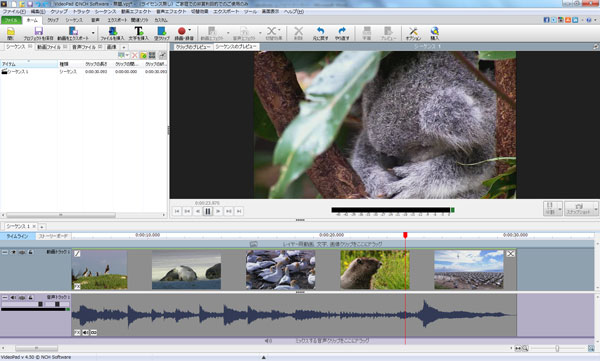
VideoPadは、初心者から中級者向けに設計された、使いやすい動画編集ソフトです。無料版も提供されており、基本的な編集機能を提供しながら、プロフェッショナル向けの高度なツールもサポートしています。例えば、動画の不要な部分を切り取り、動画再生速度の調整、視覚効果の追加など多彩な機能があります。特に、Windowsムービーメーカーのようなシンプルな編集機能に物足りなさを感じるユーザーにとって、非常に便利で使いやすい代替ソフトとして評価されています。
ただし、無料版では、一部の機能が制限されており、例えば、4K動画の編集や複雑なエフェクトの使用に制限があります。高度な編集を行いたい場合、有料版へのアップグレードが必要となります。
メリット
- 直感的でシンプルなインターフェースを提供し、ドラッグ&ドロップで素材をタイムラインに追加できる
- 無料版でも基本的な動画編集機能が利用可能で、特に初心者にとって十分な機能が揃う
- 多言語に対応し、日本語にも対応しています。これにより、日本語ユーザーでも安心して利用できる
デメリット
- 無料版では、一部の高度な機能が制限され、有料版の購入が不可欠
- 無料版では、エクスポート時にウォーターマークが追加される
- 複数のエフェクトや高解像度の動画を扱う場合、パソコンのスペックによっては、動作が遅くなることがある
Lightworks
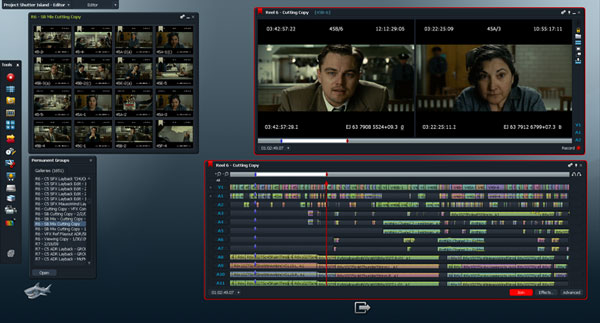
Lightworksは、プロフェッショナルな動画編集ソフトであり、高度な編集機能を備えています。特に、映画やテレビ番組の制作で使用されることが多いです。複雑なタイムライン編集に対応しており、複数の動画トラックを扱うことができます。さらに、4K動画や高解像度の動画の編集に対応しており、動画のエクスポート時にも高品質な結果を得られます。
高性能の編集ソフトとして、その使い方はやや難しいです。特に、初心者あるいは、パソコンの操作に苦手な人たちにとって、学習コストがかかる必要があります。また、無料版には多くの制限があり、プロフェッショナルな仕上がりを追求するなら、有料版の購入が不可欠です。
メリット
- 動画編集に必要な高度なツールを備えており、カラーグレーディング、エフェクト追加、音声調整などがある
- 無料版でも、基本的な編集機能に加えて、高解像度の編集や多くのエフェクトが利用可能
- Windows、Mac、Linuxといった異なるプラットフォームに対応できる
デメリット
- 初心者にとっては操作が難しいことがあり、特に、タイムライン編集やエフェクトの適用には学習時間が必要
- 無料版でも多くの制限があり、エクスポートのフォーマットや、解像度などに制限がある
- 高度な機能を使用するためには、パソコンの性能がある程度求められる
Adobe Premiere
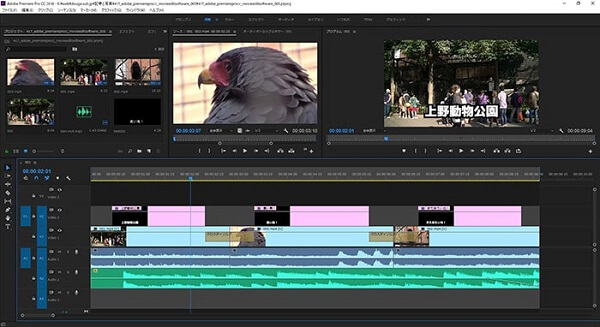
Adobe Premiereは、業界標準の動画編集ソフトであり、Windowsムービーメーカーのような簡単な編集から、プロフェッショナルな映像制作に至るまで、広範囲な用途に対応しています。Adobe Premiereは、Adobe Creative Cloudの一部として提供され、Photoshop、After Effects、Adobe Auditionなど、他のAdobe製品との連携がスムーズに行えます。この統合により、画像編集や特殊効果、オーディオ処理を効率的に行い、さらにプロフェッショナルな編集を実現できます。
ただし、Adobe Premiereの動作にはパソコンの性能に関わり、特に4K動画や大量のエフェクトを使用する場合、パソコンの性能が低いと動作が遅くなることがあります。また、ビデオカード、CPU、メモリなどのスペックが低いと、編集作業に支障をきたす可能性があります。
メリット
- 高度な機能を備えて、複雑な編集にも対応できる
- プラグインを使って機能を追加・拡張できるため、ニーズに合わせた編集環境を構築できる
- Adobe製品との互換性が高い、ファイルの共有や共同編集が便利
デメリット
- 非常に多機能であるため、初心者にとっては敷居が高いと感じることがある
- 低スペックのパソコンで動作が重くなることがある
- サブスクリプション制で提供されており、月額または年額で利用料金が発生することがある
まとめ
Windowsムービーメーカーは、無料で使いやすい動画編集ソフトとして長年愛用されてきましたが、現在はサポートが終了しており、最新のWindowsバージョンでは利用できなくなっています。非公式からダウンロードする場合、セキュリティリスクが存在するため、現在はこのソフトの使用はお勧めできません。
その代替ソフトとして、最も推奨されるのはAiseesoft 動画変換 究極です。このソフトは動画の変換だけでなく、カット、結合、回転、エフェクト追加、字幕挿入など、幅広い編集機能を提供し、動画編集の可能性を大きく広げてくれます。
直感的なインターフェースで、初心者でも手軽に扱えながら、プロフェッショナル向けの編集機能で、Windowsムービーメーカーに物足りなさを感じている方にとって、理想的な代替ソフトと言えるでしょう。