

無料!MP4ファイルをAVCHD形式に変換する方法(2026最新)

一部のテレビ、カメラなどでAVCHD形式(拡張子.m2ts)しか対応していない場合があります。これら機器で日常撮影したMP4動画を再生したいなら、AVCHDに変換する必要があります。
または、AVCHDは8cm DVDディスクなどに高精細な映像を記録・再生するために開発された規格で、MP4動画をAVCHDに変換することでより高画質のブルーレイディスクに作成できると思う人もあります。
この記事では、無料・簡単にMP4動画をAVCHDに変換する方法を紹介いたします。初心者でもすぐに実践できる手順を解説しますので、ぜひ参考にしてください。

MP4とAVCHDの違い?MP4をAVCHDに変換する原因ご紹介
MP4は最も広く使われている動画フォーマットの一つです。高圧縮でファイルサイズが小さく、画質はやや落ちるの特徴があります。パソコン、スマホ、ネット配信など幅広い使用されています。それに対して、AVCHDはソニーとパナソニックが共同で開発した高画質記録用の規格です。AVCHDはビデオカメラ動画形式としてよく使用されのほか、AVCHD動画をDVDに作成したい人も多いです。
| 項目 | MP4 | AVCHD |
| 開発元 | 国際標準規格(MPEG) | Apple社 |
| ファイル拡張子 | .mp4 | .mts / .m2ts |
| 互換性 | 非常に高い(ほぼ全てのデバイス) | 低い(専用ソフトや機器が必要) |
| ファイルサイズ | 比較的小さい | 大きい |
| 編集のしやすさ | 非常に楽 | やや重い(負荷がかかる) |
| 主な用途 | SNSやYouTubeに投稿、スマホやPC再生など | テレビでの鑑賞、Blu-ray保存 |
MP4とAVCHDは用途・規格・互換性などに明確な違いがあります。したがって、状況によってはMP4をAVCHDに変換することが必要になる場合があります。
では、MP4をAVCHDに変換する主な理由としては、以下のようなケースが挙げられます。
- ブルーレイプレーヤーや一部のテレビ、カメラなどでAVCHD形式にしか対応していない場合があります。
- MP4動画をブルーレイに焼く際、AVCHD形式に変換しないと互換性の問題が発生することがあります。
- AVCHDは高画質を維持できるため、卒業式とか、結婚式とか、娘の成人式など記念映像や大事な映像の保存には、MP4をAVCHDに変換したい人があります。
初心者でも簡単にMP4をAVCHDに変換する方法
Aiseesoft 動画変換 究極は強力な動画変換ソフトとして、MP4、MOV、MTS、WMV、AVI、、M2TS、TS、MKV など1000以上種類動画形式の相互変換がサポートします。
実際に検証したところ、Aiseesoft 動画変換 究極を使って、手軽にMP4をAVCHDに変換することができます。そのほか、簡単でAVCHDをMP4に変換することもできます。
また、よりよい動画効果を得るために、MV機能で動画にオープニングやエンディングを追加でき、映画みたいの動画を作成することが可能です。そのほか、AVCHDに変換前、カット、クロップ、回転/反転、結合、解像度の向上、など多彩な機能を利用して、MP4編集することができます。
このソフトの無料試用版では、公式版のほぼすべての機能を使用できます。まず、無料ダウンロードして試用してみることができます。
メリット
- GPUアクセラレーションエンコーディングを搭載しており、超高速度でMP4をAVCHDに変換することが実現できます。
- MP4をAVCHDに変換できだけでなく、MP4からMOVに変換する、MP4からWMVに変換する、MP4からMKVに変換するなどもできます。
- MP4動画を変換する前、MV機能で異なるテーマとタイトル効果でオープニングとエンディングタイトルを追加することができます。
- 動画間変換のほか、MP4動画から音声を抽出してMP3などの流行っている音声形式に変換することができます。
ステップ 1:動画変換ソフトをインストール
下のダウンロードボタンをクリックして、Aiseesoft 動画変換 究極をインストールします。
ステップ 2:MP4ファイルを追加
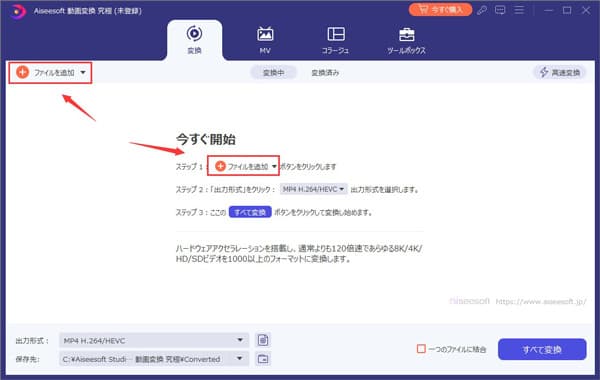
Aiseesoft 動画変換 究極を実行してから、「ファイルを追加」ボタンをクリックし、ローカルから変換したいMP4動画ファイルを追加します。
ステップ 3:AVCHD動画に変換
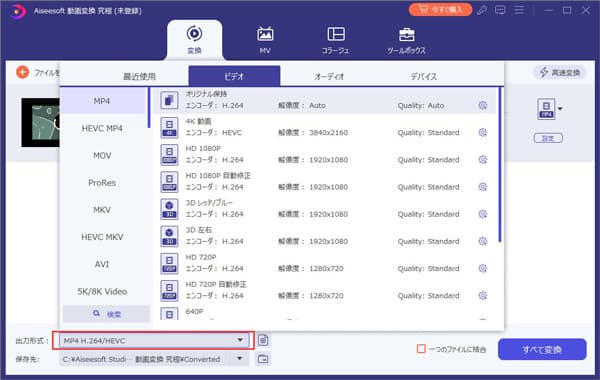
「出力形式」のドロップダウンリストを開いて、「ビデオ」に AVCHD(M2TS)動画形式を選択します。最後に、出力フォルダを指定して、「すべて変換」ボタンをクリックします。これで、MP4ファイルをAVCHD動画に変換できます。
- 変換対象:フルHD(1920×1080)のMP4動画10本、各動画の長さは約3~6分、合計容量約1.8GB
- 操作:解像度は1920×1080、ビットレートは15Mbps前後に設定し、一括変換機能を利用して処理を開始しました。
- 変換結果:10本中10本すべてが正常に変換され、成功率は100%でした。画質についても大きな劣化は見られず、元のMP4動画と比較しても解像度や色再現、動きの滑らかさはほぼ同等です。
- 変換にかかった時間:PCの性能(Intel i7 / 16GB RAM)環境で1本あたり平均約50秒、合計で約7~9分程度です。
実際の利用状況(例):
おまけ:動画変換フリーソフトでMP4をAVCHDに変換する方法
XMedia Recodeは、すべてのビデオ・オーディオファイルを今流行っている形式を変換するための動画・音声変換ソフトです。これを使って、完全無料でMP4をAVCHDに変換することが可能です。
デフォルトで日本語に対応しており、使い勝手も良くて例え初心者であってもすぐに使いこなせます。リサイズ、クロップ、フレームレート変更、アスペクト比変更、色調補正、画質補正、トリミングなどのオプション設定を行うことができ、編集機能が多いです。
しかし、バージョンアップの頻度が高いですが、バージョンアップにより動作が不安定になることがあります。または、ファイル形式の違いやファイルの破損などで読み込みに失敗した場合、メッセージボックスが消えない、強制終了する場合があります。
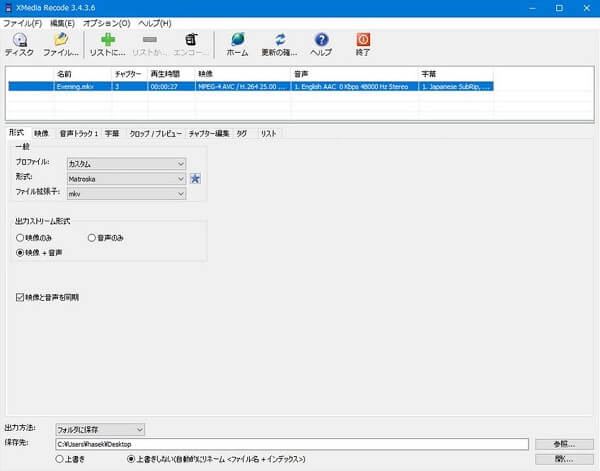
ステップ 1: ソフトをダウンロードしてインストールします。「ファイルを開く」からMP4ファイルを選択します。
ステップ 2: 「形式」タブから AVCHD(M2TS)動画形式に指定します。
ステップ 3: 「リストに追加」をクリックし、「エンコード」を選択します。最後、変換ボタンをクリックして、MP4をAVCHDに変換することができます。
動画変換フリーソフトは無料でMP4をAVCHDに変換することができますが、さまざまな問題が発生し、操作エクスペリエンスに影響を与えたり、元のMP4動画が損傷したりする可能性があります。さらに、動画変換フリーソフトで変換したAVCHDの品質は、一般的に、プロな復元ソフトほど良くありません。
 Aiseesoft 動画変換 究極
- 1000+の動画・音声フォーマットを変換できます。
- 動画のカット、動画・音声結合、回転・反転、クロップ、動画圧縮など多彩な編集機能は提供されています。
- 動画変換できだけでなく、GIF動画作成、3D動画作成、ゆっくり実況動画作成などこともできます。
- 最新加速技術や動画処理技術で従来の動画コンバーターより50倍速い速度で変換できます。
- AI技術で動画ノイズを解析、解像度の向上、明るさとコントラストの最適化、ビデオノイズの除去、ビデオの揺れの低減など、さまざまな方法で動画品質を向上させることができます。
MP4をAVCHDに変換に関するよくある質問
Windows Media Player でAVCHDを再生することができますか?
できます。Windows 10/11 のパソコンで Windows Media Player の最新版がインストールされている場合、AVCHD で撮影された映像を見ることができます。
ビデオカメラに内蔵した変換機能でAVCHDをMP4に変換する方法は?
Panasonicのハンディ型ビデオカメラは全ての機種で内部変換機能を持っています。方法は「変換」と「コピー」の 2 つがあります。「変換」は再生モード(筐体サイドのボタン)からメニュー(画面タッチ)に入り、シーン編集で MP4 変換を選択します。「コピー」の場合、再生モード(筐体サイドのボタン)からメニュー(画面タッチ) に入り、コピー、コピー方向選択を選択します。そして、「記録フォーマットの変換を行いますか?」が表示されると、「はい」を選び、コピー方法を選択します。
スマホでMP4をAVCHDに変換することができますか?
スマホでMP4をAVCHDに変換することは基本的に難しいです。iPhoneやAndroid向けの動画変換アプリの多くは、AVCHD(.mts / .m2ts)形式への変換に対応しているアプリはほとんどありません。スマホのブラウザからオンライン動画変換サイトを利用すれば、MP4をAVCHDに変換できる場合があります。ただし、動画ファイルのアップロード容量に制限があったり、変換に時間がかかったりすることがあります。また、動画サイズが大きい場合、アップロード途中で失敗する可能性もあります。
結論
本文は無料でMP4ファイルをAVCHD形式に変換方法を紹介しました。Aiseesoft 動画変換 究極は簡単・早速でMP4をAVCHDに変換でき、超おすすめします。その他、この動画変換ソフトは、高品質かつ高速な変換や複数ファイルの一括変換に対応します。無料体験版も提供されていますので、画質を保ちながらMP4ファイルを変換したいなら、お気軽にお試しください。