

無料!MXFをMP4に変換する簡単な方法6選

みなさんは「MXF」という動画形式をご存じでしょうか?ビデオカメラをよく使う方なら、一度は耳にしたことがあるかもしれません。実は、CanonやPanasonic、Sonyなどの業務用カムコーダーで撮影した動画は、MXF形式で保存されることが一般的です。
MXFは高画質で保存できるというメリットがある一方で、再生や編集に対応しているソフトが限られているため、そのままでは扱いにくいというデメリットもあります。そのため、多くの場合はMP4などの汎用的な動画形式に変換する必要があります。
そこで本記事では、無料で簡単にMXFをMP4へ変換する方法6選を分かりやすく紹介します。

MXFファイルとは?MP4に変換する原因
MXFファイルとは、Material eXchange Formatの略で、、主にプロフェッショナルな映像制作や放送業界で使用される動画ファイル形式です。実際の映像や音声データに加え、タイムコードや様々なメタデータ(撮影日時、カメラ設定、クリップ情報など)も一緒に格納できまるため、Sony XDCAM、Canon XF、Panasonic P2など専門機材で記録された動画形式として使用されています。
では、カメラで撮影した結婚式の映像データ(MXF形式)を、家族や友人と共有しようとしても、スマホや一般的なパソコンでは再生できない…そんな経験はありませんか?また、YouTubeにアップロードしようとしても、対応していない形式として弾かれてしまうこともあります。
このような場面で、多くの人が「MXFをMP4に変換したい」と考えるようになります。
以下では、無料で使える動画変換ソフトやオンラインサイトをご紹介します。MXFを変換したい方は、用途や環境に応じて最適な方法を選びましょう。
高速・高画質!変換ソフトでMXFをMP4に変換する方法3選
ここでは、高速かつ高画質でMXFをMP4に変換できるソフトを厳選して紹介します。また、それぞれの特徴も紹介しているので、ご自身の状況に合わせて最適なものを選ぶことができます。
| ソフト | 操作の簡単さ | 画質 | 変換速度 | 編集機能 | 一括変換 | 安定性 | おすすめ人 | 価格 |
|---|---|---|---|---|---|---|---|---|
| Aiseesoft 動画変換 究極 | 初心者でも簡単 | 肉眼で違いがわからない | とても高速(GPU加速対応) | カット・結合・エフェクトなど豊富 | 対応 | 非常に高い、変換失敗はほとんどない | 簡単、高品質、高速で変換したい人 | 有料(無料体験版あり) |
| VLC | シンプルだが分かりにくい部分あり | うっすらと違いがわかる | やや遅い | ほぼなし | 非対応 | 変換失敗あり | 完全無料でとりあえず変換したい人 | 完全無料 |
| HandBrake | 初心者にはやや難しい | やや差が感じられる | 普通 | 簡易的(トリミング程度) | 対応 | 変換失敗あり | エンコード設定にこだわりたい人 | 完全無料 |
1、Aiseesoft 動画変換 究極 – 無劣化でMXFをMP4に変換する
高画質を保持したままでMXFをMP4に変換するには、強力なAiseesoft 動画変換 究極をおすすめします。
WebM、MOV、MXFなど幅広い動画ファイル形式に対応できるし、 MP4のほか、MXFをiPhoneに対応する形式に変換するのように、特定のデバイス形式として出力こともできます。
バッチ変換機能があり、高速且つ簡単で複数のMXFをMP4に変換できます。同時変換できるファイルのサイズや数に制限はありません。MXFファイルを変換前に、動画を色補正、カット、回転、明るさ調整など編集機能を利用することもできます。
面倒な設定なし、3ステップで高画質MXF動画を変換できます。初心者でも簡単に使えます。
ステップ 1:MXFファイルを追加
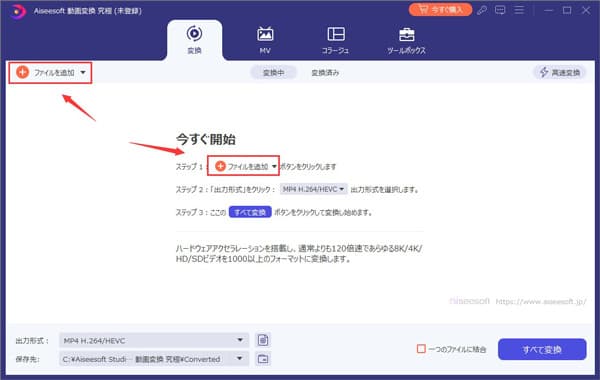
Aiseesoft 動画変換 究極を無料ダウンロード、インストールします。変換したいMXFファイルをソフトウェアに直接ドラッグするか、「ファイルを追加」ボタンをクリックしてローカルコンピュータから変換したいファイルを選択します。
ステップ 2:MXFファイルを編集
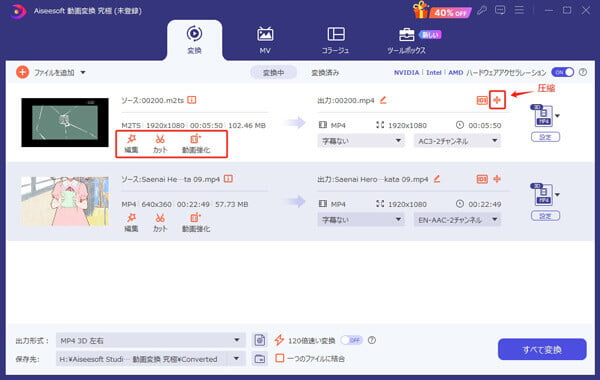
「編集」ボタンをクリックして、MXF動画を回転やクロップ、フィルター、エフェクトなど編集することで動画を最適化できます。
ステップ 3:MXFからMP4に変換
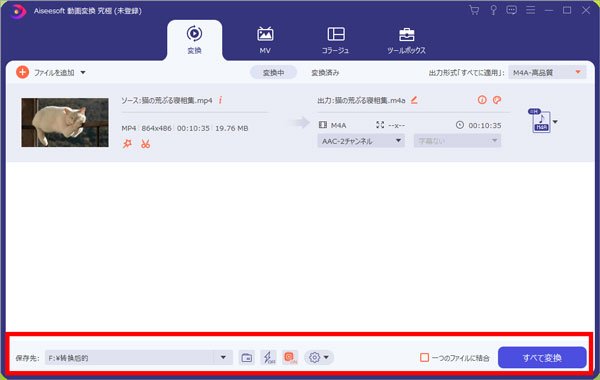
動画を編集した後、インタフェースに戻って、「出力形式」のドロップダウンメニューから「ビデオ」タブでMP4形式を選択します。特定デバイスのフォーマットに直接出力したい場合は、「デバイス」タプを選択できます。保存先を指定してから、「すべて変換」ボタンをクリックして、MXFからMP4に変換することができます。
ハードウェアアクセラレーションとバッチ変換に対応しており、ファイル数の制限なく複数のファイルを同時に高速で変換できます。ただし、あるユーザーからは、パソコンのスペックが比較的低い場合には、処理の遅延が発生する可能性があるとの指摘が出ています。
筆者の検証では、Windows 10(CPU:Intel Core i3、メモリ:8GB、GPU:Intel Iris Xe Graphics)の環境において、10ファイル(5GB)の同時変換でも安定して動作することが確認されました。性能なパソコンはもちろん、古いデバイスでもスムーズに動画形式を変換できます。
2、VLC – 手軽にMXFからMP4に変換する
VLCはマルチメディアプレーヤーとコンバーターを統合したフリーソフトです。これを使って、無料且つ簡単でMXFファイルを再生したり、MXFをMP4に変換したりことが実現できます。オープンソースのメディアプレーヤーなので、追加料金なしでMXF動画変換機能が利用できます。
インターフェースはやや古く、初心者にとっては使いにくい面があります。カット編集やフィルター、画質調整などの細かな編集機能もほとんど備わっておらず、対応範囲は限定的です。そのため、「とりあえず動画形式を変換したい」といったシンプルな用途には適していますが、本格的な編集や高品質な仕上がりを求める場合にはやや物足りないでしょう。
また、一括変換には対応しておらず、1回の操作で変換できるのは1ファイルのみです。複数のMXFファイルをまとめて処理したい場合には不向きです。
無料かつ手軽にMXFをMP4に変換したい方にはおすすめですが、より高品質・高速な変換や編集目的であれば、専用の動画変換ソフトAiseesoft 動画変換 究極の使用を検討するとよいでしょう!
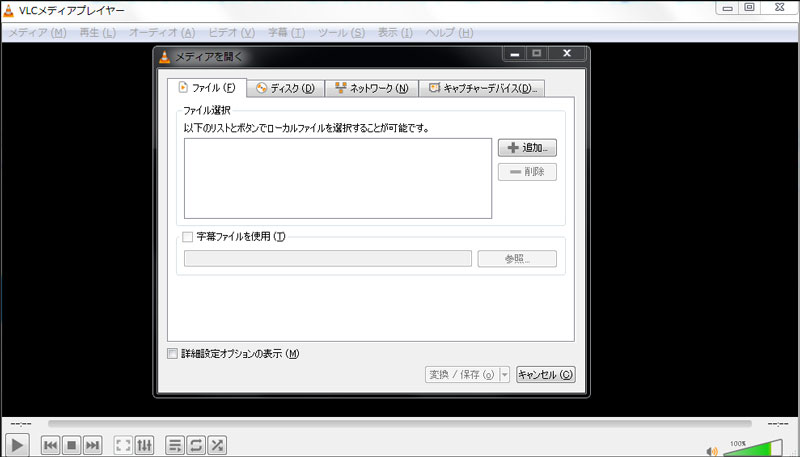
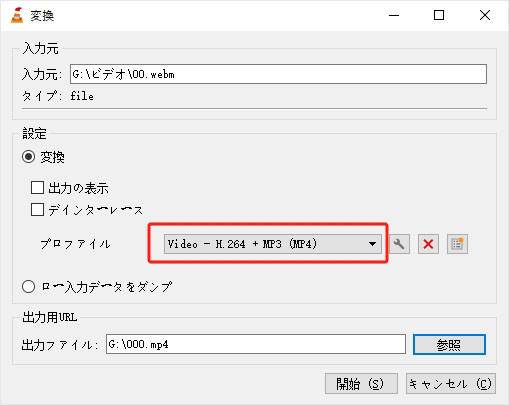
ステップ 1:VLCをダウンロードして起動してから、メニューから「メディア」→「変換/保存」を選択します。
ステップ 2:「追加」ボタンで変換したいMXFファイルを選択します。次に、右下の「変換/保存」ボタンをクリックします。
ステップ 3:出力形式として「Video - H.264 + MP3 (MP4)」などを選ぶます。
ステップ 4:保存先とファイル名を指定し、「開始」ボタンをクリックして、MXFからMP4への変換が実行します。
3、HandBrake – 無料でMXFをMP4に変換する
HandBrakeはもう一つMXFをMP4に変換するフリーソフトです。エンコード専用ツールとして設計されているため、ビットレートやエンコーダー(H.264 / H.265)、フレームレートなどを細かく調整できます。MXFのような高品質素材でも、画質と容量のバランスを自分でコントロールできるのが大きな魅力です。
複数のMXFファイルをまとめて追加して、順番に自動変換できるので、業務用カメラで撮影した素材をまとめて処理したい場合にも向いています。MXF からMP4に出力ほか、WMV、MKV、AVI、MOVに変換することもできます。出力したMP4ファイルには透かしはありません。
筆者が実際に検証した結果、MXFはコーデックや構造が複雑なので、一部のMXFファイルはHandBrakeで読み込めないことがあります。この記事で紹介した他のソフトウェアと比較すると、設定項目が多く、専門家以外の人にとってはあまり使いやすいとは言えません。
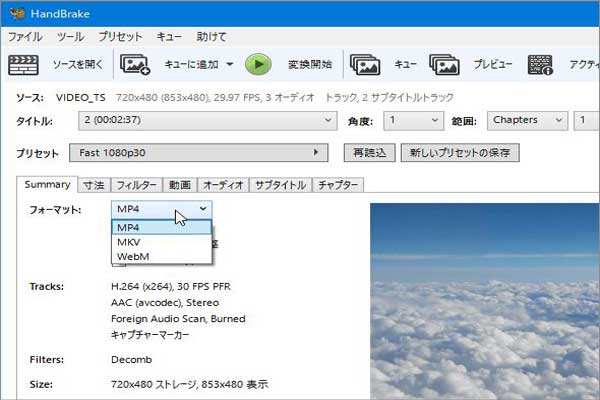
ステップ 1:公式サイトから最新版HandBrakeをダウンロードし、インストールします。ソフトを起動し、「ソースを開く」からMXFファイルを選択します。
ステップ 2:画面下の「フォーマット」タプで出力形式を「MP4」に選択します。プリセットから 「Fast 1080p」 や 「HQ 1080p」 など、画質と速度のバランスを選びます。
ステップ 3:「保存先」で出力フォルダを指定し、「開始」をクリックすることで、MXFをMP4に変換します。
初心者でも簡単!オンラインでMXFをMP4に変換する方法3選
実際、オンラインツールを利用すれば、ソフトをインストールせずにオンラインでMXFをMP4に変換することも可能です。
| ソフト | 画質 | 編集機能 | 一括変換 | 広告の有無 | おすすめ人 | 価格 |
|---|---|---|---|---|---|---|
| Aiseesoft フリー ビデオ変換 | ごくわずかな差がある | 簡単な設定あり(解像度など) | 対応 | なし | 画質をある程度保ち、広告が少ないツールを使いたい人 | 無料 |
| Convertio | うっすらと違いがわかる | コーデック・サイズ調整可 | 対応 | あり | クラウド連携(Google Driveなど)を使いたい人 | 無料は100MBまで |
| FreeFileConvert | はっきりとした差がある | ほぼなし | 非対応 | やや多い | 単一のファイルを無料で変換したい人 | 無料は1000MBまで |
1、Aiseesoft フリー ビデオ変換 – インストール不要でMXFを変換する
Aiseesoft フリー ビデオ変換は、サインインなし、ブラウザで完全無料にMXFをMP4に変換することができます。サイトには、広告など一切なし、セキュリティの問題を心配する必要はありません。
このフリーサイトは、バッチ変換がサポートし、複数のMXF動画ファイルを同時にMP4に変換することができます。
MXFをMP4に変換できるほか、MOV、WMV、FLVなど500+動画形式の変換がサポートします。
ステップ 1:Aiseesoft フリー ビデオ変換公式サイトにアクセスして、「ファイルを追加する」ボタンをクリックしてから、ローカルからMXF動画ファイルをアップロードします。
ステップ 2:下部から出力形式としてMP4を選択してから、もし必要なら、歯車アイコンをクリックして、出力形式のエンコーダー、チャンネル、ビットレート、サンプルレートなど設定できます。
ステップ 3:「変換」ボタンをクリックして、保存先を指定してから、MXFをMP4に変換することができます。

2、Convertio – 無料でMXFをMP4に変換する
Convertioは人気がある動画変換フリーサイトとして、パソコンやGoogle Drive、Dropbox中のMXFファイルをMP4に変換することができます。
パソコンでもモバイル端末でもブラウザがあれば、簡単にMXFをMP4に変換できます。
複数のMXFを同時にMP4へ変換できますが、1日に変換できるファイル数と、変換できるファイルの最大サイズ(100MB)には制限があります。
変換完了後、数時間以内にサーバーからアップロードしたファイルが削除できるため、プライバシー面でも安心です。
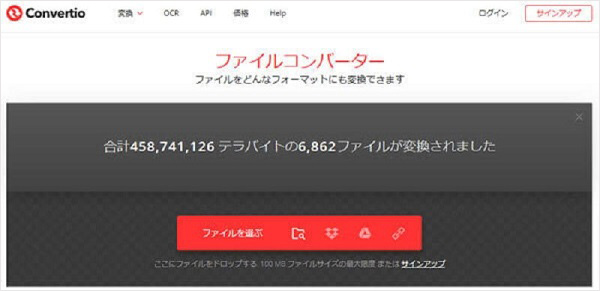
ステップ 1:Convertio公式サイトにアクセスし、「ファイルを選ぶ」ボタンをクリックし、変換したいMXFファイルをアップロードします。
ステップ 2:「MP4」を出力形式として選択します。
ステップ 3:「変換」ボタンをクリックし、MXFからMP4への変換が開始できます。変換が完了したら、「ダウンロード」ボタンをクリックして、MP4ファイルをパソコンに保存できます。
3、FreeFileConvert – 簡単でMXFをMP4に変換する
ソフトのインストール不要でMXFをMP4に変換するには、FreeFileConverも利用可能です。3ステップだけでMXFをMP4に変換でき、初心者でもすぐに使用できます。動画変換できだけでなく、動画から音声に変換などこともできます。
バッチ変換が可能で、一度に最大5つのファイルを変換できます。また、各ファイルの最大サイズは300MBです。画質やエンコード設定の細かい調整の機能もできません。
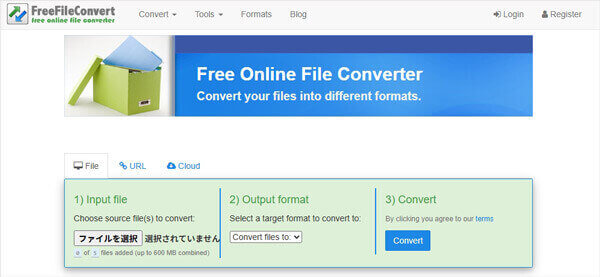
ステップ 1:FreeFileConvertのサイトにアクセスします。「Select Files」 をクリックし、変換したいMXF動画を選択します。Google DriveやDropboxからもインポート可能です。
ステップ 2:「Convert To」のドロップダウンリストから「MP4」を選択します。
ステップ 3:「Convert」 ボタンをクリックすると、MXF動画からMP4への変換処理が開始されます。変換が完了したら 「Download」 をクリックし、MP4ファイルを保存します。
MXFからMP4への変換に関するよくある質問
MXFファイルをMP4に変換するソフトの選びポイントは?
MXFをMP4に変換するソフトを選ぶ際には、どの点に重点を置くべきかを理解することが、ニーズに合った適切なソフトウェアを選択する上で非常に重要です。まず一番重要なのはMXFへの互換性です。ソフトがMXFファイルを正しく読み込めることを確認する必要があります。その他、画質調整の自由度や変換速度、一括変換の有無、編集機能、操作の簡単さ、安全性と制限なども重要です。
オンラインでMXF動画を変換すると、画質は低下しますか?
結論から言うと、オンラインでMXFをMP4に変換すると、画質が低下する可能性は高いです。MXFはもともと高ビットレート・高画質の素材が多いため、MP4に変換する際にビットレートが下げられ、結果として画質が劣化しやすくなります。さらに、多くのオンラインツールでは再エンコードが必ず行われるうえ、ファイルサイズを抑えるために自動的に圧縮処理が実施されます。そのため、画質や安定性を重視する場合は、パソコン用の変換ソフト(Aiseesoft 動画変換 究極)を利用するのがおすすめです。
MXFファイルのサイズが大きい理由とは?
MXFファイルのサイズが大きいのは様々な理由によるものです。一番の理由は、高ビットレートで記録されていることです。低圧縮またはイントラフレーム圧縮が使われることも影響しています。タイムコードや撮影日時、カメラ設定、クリップ情報など豊富なメタデータが含まれていることも要因の一つです。
MXFファイルを開くには?
MXFファイルは少し特殊な形式なので、パソコン自体の標準機能や普通のプレーヤーでは開けないことがあります。VLCメディアプレーヤーやAiseesoft ブルーレイ プレーヤーなど専門的な動画再生ソフトを利用するか、MXFファイルをMP4など互換性が高い形式に変換することができます。
まとめ
以上は、無料でMXFをMP4に変換できるソフト、及びオンラインサイトをご紹介しました。ご自身の用途や環境に合わせて最適な方法を選び、MXF映像活用の幅を広げてみてください。
中には、制限なしで高画質を保持したままMXFファイルをMP4に変換できるAiseesoft 動画変換 究極をおすすめします。肉眼では違いが分からないほど最大限に画質を維持できるため、撮影時の効果を最大限に再現できます。無料体験版も提供されていますので、まずはお気軽にお試しください。