

高画質!簡単にTVerを録画・保存する方法 【パソコン/スマホ】

「もう一度TVer番組を見たいのに、配信期間が終わってしまった…」
「TVer録画したら、映像が真っ黒で音声しか録れない…」
こんな悩みを抱えていませんか?
TVer(ティーバー)は、日本の主要テレビ局が提供する公式動画配信サービスで、放送後の番組を1週間限定で無料視聴できる便利なサービスですが、ダウンロード機能がないため、配信期間が過ぎると視聴できなくなるという制限があります。
そこでこの記事では、高画質かつ簡単にTVerの動画を録画・保存する方法をわかりやすく解説します。TVerの見逃し配信をもっと自由に楽しみたい方は、ぜひ最後までご覧ください!

TVer番組がダウンロードできる?
TVerヘルプにより、「TVerには、動画をダウンロード、保存、またはコピーするための機能はございません。」と明記されています。
見逃したドラマやバラエティ番組は、放送後1週間以内であれば、TVerで無料視聴が可能です。
ただし、配信期間を過ぎた後に視聴したい場合は、専用のダウンロードサイトなどを利用する必要があります。しかし最近、技術的な制限が強化されたことにより、TVer動画をダウンロードできていた多くのウェブサイトは利用できなくなっています。
これで、TVerの動画を保存してゆっくり視聴するには、録画ソフトを利用することができます。
【重要】録画実行前の注意点:
TVerで配信されているテレビ番組や映画の一部には著作権があります。著作権者の許可なく、これらのコンテンツを録画または複製すると著作権法に違反する可能性がありますので、録画前に十分にご注意ください。また、TVerの録画は個人的な視聴のみを目的としており、著作権者の許可を得ずに他の目的で使用することは違法です。
パソコンでTVerを録画して保存する方法
TVerを録画したら、動画を何度でも繰り返し見ることができます。また、携帯電話に転送してオフラインで再生することもできるので、非常に便利です。
ここでは、パソコンでTVer画面を録画できるソフト3選を紹介します。
| ソフト | おすすめ人 | 録画品質 | 対応OS | 無料版制限 | 出力形式 | その他機能 |
|---|---|---|---|---|---|---|
| Aiseesoft スクリーンレコーダー | 高画質&安定して録画したい人 | 最大4K対応・フレームレート調整可(肉眼で違いがわからない) | Windows、Mac | 時間制限あり | MP4、WMV、MOV、AVIなど豊富 | 範囲指定、AI音声ノイズ除去、AIカメラエフェクト、予約録画、編集機能 |
| Debut動画キャプチャ | とにかく無料で手軽に使いたい人 | 720p対応 (うっすらと違いがわかる) |
Windows、Mac | 基本機能は無料(商用利用制限あり) | MP4、AVI、WMV、FLVなど | 外部デバイス録画 |
| ShadowPlay | ゲーミングPCユーザー | 最大1080p対応 (やや差が感じられる) |
Windowsのみ(NVIDIA GPU必須) | 完全無料 | MP4、MKV | インスタントリプレイ |
1、Aiseesoft スクリーンレコーダーで高画質且つ簡単にTVerを録画する
一番薦めであるのはAiseesoft スクリーンレコーダーソフトです。このソフトは、TVer(ティーバー)の配信動画を最大4K・120fpsの高画質で録画・保存することができます。
実際に使ってみると、予約録画機能も備えており、録画の開始時間と終了時間を事前に設定しておけば、パソコンの前にいなくても自動でTVer番組を録画・保存してくれるため、忙しい方にも非常に便利です。
録画際に、素晴らしい瞬間のスナップショットを撮影することもできます。録画したTVer動画は、MP4、MOV、MKV、AVIなど形式に保存でき、パソコンやスマホ、タブレットなどのデバイスで簡単に再生できます。
そのほか、動画カット、動画圧縮、動画結合など機能を利用して、録画したTVer動画を編集できます。
高画質でTVer画面録画のほか、Teamsオンライン会議録画、ゲームプレイ、ソフトの操作手順など画面を録画することも可能です。
では、TVer録画はたった3ステップで完了するので、パソコンが苦手な方でも簡単に使いこなせます。以下に詳しい操作手順をご紹介します。
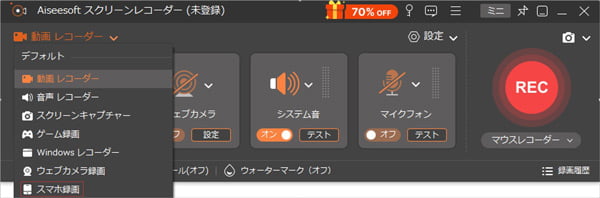
ステップ 1:動画レコーダー機能を選択
Aiseesoft スクリーンレコーダーソフトを無料ダウンロード、インストールします。ソフトを起動すると、デフォルトで動画録画機能が表示されます。そうでない場合は、左上隅から「スクリーンレコーダー」機能を選択します。
ステップ 2:録画範囲を選択
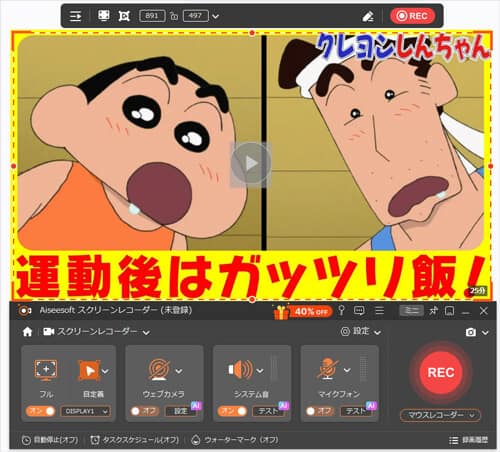
ブラウザーで録画したいTVer動画の再生画面が開き、オレンジ色の枠を調整して、記録したい画面の範囲を設定できます。ここで、システム音を開くことが必要です。また、雑音が入らないため、マイク音をオンにするほうがいいです。
ステップ 3:TVer画面録画
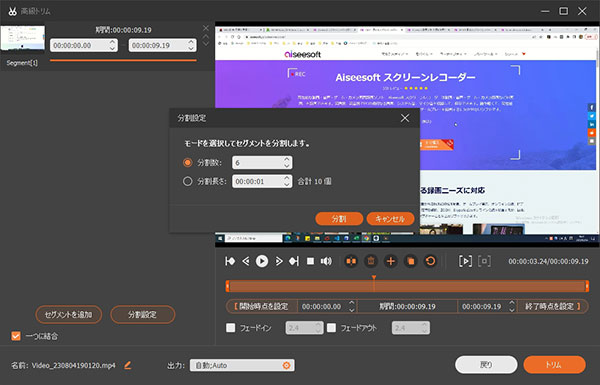
「REC」ボタンをクリックすれば、TVer画面の録画が始まります。動画の録画を中止したいなら、「Alt+S」キーをクリックします。すると、録画された動画ファイルは、事前に設定したフォルダに自動的に保存されます。「履歴」タプをクリックして、録画したTVer動画をプレビューして、不要な部分をカットすることもできます。
2、Debut動画キャプチャでTVerを録画する
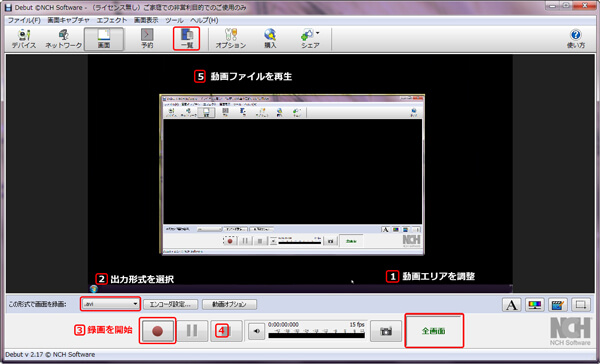
Debut動画キャプチャはシンプルなデザインで初心者の方でも簡単にお使いいただけるMac、Windows画面録画ソフトです。
パソコン画面やWEBカメラ、ライブ配信動画、ゲーム実況など録画できます。TVerを録画して保存したい方にもおすすめのツールのひとつです。
画面の明るさやコントラストなどを調整できるだけでなく、モノクロ画面やセピア色などに画面の色を変え、画面を上下や左右に反転して録画することもできます。
しかし、他の録画ソフトと比べると、UIが少し古く、デザイン性や直感的な操作感に欠ける部分があります。パソコンの設定やドライバとの相性によっては、システム音声が録音されないこともあります。仮想オーディオデバイスの導入や設定変更が必要になることもあります。
3、ShadowPlayでTVerを録画する
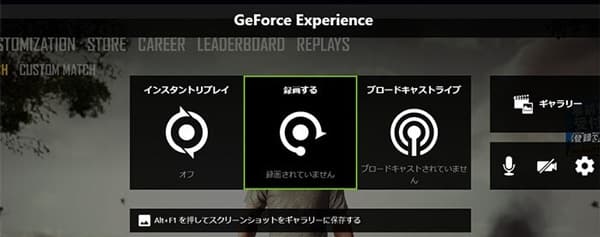
無料録画ソフトである「ShadowPlay」は、ほとんど負荷を与えることなくTVer録画できます。NVIDIAのビデオカードの性能を最大限に引き出して録画するため、1080p/60fpsで録画していてもPCが重くならないのです。
「インスタントリプレイ」機能で数秒〜数分前の映像を保存できるため、見逃せない瞬間をすぐにクリップ化できます。
ウィンドウ単位や特定の画面領域のみを録画する機能が弱いため、画面の一部ではなく、全体のみを記録できます。
しかし、 ShadowPlayがエラーで録画できない問題が報告されている人は多いです。「NVENC」という機能が付いているNVIDIA製のグラボを搭載しているパソコンではないと使えません。ShadowPlayでティーバー録画したい場合、この点に気を付けてください。
スマホでTVerを録画して保存する方法
TVerをスマホで視聴している方も多いかと思います。そこで今回は、iPhoneやAndroidスマホでTVerを録画する方法についてご紹介します。外出先でも番組を保存して楽しみたい方の参考になれば幸いです。
iPhoneでTVerを録画する方法
iOS11以降に、iPhone標準で画面録画機能が搭載されており、これを使えば簡単にTVerを録画することができます。
追加インストールは不要で、Apple純正の機能を利用するため、ウイルス感染や情報漏洩のリスクがほとんどありません。完全無料で使えるので、誰でも手軽に利用できます。
TVer録画はiPhoneの画面解像度そのままで行われるため、画質も非常にきれいです。さらに、アプリ内の音声に加えてマイク音声も同時に収録可能です。録画したTVer動画は「写真」アプリに自動保存され、そのままトリミングなどの簡単な編集も行えます。
TVerアプリには録画防止機能(DRM)が導入されており、録画時に画面が真っ黒になったり、音声のみが記録されてしまう場合があります。そのため、大切な番組を録画する前に、事前にテスト録画を行い、正常に保存できるかを確認しておくことをおすすめします。
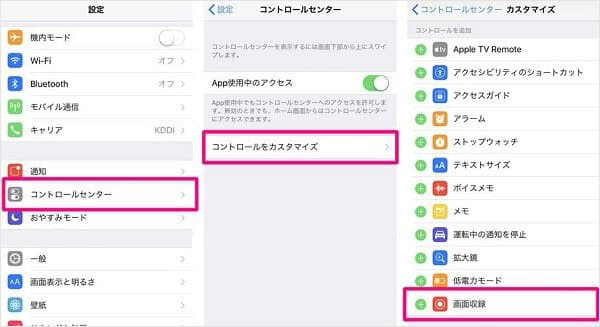
ステップ 1:iPhoneの設定で「コントロールセンター」を選択します。「コントロールをカスタマイズ」を開いて、「画面収録」左にある「+」をクリックして、コントロールセンターに「画面収録」を追加します。
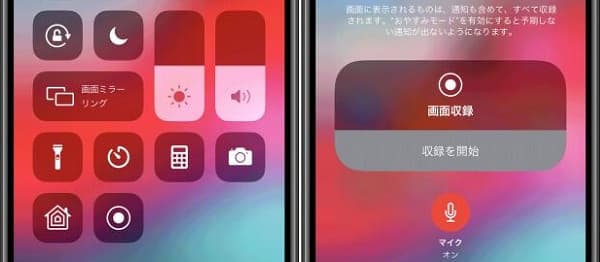
ステップ 2:TVerアプリを開き、録画したい番組を準備します。コントロールセンターを開き、録画ボタンをタップします。
ステップ 3:3秒後に録画が開始されます。録画が終わったら、再度コントロールセンターから録画停止をタップします。録画した後のTVer動画は自動で「写真」アプリに保存されます。
AndroidでTVerを録画する方法
Androidにも録画機能が内蔵されているものの、テストの結果、ほとんどすべてのTVer動画が真っ黒になり、録画できなくなります。
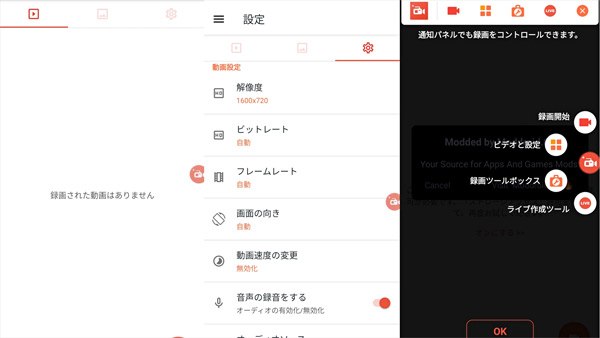
AndroidでTVerを録画するには、AZスクリーンレコーダーを利用することができます。このアプリは、無料でTVerの番組を録画して保存できます。しかし、このサードパーティ製アプリを使用して録画する場合、一部の作品では音声のみを録音でき、映像を録画できない場合があります。
ステップ 1:AZスクリーンレコーダーをインストールして起動します。画面上に録画ボタンが浮かび上がります。
ステップ 2:TVerアプリを開き、録画したい番組を選択してから、「録画開始」を選択します。
ステップ 3:録画を終了したいなら、タイミングで停止ボタンを押します。録画した後のTVer動画ファイルはスマホ内に自動保存され、「ギャラリー」アプリで確認できます。
Tver録画ソフトを選ぶときのポイントは?最適なツールを選択
TVerの録画ソフトを選ぶときは、ただ「録れるかどうか」だけでなく、使いやすさや画質、制限などをしっかり比較するのが重要です。
録画品質:フルHDで録画できるか、フレームレートが安定しているかはチェックする必要があります。ソフトによってはビットレート調整や無劣化録画に対応しているものもあり、ドラマやバラエティをきれいに保存したいならここは妥協しない方がいいです。
録画の安定性と成功率:TVerは仕様変更やDRMの影響で、録画時に画面が真っ黒になるケースがあります。そのため、「黒画面対策」や「保護コンテンツ対応(回避ではなく安定表示)」に強いソフトを選択するほうがいいです。
操作の簡単さ:初心者なら、録画範囲を選んでワンクリックで録画できるシンプルなUIのソフトがおすすめです。一方で、予約録画や自動停止、マウスカーソル非表示など細かい設定ができると、より便利に使えます。
対応OSとデバイス:Windows専用か、Mac対応か、あるいはスマホ録画(iPhone・Android)と併用するかで選択肢が変わります。特にMacユーザーは対応ソフトが限られるので要注意です。
出力形式と編集機能:MP4で保存できるか、録画後にカット編集や変換ができるかで使い勝手が大きく変わります。あとでスマホに転送したりSNSにアップしたいなら、汎用形式に対応しているソフトが便利です。
無料版の制限と価格:無料版は録画時間制限やロゴ透かしが入ることが多いので、どこまで使えるかを事前に確認しておくと安心です。長期的に使うなら、有料版のコスパも比較しておくといいです。。
以上の点を踏まえて、Aiseesoft スクリーンレコーダーをおすすめします。このソフトは、シンプルなインターフェース、豊富な機能、複数の出力フォーマットへの対応に加え、トリミング、変換、圧縮などの編集機能も備えています。
最も重要な点は、市場に十数種類の人気ソフトウェアプログラムを比較した結果、このソフトは画面が真っ暗になる頻度が比較的低いということです。
補足:TVer(ティーバー)とは?
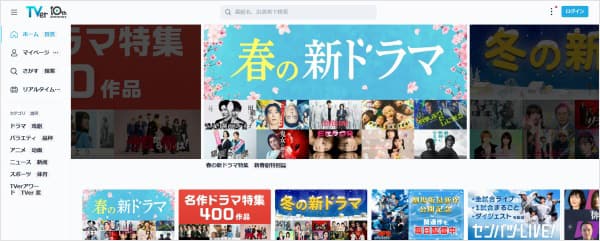
TVer(ティーバー)は、日本の民放テレビ局が共同で運営している公式の無料動画配信サービスです。
NHK(一部番組)と民放5局(日本テレビ、テレビ朝日、TBS、テレビ東京、フジテレビ)および地方局の番組が配信されています。視聴にあたって月額料金などは一切かかりませんが、番組の前後や途中にテレビと同じように広告が流れます。
日本国内で放送された人気ドラマ、バラエティ、アニメ、ドキュメンタリーなどを、放送後に無料で視聴できます。スマホ、タブレット、PC、スマートTVなどでも視聴可能なので、大変人気があります。
配信期間は、一般的に放送終了後から約1週間(次の放送回が始まるまで)です。また、一部の時間帯では、地上波の放送とほぼ同時に視聴できる「リアルタイム配信」も行われています。
TVer録画に関するよくある質問
TVerの画面録画はバレる?
通常の画面録画だけで、TVer側に「録画したことが通知される」ことは基本的にありません。ただし、TVerのコンテンツは配信期間内での視聴が前提なので、録画して保存・配布する行為は規約違反になる可能性があります。特に録画した動画を第三者に共有・アップロードするのはリスクが高いです。
なぜTVerの画面録画は真っ黒になるのですか?
TVerの画面録画が真っ黒になる主な原因は、DRM(デジタル著作権保護)とOS・ブラウザの保護機能が連携しているためです。
TVerの動画は、不正なコピーや保存を防ぐ目的で暗号化された状態で配信されています。こうした保護コンテンツは、通常の画面描画とは異なるレイヤーで表示されるため、録画ソフト側には映像データが渡らず、結果として黒い画面として記録されてしまいます。
iPhoneやAndroidでは、DRM付き動画をスクリーン録画すると自動的にブラックアウトされる仕組みが標準で組み込まれています。PCでも同様に、ChromeやEdgeなどのブラウザでは「Widevine」と呼ばれるDRM技術が利用されており、録画時の映像取得が制限されるようになっています。
録画したTVer動画をDVDに作成することはできますか?
録画したTVer動画をDVDに作成することはできます。録画したTVer動画をMP4のような普通な形式に保存して、DVDオーサリングソフト(例えば、Burnova)を使って、DVDディスクに書き込むことは可能です。
ただし、TVerのコンテンツは配信期間内の視聴を前提としたサービスなので、作成したDVDは貸し出し、販売目的などで複製は違法です。
まとめ
以上、パソコンやスマホでTVer画面を録画して保存する方法を紹介しました。TVerには録画を検知してブロックする機能が搭載されているため、録画しても画面が真っ黒にならないソフトやアプリを慎重に選ぶ必要があります。
一番おすすめのは、Aiseesoft スクリーンレコーダーです。このソフトは、最大4K、120fpsの高フレームレートでTVer動画を録画できます。録画された動画には透かしが入っておらず、視聴体験に影響を与えることはありません。現在無料体験できるので、TVer録画をやってみましょう!