

AviUtlでMP4に出力する方法及び出力できない原因と対処法!

「AviUtlで編集した動画をMP4で保存したいのに、出力項目が表示されない…」
「AviUtlでMP4出力しようとすると、途中で止まる・エラーになる…」
そんな悩みを抱えていませんか?
AviUtlは、無料で高機能な動画編集ソフトとして人気がありますが、初期状態ではMP4形式の出力に対応していないため、プラグインの設定不足や環境の問題によって、MP4出力できないケースがよくあります。
そこで本記事では、AviUtlで動画をMP4形式に出力する方法をわかりやすく解説します。また、MP4出力できないの原因と対処法も詳しく紹介します。初心者でも簡単にMP4を書き出せるAviUtlの代替ソフトもおすすめするので、ぜひ参考にしてください。
AviUtlでMP4を出力するには?
AviUtlでMP4形式に出力するには、「x264guiEx」または「かんたんMP4出力」などの出力プラグインを導入する必要があります。下記では、
AviUtlでMP4ファイルを読み込む方法
Aviutlでファイルの読み込みについては、デフォルト対応できる形式のファイルの場合、直接にソフトのインストール上部にある「ファイル」から「開く」をクリックし、追加ファイルを選択することでうまくいきます。あるいは、より便利な方法は、ファイルをメイン画面にドラッグ&ドロップすることで追加します。
しかし、AviUtlは初期状態ではMP4ファイルの読み込みに対応しないため、外部プラグインを使用する必要があります。
「L-SMASH Works」は、AviUtlで様々な動画や音声ファイルを読み込むための入力プラグインです。「L-SMASH Works」を導入することで、MP4ファイルの読み込みを可能になります。
以下の手順で、AviUtlにMP4ファイルを読み込む方法を説明します。
ステップ 1:AviUtlのフォルダにプラグインを保存するためのフォルダ「Plugins」を作成します。そして、「L-SMASH Works」をダウンロードします。
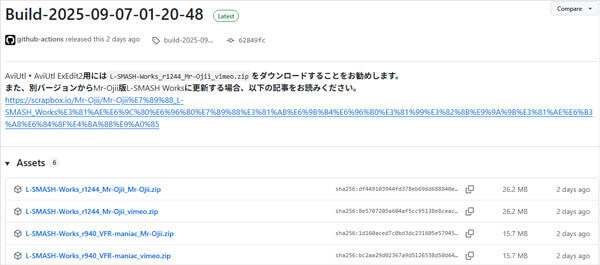
ステップ 2:ダウンロードされたZIPファイルを解凍します。このファイルの中で、「lwcolor.auc」「lwdumper.auf」「lwinput.aui」「lwmuxer.auf」という4つのファイルを、先ほど作成した「Plugins」フォルダにコピーします。これで、プラグインのインストールが成功します。
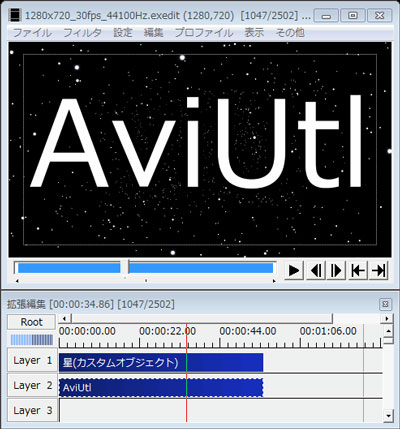
ステップ 3:AviUtlを開いて、画面上部にある「ファイル」>「開く」を選択し、MP4ファイルを追加します。
「x264guiEx」でMP4出力
現在、AviUtlでMP4出力を行う場合、多くのユーザーは「x264guiEx」を利用しています。
x264guiExは、H.264形式で高画質なMP4動画を書き出せる定番プラグインで、YouTube投稿用の動画作成にもよく利用されています。
一方、「x265guiEx」はH.265/HEVC形式向けであり、環境によっては再生互換性に注意が必要です。
ステップ 1:「rigayaの日記兼メモ帳」というサイトにアクセスし、「x264guiEx」をダウンロードします。
ステップ 2:ダウンロードしたファイルを解凍し、フォルダ内の「auo_setup.exe」をダブルクリックし、実行します。そして、x264guiEx SetUp画面が表示され、「フォルダーの参照」から、Aviutlのフォルダを選択します。「次へ」ボタンをクリックし、「x264guiEx」のインストールが開始します。
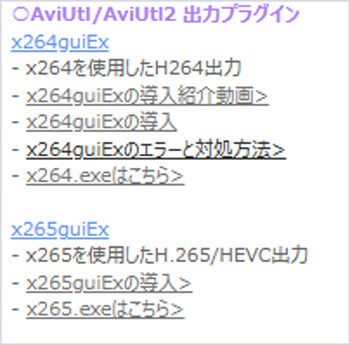
ステップ 3:インストールした後、「終了」ボタンをクリックします。Aviutlを再起動し、上部メニューから「ファイル」>「プラグイン出力」>「拡張 x264 出力(GUI) Ex」の順でMP4形式で出力できます。
- 動画形式:MP4
- 映像コーデック:H.264
- 解像度:1920×1080
- フレームレート:30fps
- 音声:AAC 128kbps以上
【豆知識】YouTube向けのおすすめMP4設定:
「かんたんMP4出力」でMP4に出力
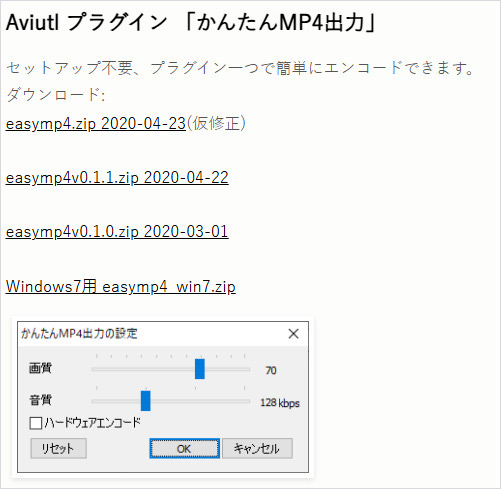
「かんたんMP4出力」は名前通り、AviUtlで簡単にMP4の出力を行えるプラグインです。「かんたんMP4出力」を利用して、MP4に出力する方法について、以下の手順を紹介します。
ステップ 1:プログというサイトにアクセスし、「easyMP4.zip」をダウンロードします。次に、ダウンロードしたファイルを解凍、展開します。中の「easyMP4.auo」というファイルを、Aviutlの「Plugins」フォルダにコピーします。これで、プラグインのインストールが完了します。
ステップ 2:Aviutlを立ち上げ、「ファイル」>「プラグイン出力」>「かんたんMP4出力」を選択して、画質や音質の設定があります。自分のニーズで調整できます。「OK」をクリックすると、MP4形式で出力が開始します。
AviUtlでMP4を出力できない原因と対処法
Aviutlは無料ながら高機能な動画編集ソフトとして人気がありますが、MP4出力には「x264guiEx」などの拡張プラグインが必要です。そのため、初心者を中心に「AviUtlでMP4を書き出せない」「MP4出力時にエラーが発生する」「プラグイン出力が表示されない」といったトラブルがよく発生します。
ここでは、AviUtlでMP4を出力できない主な原因と、その具体的な対処法をわかりやすく解説します。
原因①「x264guiEx」などのMP4出力プラグインを正しく導入していない
AviUtlは標準状態ではMP4出力に対応していません。そのため、「x264guiEx」「かんたんMP4出力」などの出力プラグインが未導入、または配置場所が間違っていると、MP4形式で保存できません。
対処法:
「ファイル」⇒「プラグイン出力」をクリックして、表示されたメニューで「拡張X264出力(GUE)Ex」「かんたんMP4出力」という項目があるか確認します。
表示されないなら、上記のプラグイン導入方法に従って、もう一度インストールしてみてください。または、AviUtlを開き、「設定」>「圧縮の設定」>「プラグイン出力の設定」から、MP4出力プラグインを選択し、正しく設定されていることを確認します。
原因②プラグインのバージョンが古い
古いバージョンのx264guiExや関連プラグインを使用している場合、最新のWindows環境やAviUtl本体と互換性が合わず、MP4出力エラーが発生することがあります。
対処法:
使用中のプラグインを最新版へ更新してから、再度MP4出力を試してみることができます。
原因③ 32bit版と64bit版の不一致
AviUtl本体とプラグインの32bit/64bit版が一致していない場合、MP4出力プラグインが正常に動作しないことがあります。例えば、32bit版AviUtlに64bit版プラグインを導入すると、「プラグインが表示されない」「出力時にエラーになる」などの問題が発生します。
対処法:
プラグインを導入する際は、AviUtl本体のバージョンに合わせて確認してください。
原因④ AviUtl本体に不具合がある
AviUtl本体の設定破損や一時的な動作不良によって、MP4出力に失敗するケースもあります。長時間起動したまま使用している場合や、多数のプラグインを導入している場合に起こりやすいです。
対処法:
まずはAviUtlを再起動してみましょう。それでも改善しない場合は、以下を試してください。
- AviUtl本体を最新版へ更新する
- AviUtlを再インストールする
- 不要なプラグインを削除する
- 管理者権限で起動する
問題が解決しない場合は、より安定的な動画編集ソフト(例えば:Aiseesoft 動画変換 究極)などを利用しましょう。
原因⑤パソコンのメモリが不足している
動画のエンコードには大量のメモリとストレージ容量を使用します。PCスペックが不足している場合、AviUtlで「出力に失敗しました」と表示されることがあります。
対処法:
長時間動画や高画質動画では、十分な保存容量が必要になります。編集した動画のサイズが非常に大きい場合は、以下のポイントを確認してください。
- 出力先ドライブの空き容量を増やす
- 不要なソフトを終了してメモリを確保する
- 一時ファイルを削除する
- 低スペックPCでは動画解像度を下げる
原因⑥エンコードする範囲の設定がおかしい
「動画が途中までしか出力されない」「一部分だけMP4化される」といった場合は、選択範囲の設定ミスが原因の可能性があります。
対処法:
- 「A」「B」マーカーが正しく設定されているか確認
- 不要な範囲指定を解除する
- もう一度エンコードを実行する
範囲設定を見直すことで、動画全体を正常にMP4出力できるようになります。
AviUtlでMP4出力できない?代わりになる編集ソフトおすすめ
AviUtlはデフォルトでMP4の出力ができませんが、出力プラグインをインストールすることで可能になります。ただし、プラグインのバージョン違いや設定ミスによって、「MP4出力できない」「途中で止まる」といったトラブルも発生しやすいので注意しましょう。
もし「設定が難しい」「もっと簡単にMP4保存したい」と感じる場合は、もっと手軽にMP4動画の編集や出力をを行いたいと思っている方には、Aiseesoft 動画変換 究極をおすすめします。
Aiseesoft 動画変換 究極は名前通り、MP4、FLV、WMV、MKV、MOV、M4V、AVIなど様々な動画に変換、出力することができます。また、プラグインの追加なしで、動画のトリミング、カット、結合、字幕の追加など、基本的な編集機能を利用できます。より高度な編集機能を求めるなら、色補正、ウオーターマーク除去、音声ノイズ除去などもあります。
高機能でありながら、インターフェースはシンプルで使いやすく、動画編集や変換作業が直感的に行えます。特に初心者にもやさしく、AviUtlのように複雑な設定を行わなくても、簡単にMP4形式で出力できます。
ステップ 1:Aiseesoft 動画変換 究極をダウンロード
下の「無料ダウンロード」ボタンを利用して、Aiseesoft 動画変換 究極をダウンロードし、提示画面に従って、お使いのパソコンにインストールします。
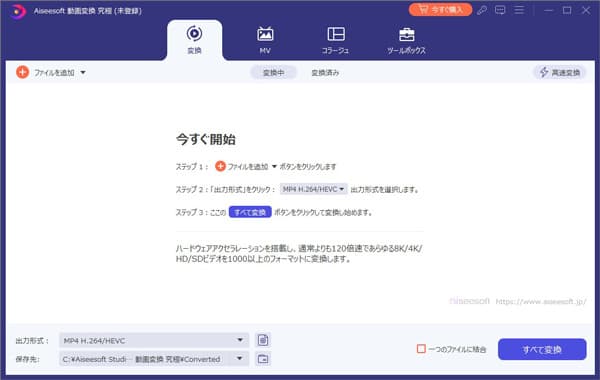
ステップ 2:動画ファイルを追加
ソフトが起動して、インターフェースの「ファイルを追加」ボタンをクリックして、ソース動画を追加できます。
ステップ 3:動画を編集
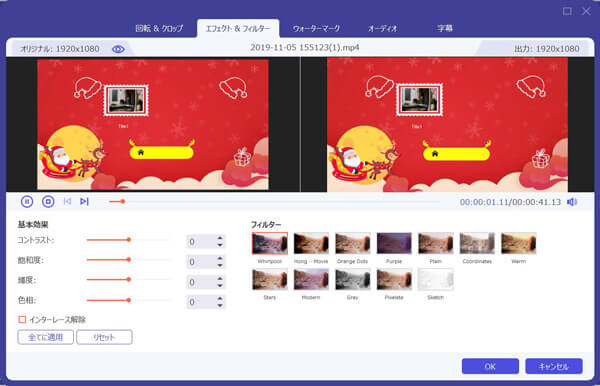
動画にチェックを入れ、「編集」ボタンをクリックすることで、編集ウィンドウに入って、動画を回転・反転したり、動画に3D効果やウォーターマークを追加したり、動画の効果を調整したり、動画の品質を強化したりすることができます。
ステップ 4:MP4形式で動画を出力
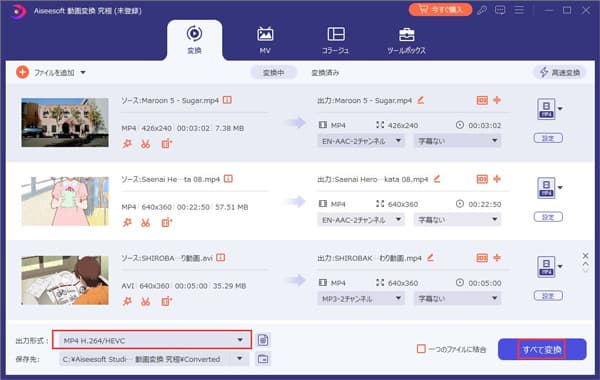
インタフェースに戻って、「出力形式」のドラッグダウンリストを開います。ここで、MP4形式を選択します。そして、保存先を指定し、「すべて変換」ボタンをクリックし、動画をMP4形式で出力できます。
おまけ:AviUtlでMP4を出力する際に、初心者がハマりやすい注意点
AviUtl初心者の方は、以下のポイントでつまずくケースが多いです。
- Pluginsフォルダの場所が間違っている
- AviUtlを再起動していない
- 拡張編集Pluginが未導入
- Visual C++ランタイム不足
- ZIPファイルを解凍せずに配置している
特に「プラグインを入れたのに表示されない」という場合は、フォルダ構成ミスが原因であるケースが非常に多いです。
まとめ
今回、AviUtlでMP4形式の出力方法をわかりやすく紹介します。一般的に、対応プラグインのインストールで問題を十分に解決できます。とはいえ、AviUtlの設定やプラグインの導入が面倒だと感じる方も多いかもしれません。
そんな方には、本記事おすすめされたAiseesoft 動画変換 究極は非常に優れた代わりソフトです。AviUtlのような複雑な操作に悩まされることなく、MP4動画を簡単に編集できます。さらに、動画を損なうことなく高速で変換、出力できできます。
もし、AviUtlでのMP4出力に満足できなかったり、もっと簡単で効率的に動画を扱いたい方には、ぜひこのソフトを試してみてください。