特集記事
- ハードドライブ復元:
- ドキュメント復元:
- ゴミ箱復元:
- メール復元:


【2026最新】SDカードデータ復元フリーソフト 8選

SDカードは、大切な写真や動画、ゲームのデータ、各種書類などを保存するための重要なストレージデバイスです。近年、デジタルカメラやゲーム機、タブレット、スマートフォンなど、さまざまなデバイスでSDカードの使用が増え、その重要性を感じることが多くなっています。
しかし、誤操作や不具合によって、大切なファイルが消えてしまったという経験をしたことはありませんか?
本文では、8つのSDカード復元フリーソフトを利用して簡単にデータ復旧する方法をご紹介いたします。SDデータ復元に悩んでいるなら、見逃してはいけません!

 目次
目次SDカードデータ消えてしまった原因
SDカードに保存するデータが急に消えった原因は?大体物理障害と非物理障害二つの原因があります。
非物理障害:
- SDカードがフォーマット
- SDカードのデータを誤った削除
- ウイルス感染
- SDカードデータがrawになった
- パソコンやカメラから安全な取り外しをせずに抜いた
これらの非物理障害で、SDカードデータ復元ソフトを使ってデータを復活できます。
物理障害:
- SDカードの表面が汚れがある
- 衝撃によるSDカード破損
- 内部メモリセルの劣化
- 水没・熱によるダメージ
これらのような物理トラブルが起きたら、一般のデータ復元ツールが復元できません。データ復旧専門家に依頼を出すことがおススメです。
無料でSDカードから消えたデータ復元ソフト8選オススメ
1、Aiseesoft データ復元 - データ復旧率99%に至り
SDカード復元ソフトと言えば、Aiseesoft データ復元をおすすめします。このソフトは、高い復旧率があり、使い方も簡単です。3ステップでSDカードデータを復元できます。
このソフトは、誤操作、誤フォーマットなどで消えたSDカードのデータを効率的に復旧できます。ファイルのフィルタリング機能がり、復元作業をより効率的に行えます。玄人でも素人でもおすすめします。
Aiseesoft データ復元は、プレビュー機能が提供し、復元前に復元したいファイルがあるかどうかを確認できます。無料版がありますので、購入前に、消えたSDカードのデータがあるかどうかを確認することができます。
おススメ点
- 音楽、動画、ドキュメント、写真などの1000以上種類のファイルの復元がサポートします。
- 1クリックだけで全てのデータを無料にスキャンできます。
- 長年の経験により、二つのデータスキャンモードを搭載して、復活率を向上させ、99%に至ります。
- 復元前に、可能なSDファイルをプレビューでます。
- デジタルカメラ、フラッシュドライブ、パソコンから失ったデータ復元、消えたUSBメモリーのデータ復元、ゴミ箱から削除したデータの復元、様々な状況から復元することができて、超強力です。
- AI 技術を利用して、壊れたりぼやけたりした画像を復元することができます。
ステップ 1:復元ソフトをインストール
SDカードからデータを復元するために、Aiseesoft データ復元をダウンロードしてパソコンにインストールしたら立ち上げってください。
ステップ 2:SDカードをスキャン
SDカードをパソコンに挿入して認識したら、ソフト画面にSDカードの名前を選択して、それから復元したいデータ型を選択します。それから「スキャン」をクリックしてください。
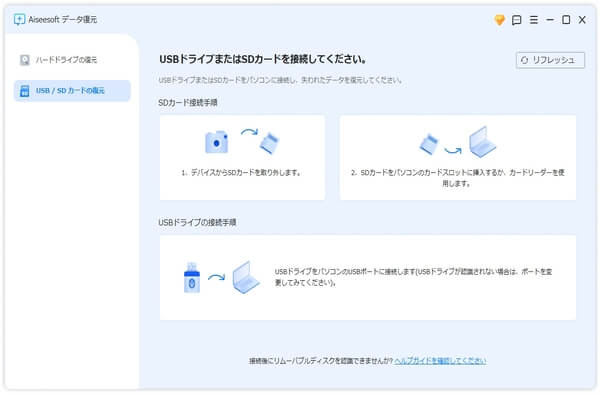
ステップ 3:復元したいデータを選択
全てのデータをスキャンしましたら、結果はファイル形式ごとに表示されます。復元したいデータを確認して選択します。また、削除したデータを復元したい場合、「削除されたもののみ表示」オプションをチェックすることができます。「フィルタ」ところで、復元したいSDカードファイルの名前を直接に入力することができます。
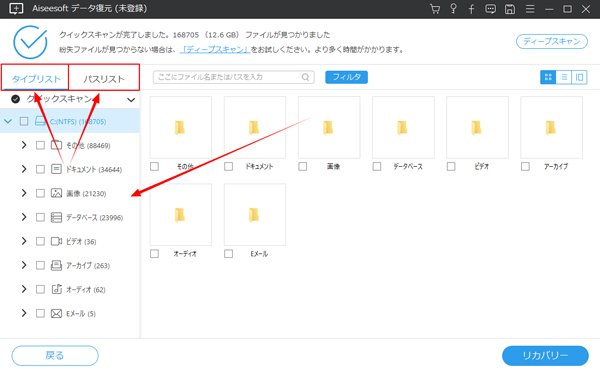
ステップ 4:SDカードデータ復元
最後に「復元」ボタンをクリックし、保存先を自分で設定してから、自動にSDカードからデータを復元することができます。
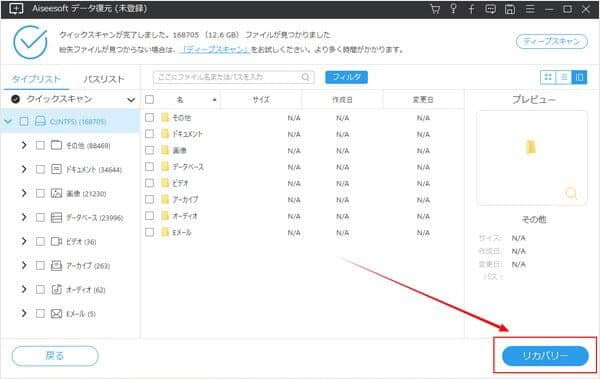
ご注意:SDカードのデータが消えてしまったなら、データが上書きされないように、すぐSDカードを使用しないでください。データが上書きされると、データ復元率が下がってしまたり、復元出来なった可能性があります。
2、Recuva - 効率的にSDカードデータの復元フリーソフト
RecuvaはSDカードの削除したデータを復旧できる無料ソフトです。SDカードからピクチャ、ミュージック、ドキュメント、ビデオ、ワード、エクセル、電子メールなどファイルの復元がサポートできます。
そして、このSDカード復旧フリーソフトにより、SDカードを含め、メディアカード、iPod、マイドキュメント、ゴミ箱などの場所からデータを復旧でき、たとえ消えたデータの元保存場所がわからなくても、「ハッキリしたい場合」経由でPCにある全ファイルをスキャンすることで紛失ファイルを見つけてくれます。
このSDカード復元フリーソフトを使って、SDカードのデータをサルベージする前に、その中身をプレビューできるので、正確なデータを復元することを確保でき、効率的です。下記は、Recuvaの使い方を簡単に紹介いたします。
メリット
- 復元可能なファイルをスキャン中にプレビューできます。
- さまざまなファイル形式の復元が可能です。
- ソフト自体が軽量で、動作が速いです。
デメリット
- インターフェースはシンプルですが、機能ボタンが見つけにくく、初心者には少しわかりにくいです。
ステップ 1:RecuvaはPiriformが開発したソフトなので、Piriformの公式サイトからソフトをダウンロードできます。インストールとき日本語を選択できます。
ステップ 2:最初に「ファイル拡張子」で、復元したいファイルの種類を選択できます。また、複数種類ファイルを復元したい場合、「すべてのファイル」を選択します。続いて「ファイルの格納場所」を選択して、「次へ」をクリックします。SDカードのスキャンが開始できます。
ステップ 3:最後、削除済みのファイルが見つかると、「復元」ボタンをクリックしてSDカード復元処理を行うことになります。
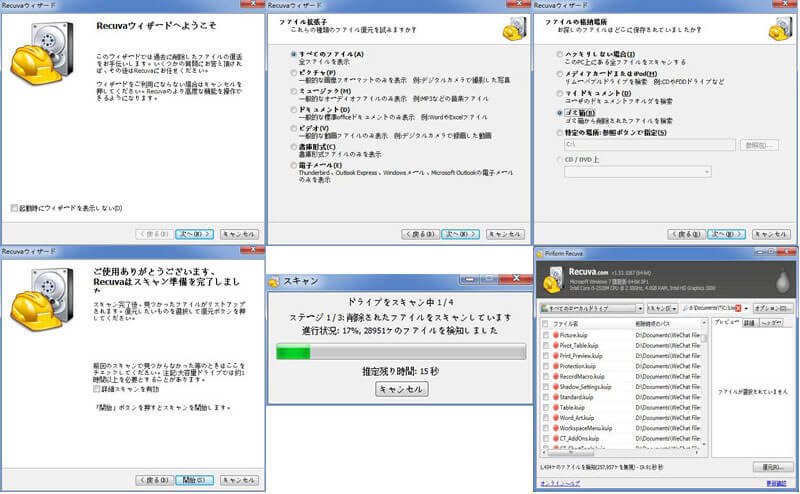
3、PhotoRec - コマンドプロンプトを使ってSDカード復元フリーソフト
PhotoRecは、無料にSDカード復元ソフトとして、主にSDカードから動画の復元やの写真復元に対応できます。「ファイルカーリング」技術を採用して、SDファイルの内容を直接スキャンして復元できます。
このデータ復元ソフトは、デジタルカメラなどのSDカードからデータを復元できるのほか、HDD、CD-ROMなど様々なメディアデバイスから消去されたファイルを復元することができます。
また、デバイスのファイルシステムを無視して動作するため、ファイルシステムが破損している場合でもデータを復元することが可能です。
メリット
- 完全無料にSDカードを復元できます。
- macOS、Windows、Linuxなど異なるOSとの互換性があります。
- FAT、NTFS、ext2、ext3、ext4というファイルシステムがサポートします。
デメリット
- コマンドプロンプトを使用してSDカードを復元するには、専門知識のない人にとっては困難です。
- 日本語に対応できません。
下記、PhotoRecでSDカードの復元する方法を簡単に紹介いたします。
ステップ 1:ソフトをダウンロードして、起動します。
ステップ 2:次に、表示された画面から、データを復元したいSDカードを選択して、「Enter」キーを押します。
ステップ 3:すると、画面下部の「File Opt」ボタンを利用して、復元したいファイル形式を選択します。また、「Search」ボタンをクリックしてスキャンを開始します。スキャンが終了すると、復元されたファイルが指定したフォルダに保存されます。
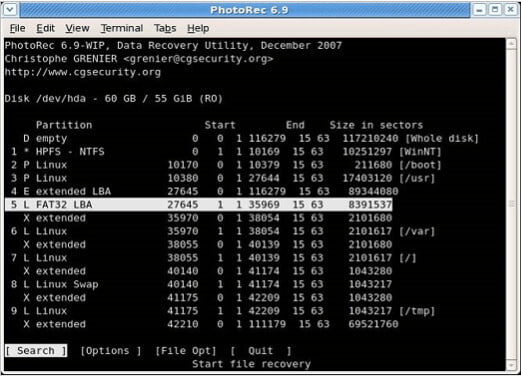
ただし、プレビュー機能がない、復元前にファイルの内容を確認できないため、復元されたファイルが上書きされる可能性があります。安全かつ正確なSDデータ復旧を確実にするために、プレビュー機能を備えたAiseesoft データ復元ソフトウェアの使用を推奨します。
4、R-Studio - 高度なSDカードデータ復旧フリーソフト
R-Studioは、無料なSDカード復元ソフトソフトとして、NTFS、NTFS5、ReFS、FAT12/16/32、exFATなどファイルシステムに対応できます。フォーマットしたSDカード、損傷したSDカード、認識しないSDカードからデータの復元することが可能です。
このソフトは、他のパソコンやネットワーク上のディスクからデータを復元する機能があり、リモートでのSDカードデータ復元にも対応しています。個人用途だけでなく、企業や技術者にも広く使われています。
Windows、macOS、Linuxなど複数OSのファイルシステムに対応できますが、UIが専門的なので、初心者には操作が難しいです。有料版の料金は一般的な復元ソフトより高価格です。
メリット
- 無料版では、基本的なデータ復元が可能です。
- RAID構成や大容量のドライブにも対応しています。
- ファイルのプレビューやフィルタリング機能がり、復元作業をより効率的に行えます。
デメリット
- インターフェースと機能ボタンが複雑で操作が難しいです。
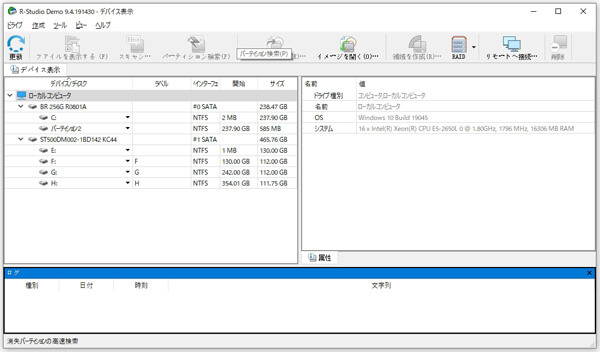
ステップ 1:R-Studioの公式ウェブサイトからソフトウェアをダウンロードしてインストールします。
ステップ 2:R-Studioを起動すると、画面に接続されているすべてのドライブが表示されます。復元したいSDカードディスクを選択します。
ステップ 3:上記のメニューにある「スキャン」ボタンを利用して、SDカードの全部または一部をスキャンするなどことを選択できます。
ステップ 4:スキャンが完了すると、SDカードディスク上の復元可能なファイルが表示されます。復元したいSDファイルを選択して、復元できます。
5、DiskDigger - SDカードから簡単にデータを復元フリーソフト
DiskDiggerはデジカメ、スマホ用のSDカード復元できるフリーソフトです。Windowsで利用できるほか、Android版アプリも提供されて、直接に再生スマホSDカード中の写真や動画を復元できます。
このSDカード復元フリーソフトを使って、ハードディスク、USBメモリー、CD/DVDなどのデータを復旧することもできます。
SDカードのデータを無料復元する前に、サムネイルが表示します。これを利用して、最小ファイルサイズ、最大ファイルサイズなどの条件で目的のファイルを絞り込む事ができます。
このSDカード復元ソフトは無料ですが、毎回1件のファイルしか復元できなくて、多数のファイルを復旧すると、大変です。同時に、複数のファイルをSDカードから一括復元したいなら、Aiseesoft データ復元を利用することができます。
メリット
- 完全無料で削除したSDカードデータを復元できます。
- SDカードのほか、USBドライブ、外付けHDD、SSDなどさまざまなストレージデバイスに対応しています。
- FAT、NTFS、exFATなど、主要なファイルシステムをサポートしています。
デメリット
- SDカードディスク容量が大きい場合、スキャンにかなりの時間がかかることがあります。
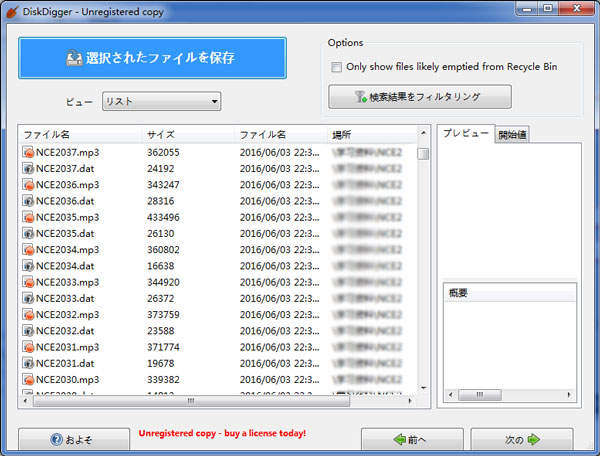
ステップ 1:ソフトをパソコンにインストールします。対象SDカードをパソコンに挿入してください。DiskDiggerが起動したら、スキャン対象のSDカードを選択します。
ステップ 2:「スキャン方法の選択」画面が表示され、いずれかのスキャン方法を選択します。「次の」ボタンをクリックします。スキャンが終わると、検出したファイルが一覧表示されます。
ステップ 3:「検索結果をフィルタリング」をタップして、ファイルを絞り込むことができます。選択したファイルを右クリックし、「選択されたファイルを保存」をクリックして保存場所を選択します。それからSDカードからデータを復元できます。
6、ファイナルデータ - 人気があるSDカード復元ソフト
ファイナルデータは、日本国内で非常に人気のあるデータ復元ソフトウェアです。このソフトは、RAID構成のディスクからのデータ復元にも対応しており、無料・簡単にSDカード復元データを復元できます。
このソフトは、様々なファイル形式に対応し、SDカードから写真、文書、動画など多様なデータを復元可能です。また、削除されたファイルやフォーマットされた、破損したSDカードからのデータ復旧に対応します。復旧プロセスで元のデータに影響を与えず、読み取り専用モードで動作します。データの安全を保護できます。
ユーザーフレンドリーなインターフェースがあり、専門知識がなくても簡単に利用できます。
メリット
- 無料体験版では復元のプレビューができます。
- 対応できるファイルの種類が多いです。
- SDカード復元ソフトとして使用できるほか、SSD、USBメモリ、外付けドライブなど幅広いメディアに対応します。
デメリット
- 他のデータ復元ツールに比べると、価格が高いです。
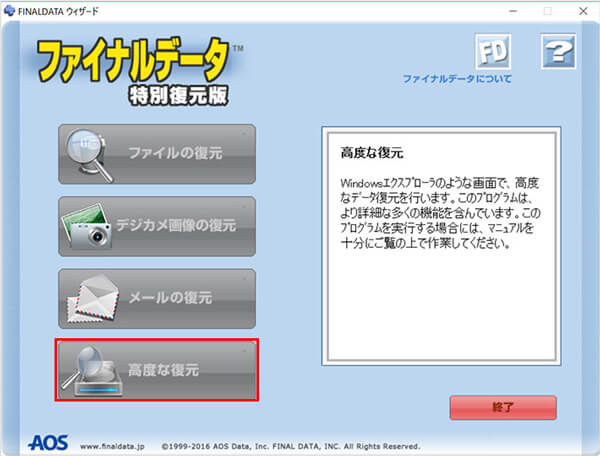
ステップ 1:ファイナルデータソフトをダウンロードして、インストールします。
ステップ 2:ホーム画面から、「ファイルの復元」、「デジタル画像の復元」、「メールの復元」、「高度な復元」四つモードを選択します。
ステップ 3:次に、対象SDカードドライブを選択して、データをスキャンします。すると、すべて復元できえるファイルが表示されます。「プレビュー」ボタンを利用して、復元したいものを確認することができます。最後、「復元」ボタンを利用して、無料で削除したSDカードを復元できます。
7、EaseUS Data Recovery Wizard Free - 強力なSDカード復元ソフト
EaseUS Data Recovery Wizard Freeはもう一つのSDカード復元フリーソフトです。このソフトにより、SDカードが破損、誤フォーマットなどで消したデータを完全無料で復元することができます。ほかに、無料でHDD、USBメモリー、SSDから消えたデータを復元することもできます。
画像や動画、ドキュメントなど、1000種類以上のファイル形式に対応し、SDカードに保存されたあらゆる種類のファイルを復元できます。
このSDカードデータ復元フリーソフトにより、最大2GBのファイルしか無料復旧できません。パーティションの損害、HDD、外付けHDDのクラッシュなどで2GB以上のファイルが消えた場合、その登録版にアップグレードしなければならないです。
メリット
- 直感的なインターフェースがあり、初心者でも簡単に操作できます。
- 写真、音楽、動画、文書ファイルなど、さまざまなファイル形式に対応しています。
- 復元前に、ファイルをプレビューできます。
デメリット
- 大量のデータを復元したい場合には、Pro版の購入が必要になります。
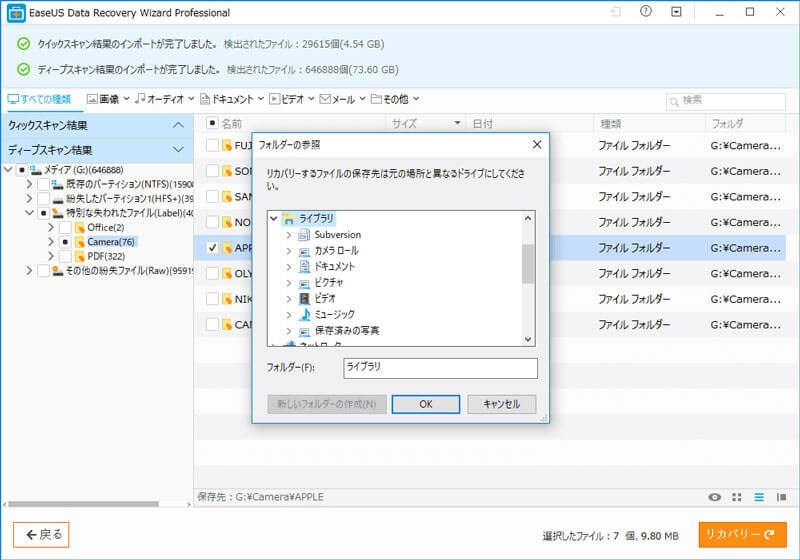
ステップ 1:EaseUS Data Recovery Wizard Freeを起動すると、対象とするSDカードを選択して、「スキャン」ボタンをクリックします。
ステップ 2:スキャンした結果は一覧表示されます。フィルタ機能を利用して復元したいデータを検索できます。またディープスキャンを利用してもっと多くのデータがスキャンできます。
ステップ 3:一覧から復元したいデータを選択して、画面右下の「リカバリー」ボタンをクリックすると、SDカードのデータを復元できます。
8、MiniTool Photo Recovery Free | 初心者向けのSDカード復元ソフト
MiniTool Photo Recovery Freeは初心者でも使いやすいインターフェースがあり、簡単にSDカードデータを復元できるフリーソフトです。このソフトを使って、SDカードの写真を復元、音楽の復元、動画なぢの復元するなどことができます。
スキャンした写真や動画を復元前に確認できるため、必要なSDデータだけを選んで復元できます。パソコンに負担が少なく、古いパソコンでも動きやすいです。
デジカメなどのSDメモリーカードほか、パソコン、外付けディスクやUSBメモリーなどのデバイスからデータを検出、復旧できます。スキャン前の対象フォーマットの指定や、スキャン後に拡張子やファイル名での絞り込みが可能です。
メリット
- 誰でも、無料にSDカードが復元できます。
- 高精度なスキャンにより、多くのデータを復元できる可能性があります。
- 特に写真や動画の復元に関して高い復元率を誇っていると評価されています。
デメリット
- 一度にスキャンできるファイルは1種類のみです。
- 無料版では、最大200MBまでのデータを復元することができます。
ステップ 1:MiniTool Photo Recovery Freeを起動すると、対象とするSDカードを選択して、「スキャン」ボタンをクリックします。
ステップ 2:スキャンが終わるとスキャン結果が一覧表示されます。「Filter」ボタンをクリックして検索対象ファイルの絞り込みもできます。
ステップ 3:復元させたいファイルを見つけたらチェックを入れ、「Save」ボタンをクリックすると、「Save Files」ウィンドウが表示されます。「Browse」ボタンをクリックして保存フォルダーを指定し、「OK」ボタンをクリックすると、SDカードからファイルを復元できます。
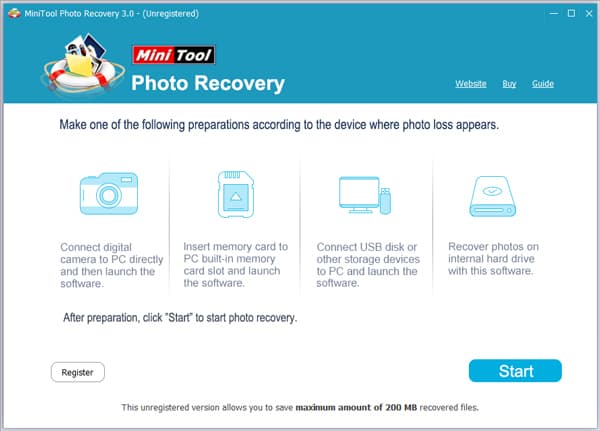
MiniTool Photo Recovery Freeは、最大200MBまでのファイルしか復元できないため、非常に不便です。SDカードに大量のファイルがある場合は、Aiseesoft データ復元をおすすめします。このソフトは、サイズ制限がなく、SDカードに保存されているすべてのデータを復元できます。
SDカードデータ復元フリーソフト一覧
| SDカード復元ソフト | 使いやすい | 日本語対応 | 復元できるケース | 復元できる形式 | 復元できないケース | 対応OS | プレビュー | 注意点・制限 |
|---|---|---|---|---|---|---|---|---|
| Aiseesoft データ復元 | 簡単 | 対応 | 誤削除・フォーマット・RAWなどほぼ全て論理障害 | 写真・動画・音声・文書などほぼ全形式 | 上書き済み・物理故障 | Windows、Mac | 可能 | 無料版は保存制限あり(最大200MB) |
| Recuva | 複雑 | 対応 | ごみ箱削除・軽いデータ消失 | 一般ファイル | フォーマット後・破損 | Windows | 可能 | 深いスキャン弱い |
| PhotoRec | 複雑 | 非対応 | フォーマット・パーティション消失 | 写真・動画・文書など幅広い | ファイル名復元不可・上書き | Windows、Mac、Linux | 不可 | UIが難しい・分類されない |
| R-Studio | 複雑 | 非対応 | RAID・重度論理障害・フォーマット | 写真・動画・文書など幅広い | 物理損傷・完全上書き | Windows、Mac、Linux | 可能 | 料金が高い・初心者向けでない |
| DiskDigger | 簡単 | 非対応 | 写真・動画の簡易復元 | 主にメディア系 | 深刻な破損・上書き | Windows、Android | 可能 | 無料は機能制限あり |
| ファイナルデータ | 簡単 | 対応 | 日本語環境・誤削除・フォーマット | 写真・動画・文書など幅広い | 重度破損・上書き | Windows | 可能 | やや古いUI |
| EaseUS Data Recovery Wizard Free | 簡単 | 対応 | 誤削除・フォーマット・RAW | 写真・動画・文書など幅広い | 上書き・物理障害 | Windows、Mac | 可能 | 無料版2GB制限 |
| MiniTool Photo Recovery Free | 簡単 | 非対応 | 写真・動画専用復元 | 写真・動画中心 | 文書系・上書き | Windows | 可能 | 無料容量制限あり(最大200MB) |
各SDカードデータ復元ソフトの復元率を検証するため、編集チームは以下の条件に基づいてテストを実施しました。(SDカードのデータ消失は状況が複雑であり、状況や端末の種類、削除から復元までの時間などによって、復元の成功率は異なります。結果はあくまで参考としてご覧ください)
- SDカード:SanDisk Extreme microSDXC UHS-I(128GB)
- データ消失の状況:誤ってSDカード内の「旅行」フォルダを削除し、SDカードの使用を停止
- 消失したデータ内容:約2,000枚写真(合計 約9GB)、約50枚本動画(合計 約6GB)
- スキャン時間:クイックスキャン(約3分)、ディープスキャン(約38分)
- 復元時間:約28分
- 復元結果:写真:1,890 / 2,000(約94.5%)、動画:46 / 50(約92%)
ヒント:この復元結果はAiseesoft データ復元ソフトによるものです。このソフトウェアは、完全無料のソフトウェアよりも復元率が高く、他の有料版ソフトウェアよりも比較的安価だからです。
SDカード復元に関するよくある質問
SDカードの使用中に注意すべきことは何ですか?
SDカードが破損し、壊れてしまったら、正常に認識されなかったり、データが消えてしまったりすることになる可能性が高いので、日常のSDカード使用に注意を払うべきです。
1、落下や水没などを避ける
2、データの読み書き中は抜かない・電源を切らない
3、極端な温度や湿度を避ける
4、SDカードのマウントを解除してから抜く
5、定期的にパソコンでバックアップを取る
破損したSDカードをフォーマットしても良いですか?
破損したSDカードを確認した時、「今すぐフォーマットしますか?」というメッセージが表示される場合が多いです。SDカード内のデータがすべて消えてしまうので、絶対フォーマットしないでください。よかったら、上記のAiseesoft データ復元を使ってSDカードからデータを救出してからフォーマットすることができます。
SDカードのデータを復元する時に注意すべきポイントは?
SDカードのデータを復元するときは、適切な手順を守らないと復元率が大きく下がったり、データが完全に消えてしまうことがあります。以下に、復元作業で必ず注意すべきポイントをわかりやすくまとめました。
1、SDカードに不具合がある場合、SDカードのフォーマットを促すようなメッセージが表示されることが多いです。そんな時、絶対SDカードのフォーマットしません。
2、SDカードのデータが削除され、消えても、完全に消去されるわけではなくて、復元可能です。でも、頻繁な操作をすれば、消えたデータが上書きされてしまい、復旧不能になりかねません。
3、復元したデータを同じSDカードに保存しない、別の場所へ保存するほうがいいです。
まとめ
以上はSDカードの消えたデータを復元できる人気データ復元ソフトが紹介します。ご自身の状況に合ったソフトを選んで、ぜひ試してみてください。
フリーソフトの方、完全無料に使用できますが、幾つかの機能が制限されているし、データの読み込みが失敗になるし、不安定になりやすいです。それで、お金に拘らないと、有料のSDカード復元を使ったほうが良いと思います。有料SDカード復元を利用する場合、ご不明な所があれば、お客様サポートセンターに連絡すれば結構で、心強いです。
中には、様々状況で消えたSDカードデータを徹底スキャンして復元できるAiseesoft データ復元をおすすめします。このソフトは、写真、動画、文書など多くの形式に対応しております。操作方法が簡単で、自分でもSDカードから消えたファイルを復元することが可能です。無料版もあり、ダウンロードして復元してみることができます。
 データ 復元